

Screebの画面構成と移動方法
サイドバー、Workspaceの切り替え、検索パレット、ショートカット、アカウントメニューを使って、目的のページへすばやく移動する方法を紹介します。
このページは自動翻訳されています。英語版が正式な内容です。
Screebの管理画面では、すべて左のサイドバーから操作を始めます。サイドバーには、今いる場所、Workspaceで使える機能、そして検索、ショートカット、Screeb AIといった素早く移動する手段が並んでいます。
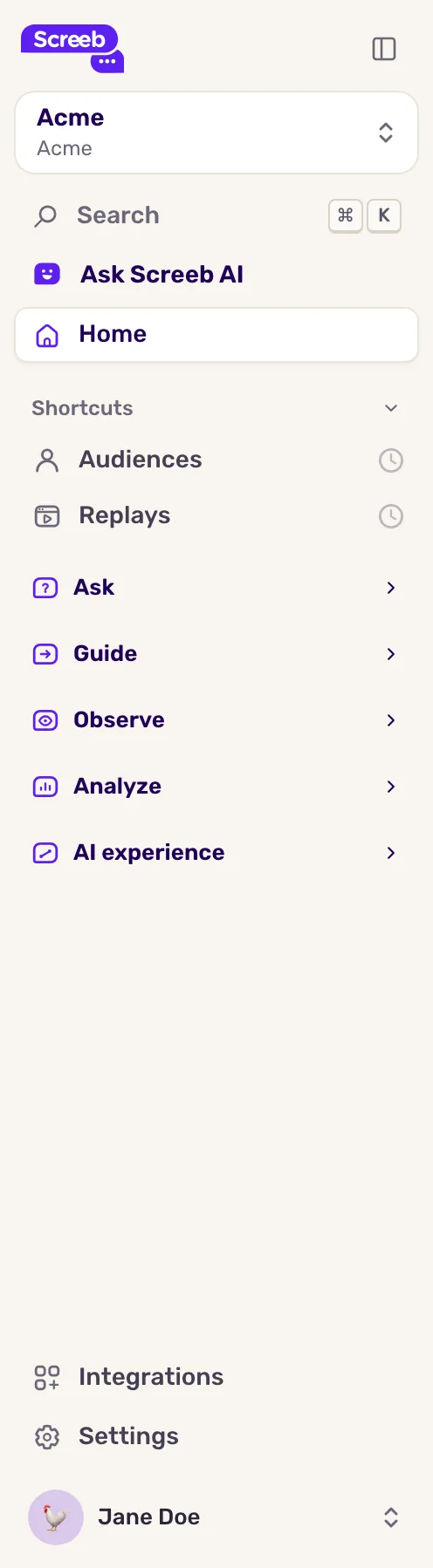
Workspaceのサイドバーには、上から順に次の項目が表示されます。
- Workspaceの切り替え。現在のWorkspace名と、その組織名が表示されます。
- 検索とScreeb AIに質問(後述)。
- ホーム: Workspaceのホームページです。
- ショートカット: スターを付けた機能と、最近開いたページが表示されます。
- 機能セクション: 質問、ガイド、観察、分析、AIエクスペリエンス。セクション名をクリックすると、開閉できます。今開いているページのセクションは自動的に開きます。
- 最下部には、Workspace用の連携と設定、続いてご自身の名前が表示されます。名前をクリックするとアカウントメニューが開きます。
サイドバーには、ご契約のプランと権限で使える機能だけが表示されます。画面を広く使いたいときは、上部のサイドバーを折りたたむボタンをクリックしてください。サイドバーがアイコン表示に縮小されます。アイコンにマウスを重ねると、ページの上にサイドバー全体が表示されます。サイドバーを展開をクリックすると、開いたままになります。
Workspaceや組織を切り替える
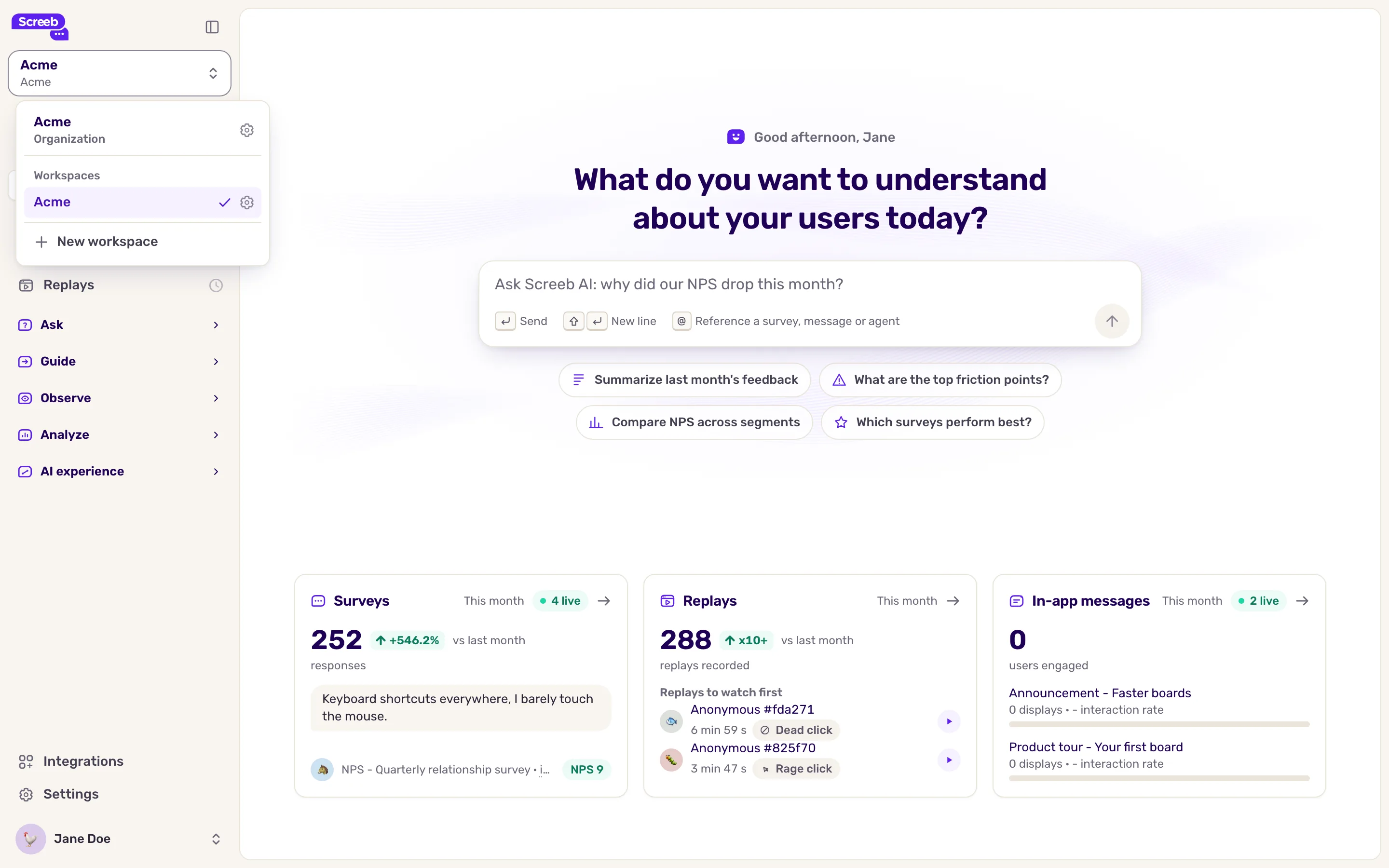
Section titled “Workspaceや組織を切り替える”サイドバー上部のWorkspace名をクリックします。切り替えメニューに、組織内のWorkspaceが一覧表示されます。WorkspaceをクリックするとそのWorkspaceが開き、マウスを重ねると表示される歯車をクリックすると、そのWorkspace設定が開きます。Workspaceが10個以上ある場合は、検索欄も表示されます。
切り替えメニューからは、組織ビューを開いたり、権限があれば新しいWorkspaceでWorkspaceを追加したりできます。複数の組織に所属している場合は、組織を切り替えも使えます。
組織ビューには専用のサイドバーがあります。ホーム、組織レポート、Workspaceが並び、権限に応じてチームメンバー、クォータの割り当て、設定、請求も表示されます。
コマンドパレットで検索する
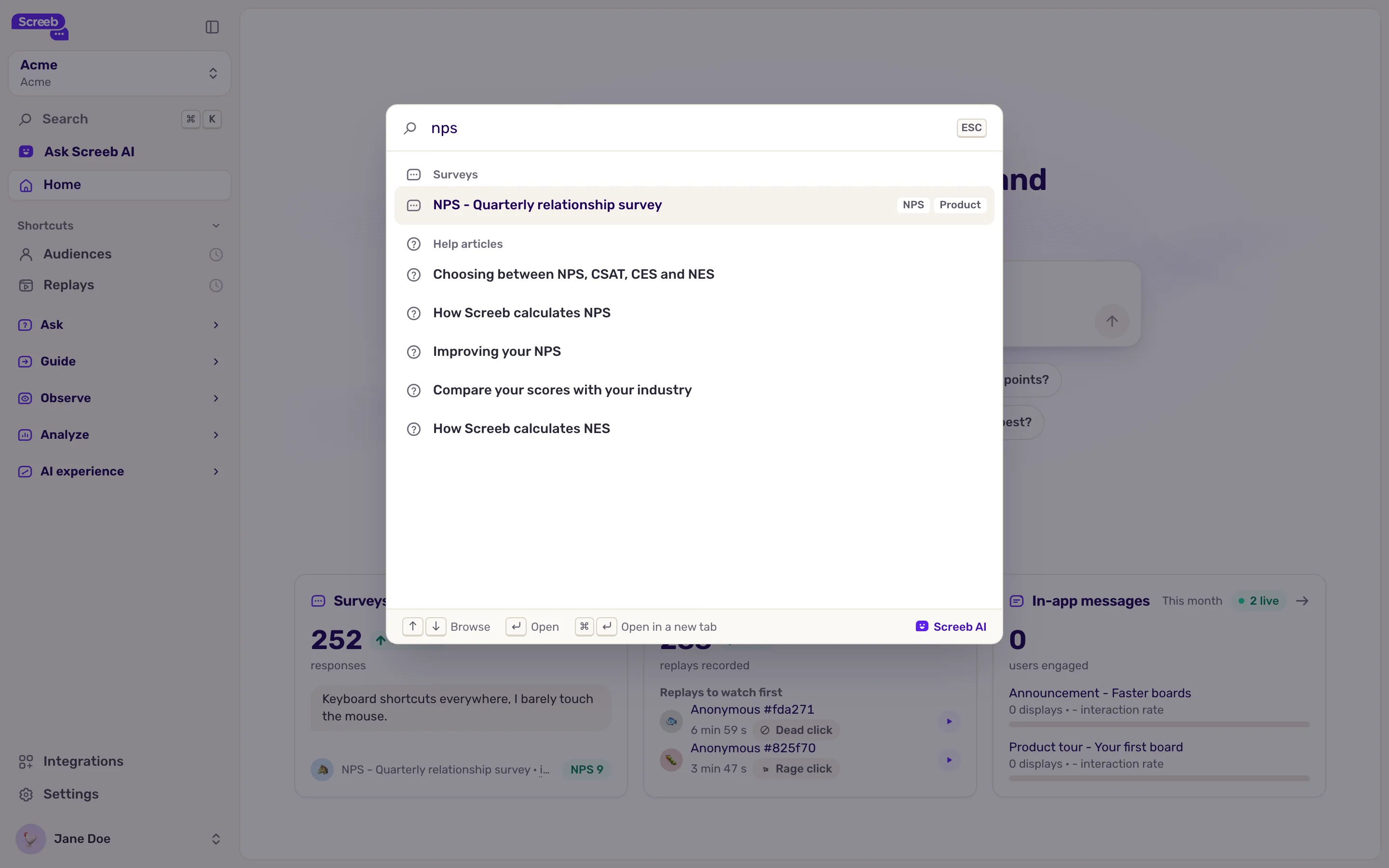
Section titled “コマンドパレットで検索する”どのページからでも、検索をクリックするか、macOSではCmd+K、WindowsとLinuxではCtrl+Kを押すと、コマンドパレットが開きます。
- 検索欄が空のときは、ショートカットとすべての機能がセクションごとに表示されます。
- 文字を入力すると、機能のほか、アンケート、メッセージ、レポート、Funnels、設定ページ、ヘルプ記事も名前で検索できます。Workspaceで使っているSDKの開発者向けガイドも表示され、Developersと表記されます。クリックすると、コード付きでヘルプパネルに開きます。
- 矢印キーで移動し、Enterキーで結果を開きます。Cmd+EnterまたはCtrl+Enterなら、新しいタブで開きます。
- 該当するものがないときは、Screeb AIに質問をクリックすると、検索内容をScreeb AIに送れます。
ショートカットを登録する
Section titled “ショートカットを登録する”サイドバーまたはコマンドパレットで機能にマウスを重ね、星のショートカットに追加をクリックします。その機能がショートカットに移動し、ドラッグして並べ替えられます。もう一度星をクリックすると、登録を解除できます。
ショートカットでは、スターを付けた機能の下に、スターのない機能のうち最近開いた5件も、時計のマーク付きで表示されます。ショートカットはアカウントに保存されるので、どのデバイスでも同じ内容を使えます。
Screeb AIに質問する
Section titled “Screeb AIに質問する”検索の下にあるScreeb AIに質問から、Screeb AIアシスタントを開けます。聞きたいことを普段の言葉でそのまま質問してください。このボタンは、WorkspaceでAIが有効なときだけ表示されます。
アカウントメニュー
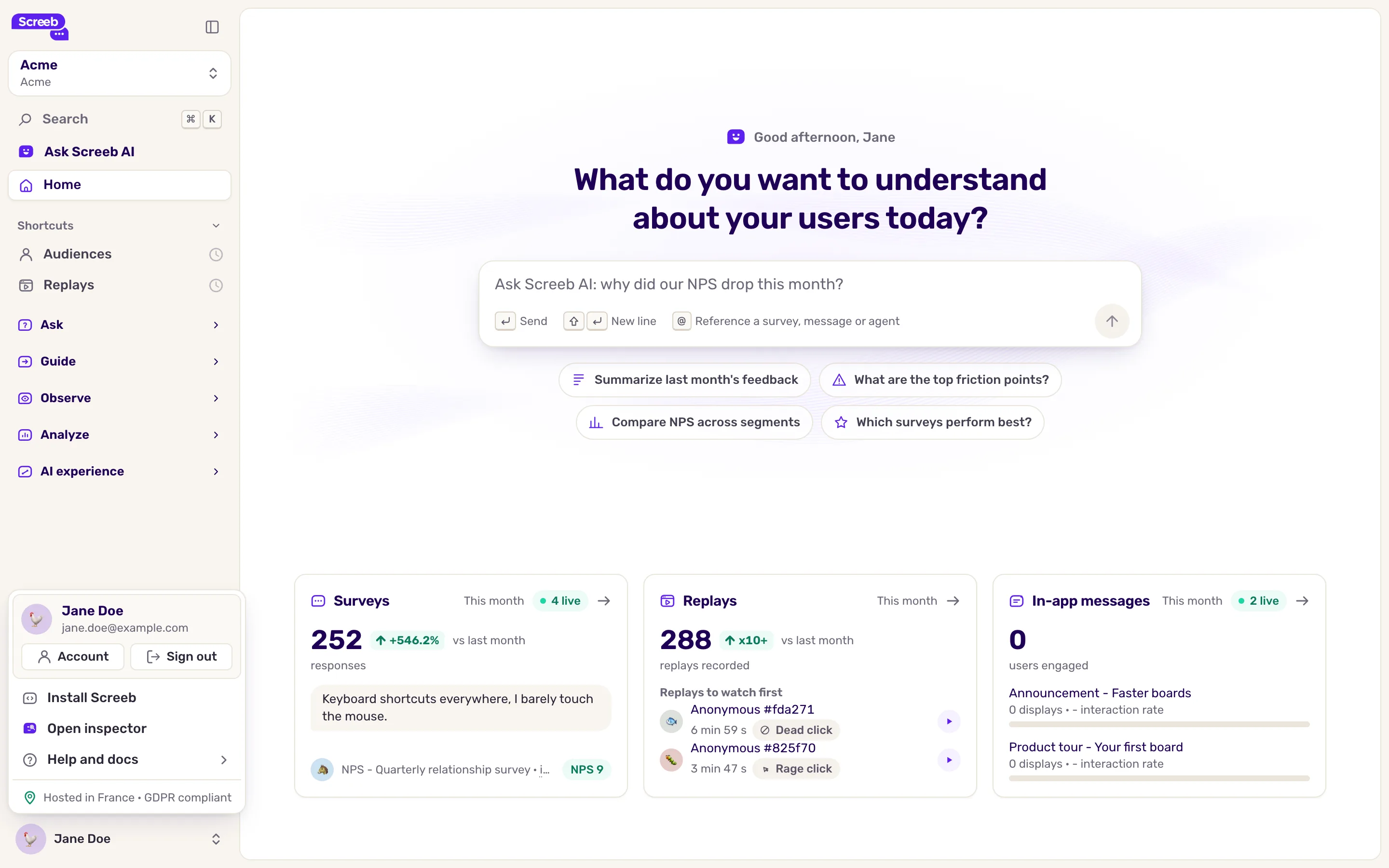
Section titled “アカウントメニュー”サイドバー下部のご自身の名前をクリックします。
- アカウント: プロフィール、言語、外観、セキュリティなど、アカウント設定を開きます。
- ログアウト: ログアウトします。
- Screebをインストール: 現在のWorkspaceにSDKをインストールする手順が表示されます。
- インスペクターを開く: お使いのサイトでScreeb Inspectorを開きます。
- ヘルプとドキュメント: サブメニューが開き、フィードバックを共有、担当者と話す、ヘルプセンター、開発者ドキュメント、ステータスページ、新機能を選べます。
知っておくと便利なこと
Section titled “知っておくと便利なこと”- セクションの開閉状態は、お使いのブラウザにのみ保存されます。
- プランや権限で使えない機能は、サイドバー、パレット、ショートカットのいずれにも表示されません。