

So finden Sie sich in Screeb zurecht
So kommen Sie mit der Seitenleiste, dem Workspace-Wechsler, der Suchpalette, dem Schnellzugriff und dem Kontomenü in wenigen Klicks auf jede Seite.
Diese Seite wurde automatisch übersetzt. Maßgeblich ist die englische Version.
Alles im Screeb-Admin beginnt in der Seitenleiste links. Sie zeigt, wo Sie sich befinden, welche Funktionen Ihr Workspace bietet, und bietet schnelle Wege an jede Stelle: Suche, Schnellzugriff und Screeb AI.
Die Seitenleiste
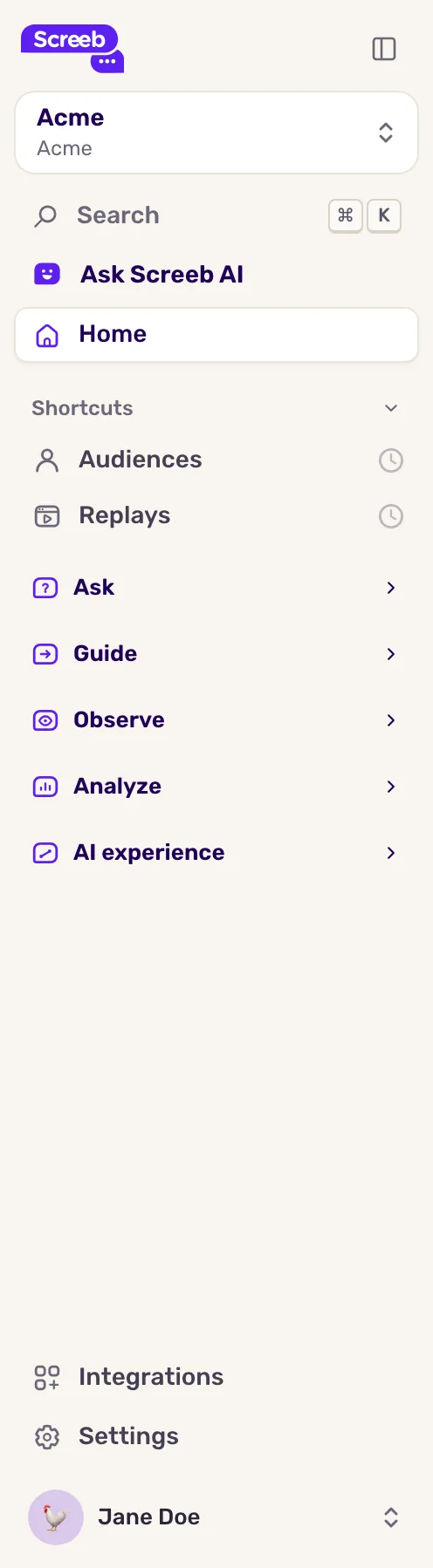
Abschnitt betitelt „Die Seitenleiste“Von oben nach unten zeigt die Seitenleiste eines Workspaces:
- Den Workspace-Wechsler mit dem Namen des aktuellen Workspaces und seiner Organisation.
- Suche und Screeb KI fragen, beides weiter unten beschrieben.
- Startseite, die Startseite des Workspaces.
- Schnellzugriff: Ihre mit einem Stern markierten Funktionen und die zuletzt besuchten Seiten.
- Die Funktionsbereiche: Fragen, Anleiten, Beobachten, Analysieren und KI-Erlebnis. Mit einem Klick auf den Titel eines Bereichs klappen Sie ihn auf oder zu. Der Bereich der aktuellen Seite öffnet sich automatisch.
- Ganz unten Integrationen und Einstellungen für den Workspace, dann Ihr Name, der das Kontomenü öffnet.
Die Seitenleiste listet nur die Funktionen auf, auf die Ihr Tarif und Ihre Rolle Zugriff geben. Für mehr Platz klicken Sie oben auf Seitenleiste einklappen: Die Seitenleiste schrumpft auf Symbole. Bewegen Sie die Maus über die Symbole, um die vollständige Seitenleiste über der Seite einzublenden, und klicken Sie auf Seitenleiste ausklappen, um sie geöffnet zu lassen.
Workspace oder Organisation wechseln
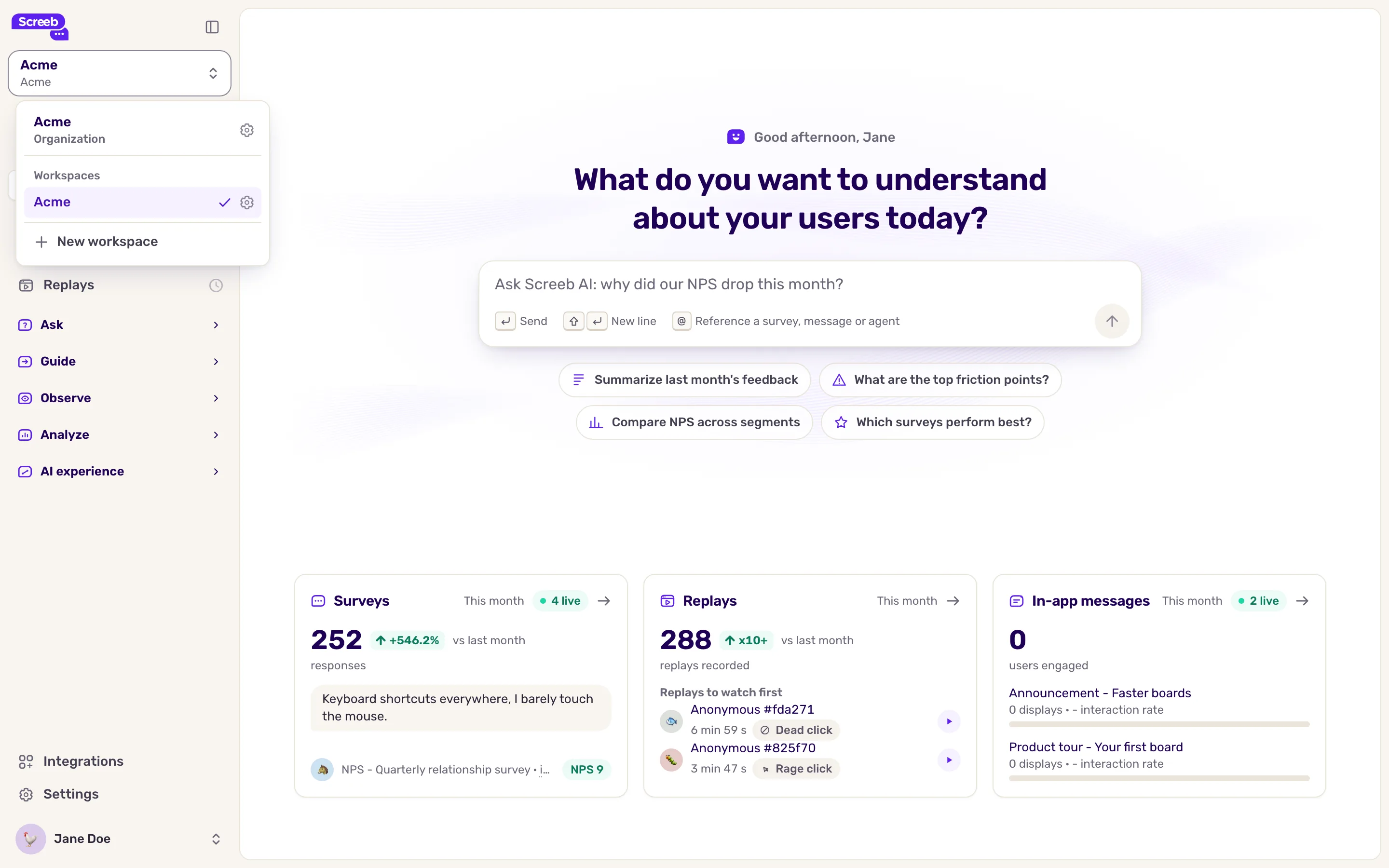
Abschnitt betitelt „Workspace oder Organisation wechseln“Klicken Sie oben in der Seitenleiste auf den Namen des Workspaces. Der Wechsler listet die Workspaces Ihrer Organisation auf: Klicken Sie auf einen, um ihn zu öffnen, oder auf das Zahnrad, das beim Darüberfahren erscheint, für die Workspace-Einstellungen. Ab mehr als neun Workspaces erscheint ein Suchfeld.
Im Wechsler können Sie außerdem die Ansicht Organisation öffnen, mit Neuer Workspace einen Workspace hinzufügen, sofern Ihre Rolle es erlaubt, oder Organisation wechseln nutzen, wenn Sie mehreren Organisationen angehören.
Die Organisationsansicht hat eine eigene Seitenleiste: Startseite, Organisationsberichte, Workspaces, dazu je nach Rolle Teammitglieder, Kontingentzuteilung, Einstellungen und Abrechnung.
Suchen mit der Befehlspalette
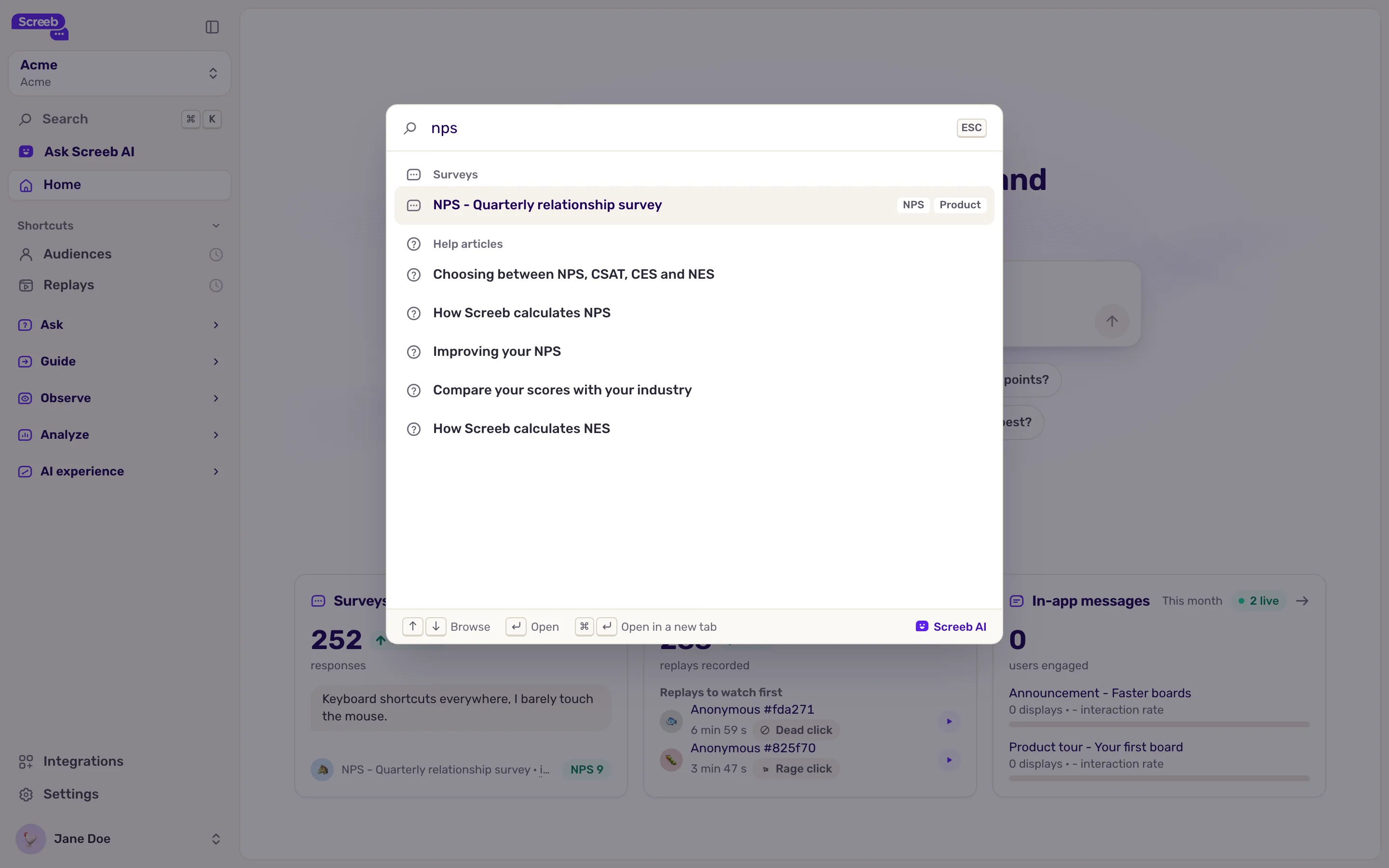
Abschnitt betitelt „Suchen mit der Befehlspalette“Klicken Sie auf einer beliebigen Seite auf Suchen oder drücken Sie Cmd+K unter macOS bzw. Strg+K unter Windows und Linux. Die Befehlspalette öffnet sich.
- Bei leerer Suche zeigt sie Ihren Schnellzugriff und alle Funktionen, nach Bereichen gruppiert.
- Geben Sie einen Begriff ein, um Funktionen zu finden, aber auch Ihre Umfragen, Nachrichten, Berichte, Funnels, Einstellungsseiten und Hilfeartikel nach Namen. Entwicklerleitfäden für die SDKs, die Ihr Workspace nutzt, erscheinen ebenfalls, mit Developers markiert, und öffnen sich mit ihrem Code im Hilfebereich.
- Navigieren Sie mit den Pfeiltasten und öffnen Sie das Ergebnis mit Enter. Cmd+Enter oder Strg+Enter öffnet es in einem neuen Tab.
- Wenn nichts passt, klicken Sie auf Screeb KI fragen, um Ihre Suche an Screeb AI zu senden.
Schnellzugriff einrichten
Abschnitt betitelt „Schnellzugriff einrichten“Fahren Sie in der Seitenleiste oder in der Befehlspalette mit der Maus über eine Funktion und klicken Sie auf den Stern, Zum Schnellzugriff. Die Funktion wandert in Schnellzugriff, wo Sie sie per Drag-and-drop neu anordnen können. Mit einem erneuten Klick auf den Stern entfernen Sie sie wieder.
Unterhalb Ihrer markierten Funktionen zeigt Schnellzugriff auch die fünf zuletzt besuchten Funktionen ohne Stern, gekennzeichnet mit einer Uhr. Der Schnellzugriff wird in Ihrem Konto gespeichert, Sie finden ihn also auf jedem Gerät wieder.
Screeb KI fragen
Abschnitt betitelt „Screeb KI fragen“Screeb KI fragen unter der Suche öffnet den Screeb AI Assistenten. Stellen Sie ihm Ihre Fragen in ganz normaler Sprache. Die Schaltfläche erscheint nur, wenn KI für Ihren Workspace aktiviert ist.
Das Kontomenü
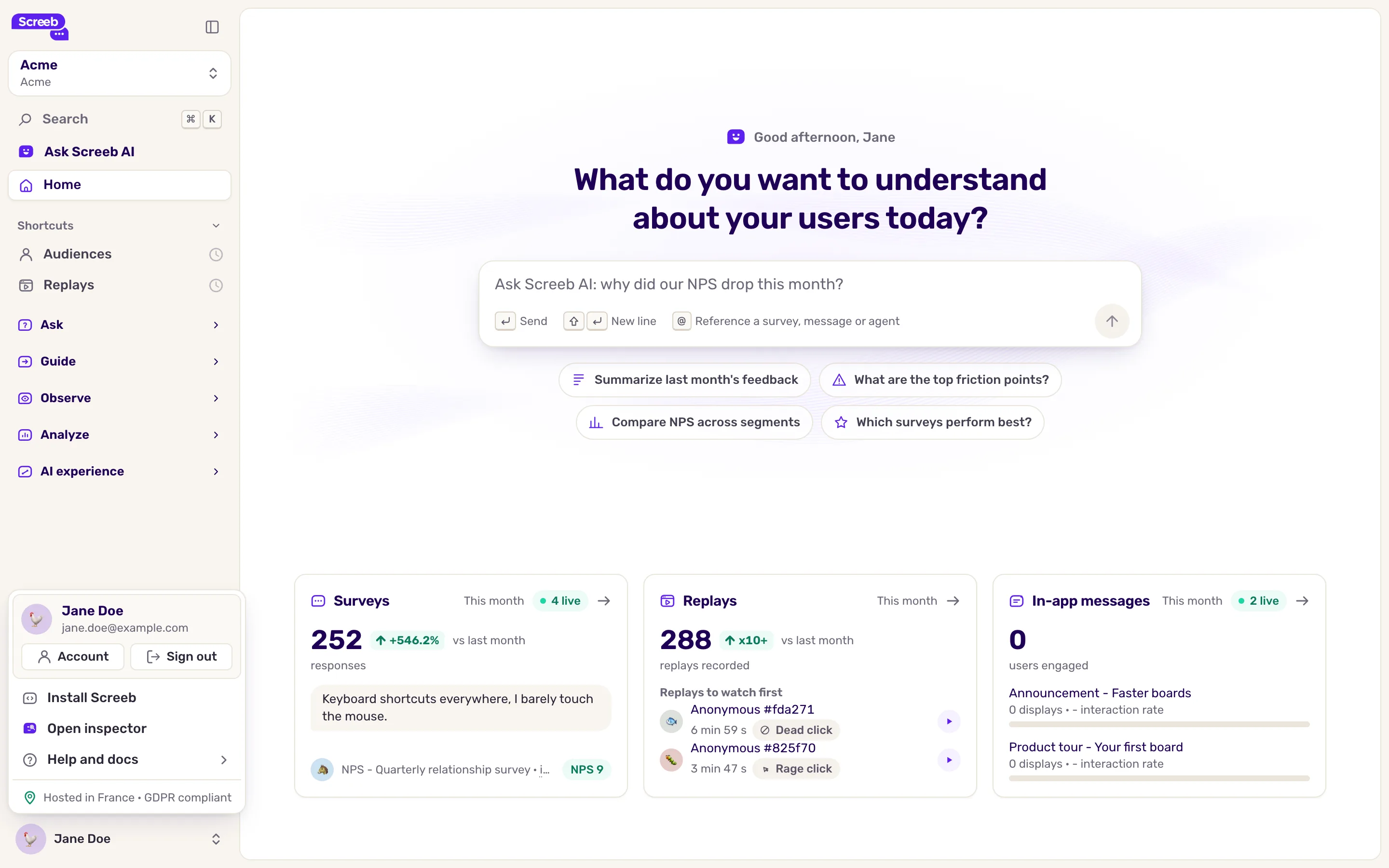
Abschnitt betitelt „Das Kontomenü“Klicken Sie unten in der Seitenleiste auf Ihren Namen:
- Konto öffnet Ihre Kontoeinstellungen: Profil, Sprache, Darstellung und Sicherheit.
- Abmelden meldet Sie ab.
- Screeb installieren zeigt, wie Sie das SDK im aktuellen Workspace installieren.
- Inspector öffnen öffnet den Screeb Inspector auf Ihrer Website.
- Hilfe und Dokumentation öffnet ein Untermenü: Feedback geben, Mit einem Menschen sprechen, Hilfe-Center, Entwicklerdokumentation, Statusseite und Neue Funktionen.
Gut zu wissen
Abschnitt betitelt „Gut zu wissen“- Aufgeklappte und zugeklappte Bereiche werden nur in Ihrem Browser gespeichert.
- Eine Funktion, die Ihr Tarif oder Ihre Rolle ausblendet, erscheint weder in der Seitenleiste noch in der Palette oder im Schnellzugriff.