

Vous repérer dans Screeb
Découvrez comment la barre latérale, le sélecteur de workspace, la palette de recherche, les raccourcis et le menu du compte vous mènent à n'importe quelle page en quelques clics.
Dans l’admin Screeb, tout part de la barre latérale à gauche. Elle indique où vous êtes, liste les fonctionnalités de votre workspace et offre des raccourcis pour aller partout : recherche, raccourcis et Screeb AI.
La barre latérale
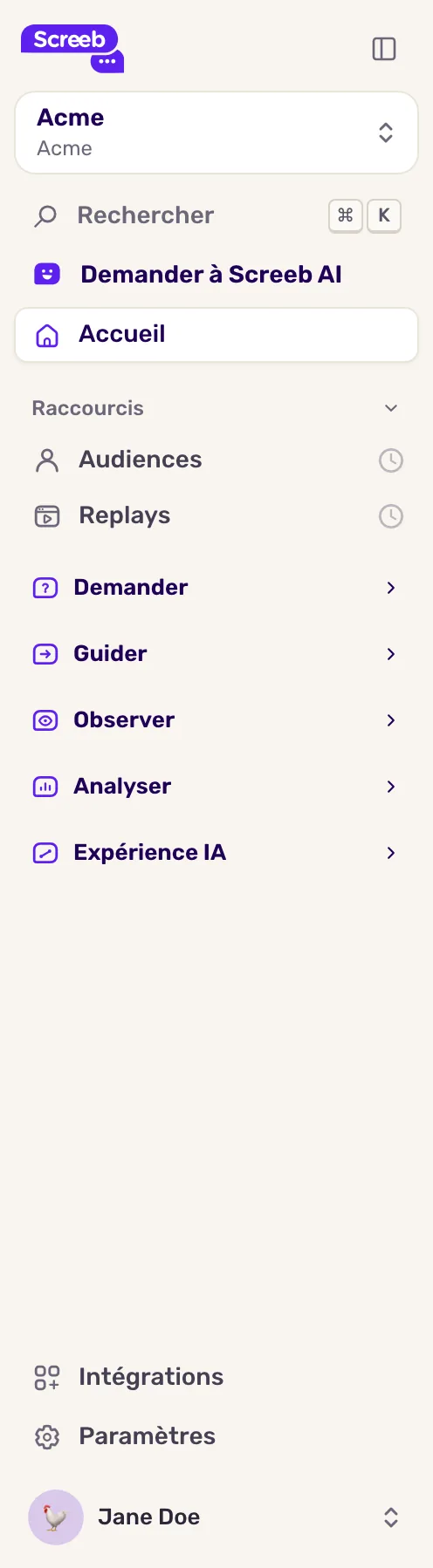
Section intitulée « La barre latérale »De haut en bas, la barre latérale d’un workspace affiche :
- Le sélecteur de workspace, avec le nom du workspace en cours et de son organisation.
- La recherche et Screeb AI, décrits plus bas.
- Accueil, la page d’accueil du workspace.
- Raccourcis : vos fonctionnalités favorites et les dernières pages visitées.
- Les sections de fonctionnalités : Demander, Guider, Observer, Analyser et Expérience IA. Cliquez sur le titre d’une section pour la déplier ou la replier. La section de la page en cours s’ouvre d’elle-même.
- En bas, Intégrations et les Paramètres du workspace, puis votre nom, qui ouvre le menu du compte.
La barre latérale ne liste que les fonctionnalités auxquelles votre offre et votre rôle donnent accès. Pour gagner de la place, cliquez sur le bouton Réduire le menu en haut : la barre se réduit à des icônes. Laissez la souris sur les icônes pour afficher la barre complète par-dessus la page, puis cliquez sur Développer le menu pour la garder ouverte.
Changer de workspace ou d’organisation
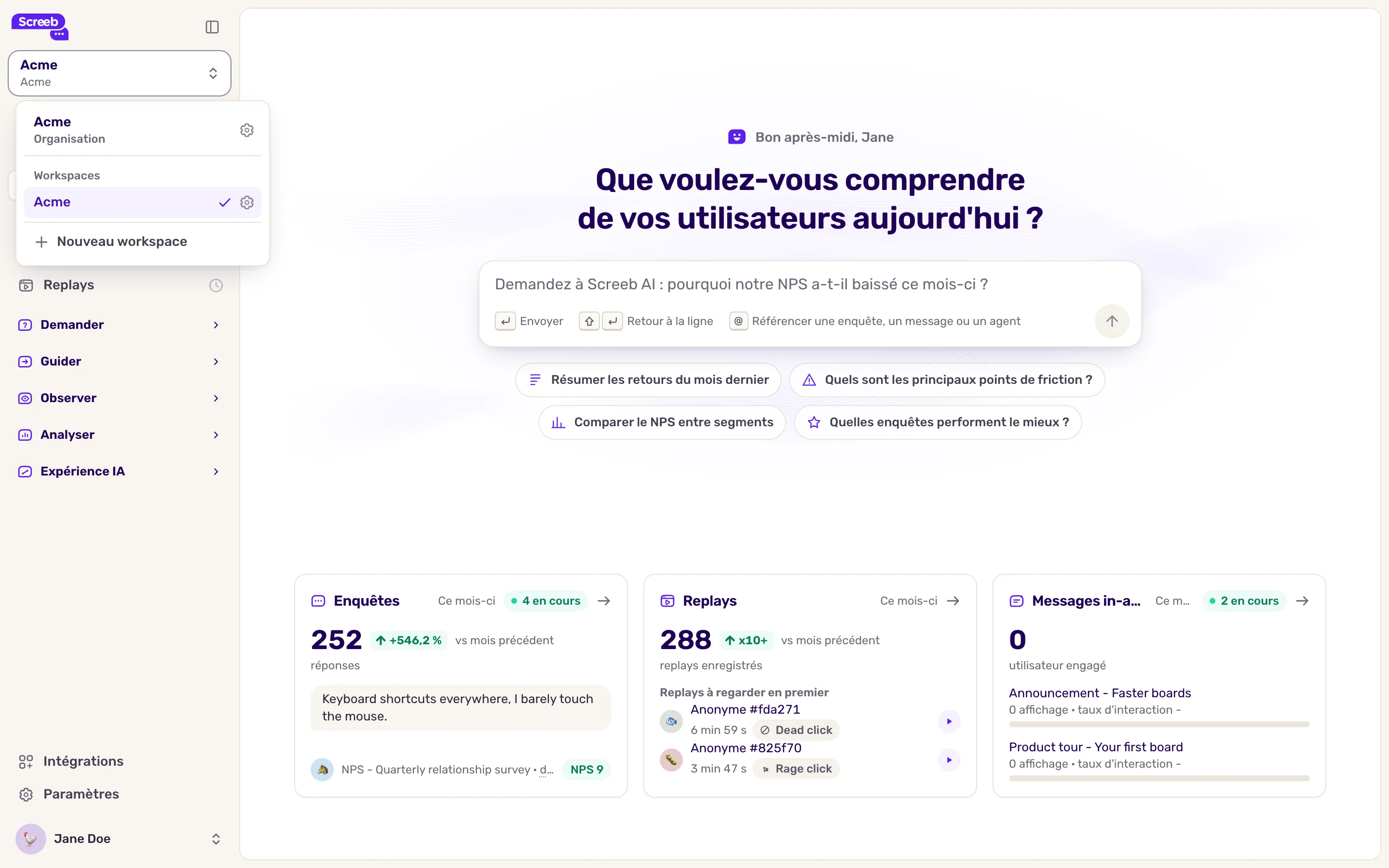
Section intitulée « Changer de workspace ou d’organisation »Cliquez sur le nom du workspace en haut de la barre latérale. Le sélecteur liste les workspaces de votre organisation : cliquez sur l’un d’eux pour l’ouvrir, ou sur l’engrenage qui apparaît au survol pour ses Paramètres du workspace. Un champ de recherche apparaît au-delà de neuf workspaces.
Depuis le sélecteur, vous pouvez aussi ouvrir la vue Organisation, ajouter un workspace avec Nouveau workspace si votre rôle le permet, ou utiliser Changer d'organisation si vous appartenez à plusieurs organisations.
La vue organisation a sa propre barre latérale : Accueil, Rapports de l'organisation, Workspaces, puis Membres, Allocation des quotas, Paramètres et Facturation selon votre rôle.
Chercher avec la palette de commandes
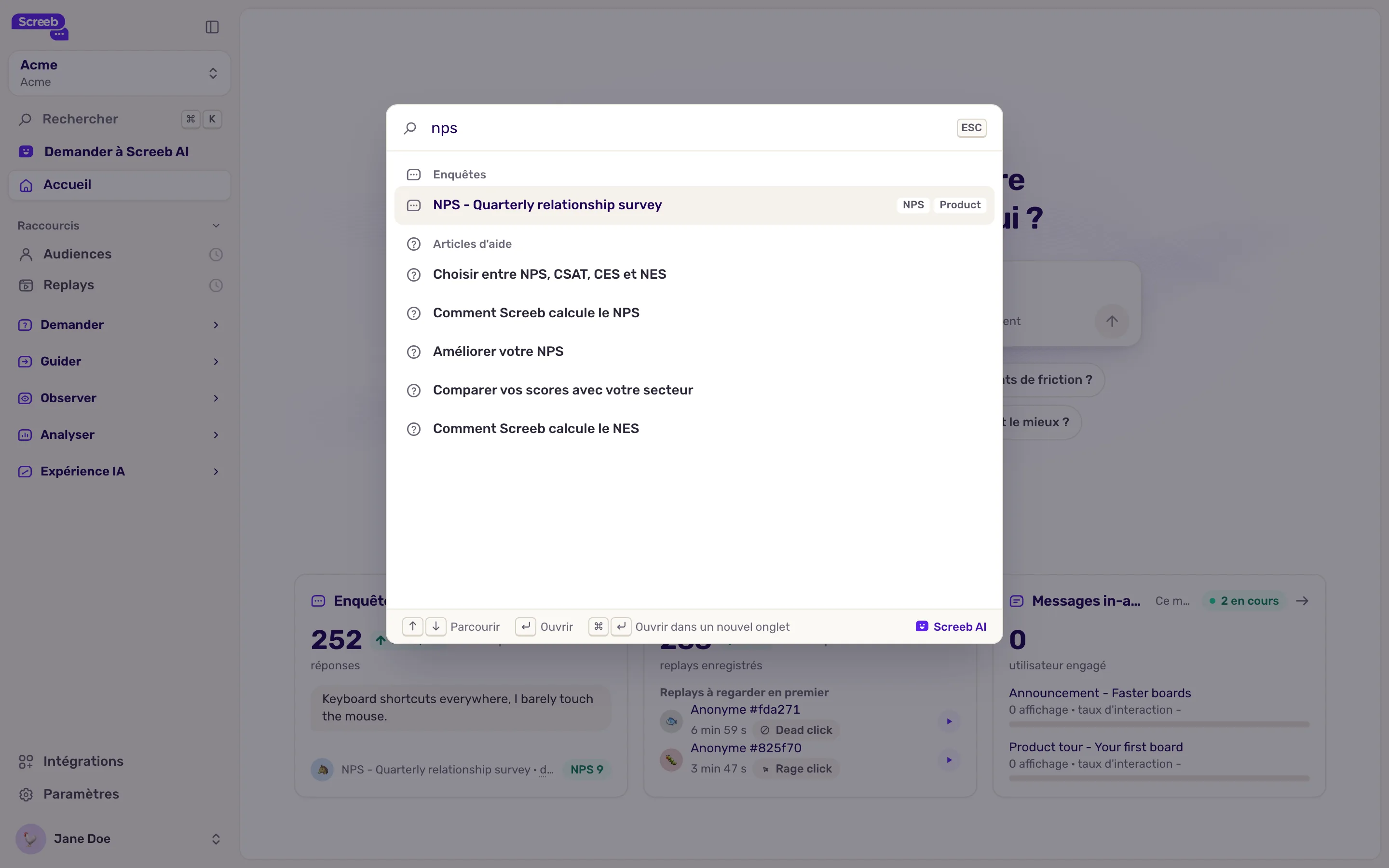
Section intitulée « Chercher avec la palette de commandes »Cliquez sur Rechercher, ou appuyez sur Cmd+K sur macOS et Ctrl+K sur Windows et Linux, depuis n’importe quelle page. La palette de commandes s’ouvre.
- Sans recherche, elle liste vos raccourcis et toutes les fonctionnalités, par section.
- Tapez pour trouver une fonctionnalité, mais aussi vos enquêtes, messages, rapports, funnels, pages de paramètres et articles d’aide par leur nom. Les guides développeurs des SDK de votre workspace apparaissent aussi, marqués Développeurs, et s’ouvrent dans le panneau d’aide avec leur code.
- Déplacez-vous avec les flèches et appuyez sur Entrée pour ouvrir le résultat. Cmd+Entrée ou Ctrl+Entrée l’ouvre dans un nouvel onglet.
- Si rien ne correspond, cliquez sur Demander à Screeb AI pour confier votre recherche à Screeb AI.
Garder vos raccourcis
Section intitulée « Garder vos raccourcis »Survolez une fonctionnalité dans la barre latérale ou dans la palette et cliquez sur l’étoile, Ajouter aux raccourcis. Elle rejoint les Raccourcis, où vous pouvez la glisser pour réordonner la liste. Cliquez de nouveau sur l’étoile pour la retirer.
Sous vos favoris, les Raccourcis montrent aussi les cinq dernières fonctionnalités visitées qui ne sont pas en favori, marquées d’une horloge. Les raccourcis sont enregistrés sur votre compte : vous les retrouvez sur tous vos appareils.
Demander à Screeb AI
Section intitulée « Demander à Screeb AI »Demander à Screeb AI, sous la recherche, ouvre l’assistant Screeb AI. Posez-lui vos questions en langage naturel. Le bouton n’apparaît que si l’IA est activée sur votre workspace.
Le menu du compte
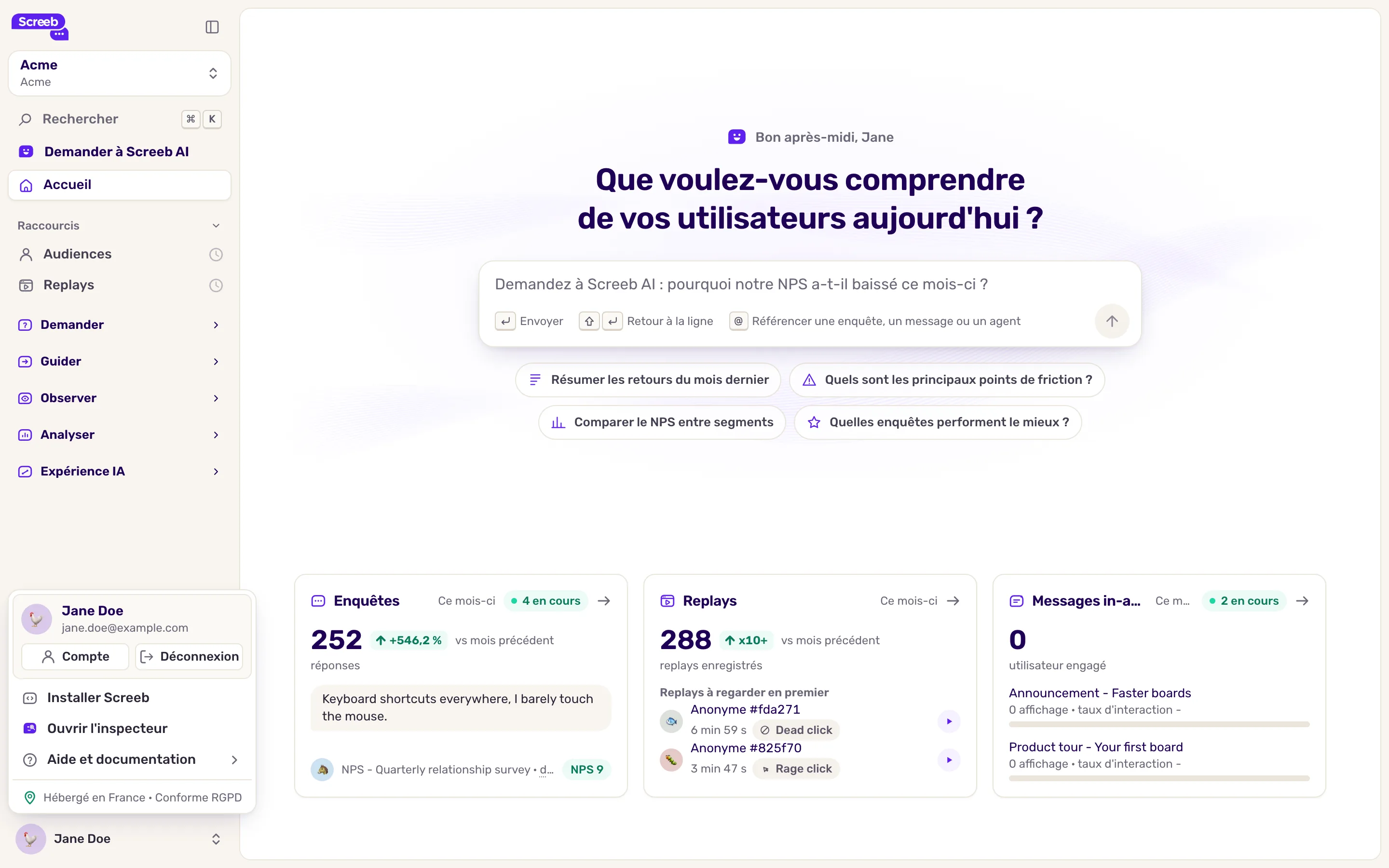
Section intitulée « Le menu du compte »Cliquez sur votre nom en bas de la barre latérale :
- Compte ouvre les paramètres de votre compte : profil, langue, apparence et sécurité.
- Déconnexion vous déconnecte.
- Installer Screeb montre comment installer le SDK dans le workspace en cours.
- Ouvrir l'inspecteur ouvre l’inspecteur Screeb sur votre site.
- Aide et documentation ouvre un sous-menu : Partager un avis, Parler à un humain, Centre d'aide, Documentation développeur, Page d'état et Nouvelles fonctionnalités.
Bon à savoir
Section intitulée « Bon à savoir »- Les sections dépliées ou repliées ne sont mémorisées que dans votre navigateur.
- Une fonctionnalité masquée par votre offre ou votre rôle n’apparaît ni dans la barre latérale, ni dans la palette, ni dans vos raccourcis.