

データについてScreeb AIに質問する
アンケート、回答、セッションリプレイ、メッセージについて普段の言葉で質問すると、元のデータへのリンク付きで答えが返ってきます。
このページは自動翻訳されています。英語版が正式な内容です。
Screeb AIは、管理画面に組み込まれたアシスタントです。「今週、ユーザーが一番不満に感じていることは何ですか?」のように普段の言葉で質問すると、Workspaceのデータを読み取って答えます。
はじめる前に
Section titled “はじめる前に”- Screeb AIはベータ版です。回答が不完全な場合もあるため、共有する前に重要な数値は確認してください。
- AI機能は、組織がオプトアウトしていない限り利用できます。変更したい場合はサポートまでご連絡ください。AI機能が無効な場合、Screeb AIに質問ボタンは表示されません。組織のAI設定を行うもご覧ください。
- サイドバーの上部にあるScreeb AIに質問をクリックします。今開いているページの横にScreeb AIパネルが開きます。
- ユーザーの声について質問するの下にある候補をクリックするか、入力欄(Screeb AIに質問、または@でアンケート・メッセージ・エージェントをメンション)に質問を入力して Enter を押します。候補は、開いているページに合わせて変わります。
- 特定の項目を指定するには、「@」を入力してアンケート、メッセージ、レポートのいずれかを選びます。チップとして表示され、回答はその項目に絞られます。
- 回答を待ちます。処理中、Screeb AIはアンケートと回答を読んでいますやSession Replayを確認していますなどのステップを表示します。
- 同じ入力欄からフォローアップの質問ができます。Screeb AIは会話の流れを踏まえて答えます。
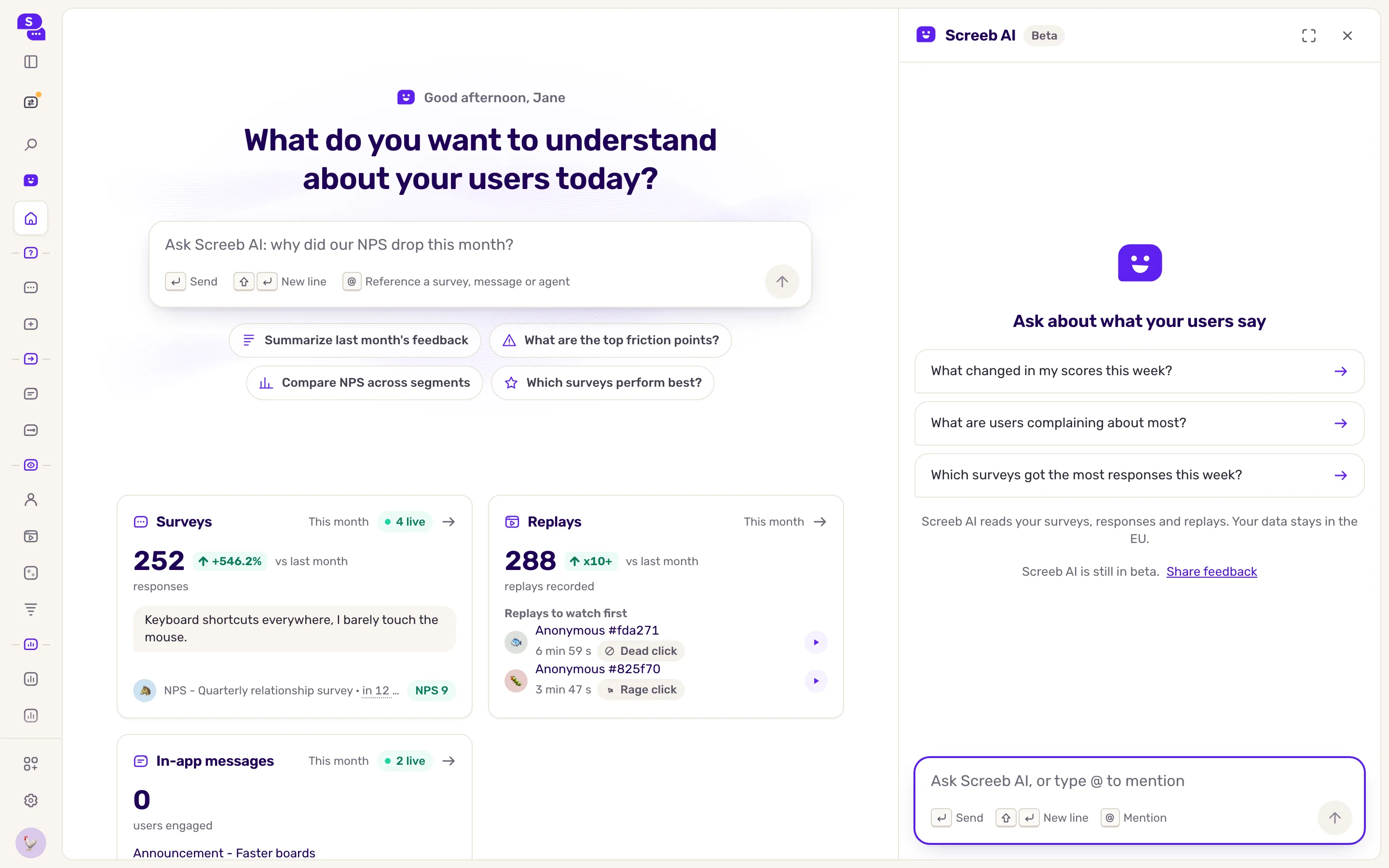
ホームページの質問欄や、アンケート結果のツールバーにあるScreeb AIに質問ボタンから始めることもできます。
- 回答内のリンクをクリックすると、アンケートやリプレイなど、関連する管理画面のページが開きます。
- 回答の上にある Thought for の行を開くと、Screeb AIが答えを出すまでに踏んだステップを確認できます。
- 回答内のスコアカードには、名前の下にアンケートと期間が表示されます。リンクアイコン(アンケート分析で開く)をクリックすると、その期間のアンケート結果が開きます。
- グラフをレポートに残したい場合や、Screeb AIにレポートを変更してもらいたい場合は、Screeb AIでレポートを作成・編集するをご覧ください。
- パネル上部の拡大をクリックすると、表示が広がります。Escキーを押すと元の大きさに戻り、もう一度押すとパネルが閉じます。
Screeb AIが読み取れるもの
Section titled “Screeb AIが読み取れるもの”Screeb AIは、アンケートと回答、セッションリプレイ、アプリ内メッセージ、ユーザーとイベント、Screeb のヘルプセンターを読み取ります。対象は現在のWorkspaceです。組織のホームページでは、「@」メンションで組織内のすべてのWorkspaceを指定できます。
候補の下にある注記で、データがEU内にとどまるかどうかを確認できます。
ClaudeやChatGPTなど、Screeb以外のアシスタントでScreebのデータを使うには、AIアシスタントをScreeb MCPサーバーに接続するをご覧ください。
得られるメリット
Section titled “得られるメリット”レポートやフィルターを先に作らなくても、ユーザーについての答えが数秒で手に入り、その根拠となるデータにもすぐたどり着けます。
トラブルシューティング
Section titled “トラブルシューティング”「Screeb AIがこの回答を完了できませんでした。質問は下に残っています。」 回答を最後まで出せませんでした。その回答の再試行をクリックすると、Screeb AIが同じ質問をもう一度行います。
「停止しました」 回答を停止しました。それまでに表示された内容は残ります。続けるをクリックすると、同じ質問をもう一度行います。
回答がずれている場合。 期間、アンケート、セグメントを加えて言い換えるか、「@」で項目を指定してみてください。フィードバックは、パネルが空のとき候補の下に表示されるフィードバックを送るからお寄せください。