

Orientarsi in Screeb
Scopri come la barra laterale, il selettore di Workspace, la palette di ricerca, le scorciatoie e il menu dell'account ti portano a qualsiasi pagina in pochi clic.
Questa pagina è stata tradotta automaticamente. La versione inglese fa fede.
Tutto, nell’admin di Screeb, parte dalla barra laterale a sinistra. Ti mostra dove ti trovi, le funzionalità del tuo Workspace e le vie rapide per andare ovunque: ricerca, scorciatoie e Screeb AI.
La barra laterale
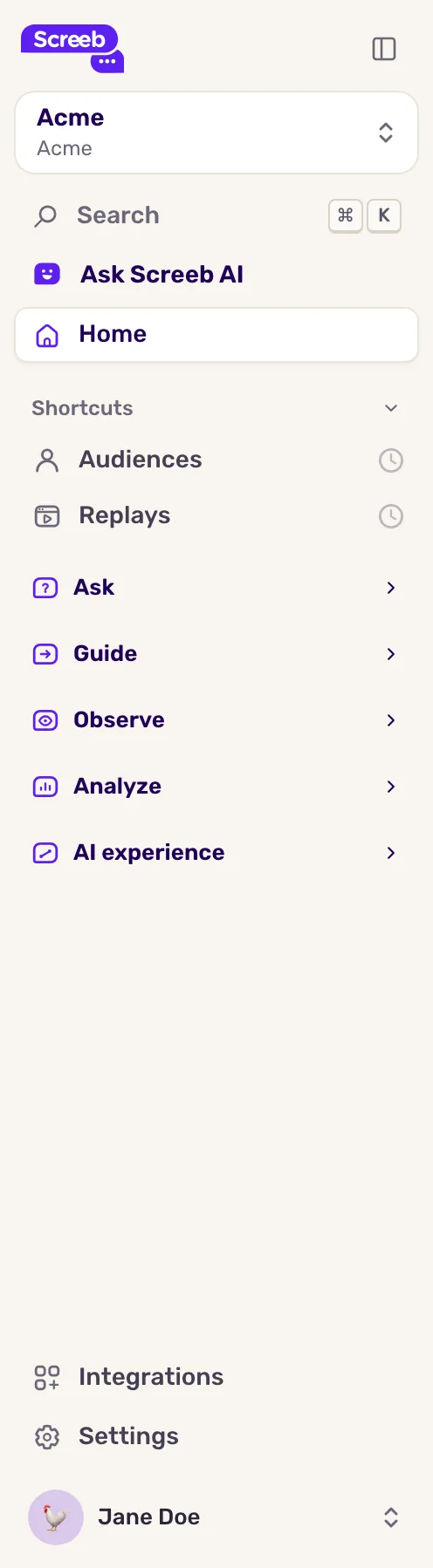
Sezione intitolata “La barra laterale”Dall’alto verso il basso, la barra laterale di un Workspace mostra:
- Il selettore di Workspace, con il nome del Workspace corrente e della sua organizzazione.
- Cerca e Chiedi a Screeb AI, descritti più avanti.
- Home, la home page del Workspace.
- Scorciatoie: le funzionalità che hai contrassegnato con la stella e le ultime pagine che hai visitato.
- Le sezioni delle funzionalità: Chiedi, Guida, Osserva, Analizza e Esperienza IA. Clicca sul titolo di una sezione per espanderla o comprimerla. La sezione della pagina in cui ti trovi si apre da sola.
- In fondo, Integrazioni e Impostazioni del Workspace, poi il tuo nome, che apre il menu dell’account.
La barra laterale elenca solo le funzionalità a cui hanno accesso il tuo piano e il tuo ruolo. Per avere più spazio, clicca sul pulsante Comprimi la barra laterale in alto: la barra laterale si riduce alle sole icone. Passa il mouse sulle icone per mostrare la barra completa sopra la pagina e clicca su Espandi la barra laterale per tenerla aperta.
Cambiare Workspace o organizzazione
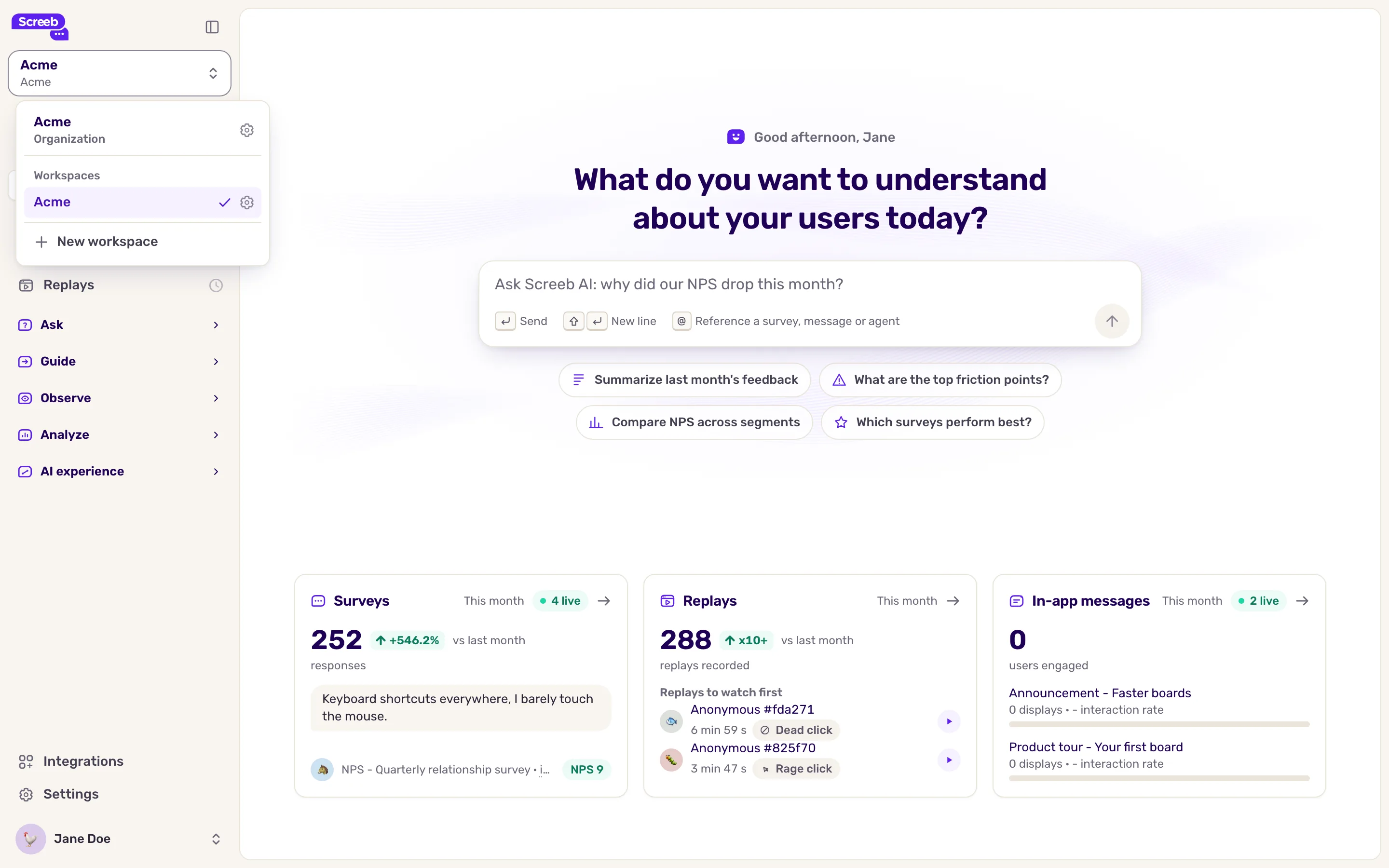
Sezione intitolata “Cambiare Workspace o organizzazione”Clicca sul nome del Workspace in alto nella barra laterale. Il selettore elenca i Workspace della tua organizzazione: clicca su uno per aprirlo, oppure sull’ingranaggio che compare al passaggio del mouse per le sue Impostazioni del workspace. Un campo di ricerca compare quando hai più di nove Workspace.
Dal selettore puoi anche aprire la vista Organizzazione, aggiungere un Workspace con Nuovo workspace se il tuo ruolo lo permette, oppure usare Cambia organizzazione quando appartieni a più organizzazioni.
La vista dell’organizzazione ha una propria barra laterale: Home, Report dell'organizzazione, Workspace, poi Membri del team, Allocazione quote, Impostazioni e Fatturazione, a seconda del tuo ruolo.
Cercare con la palette di comandi
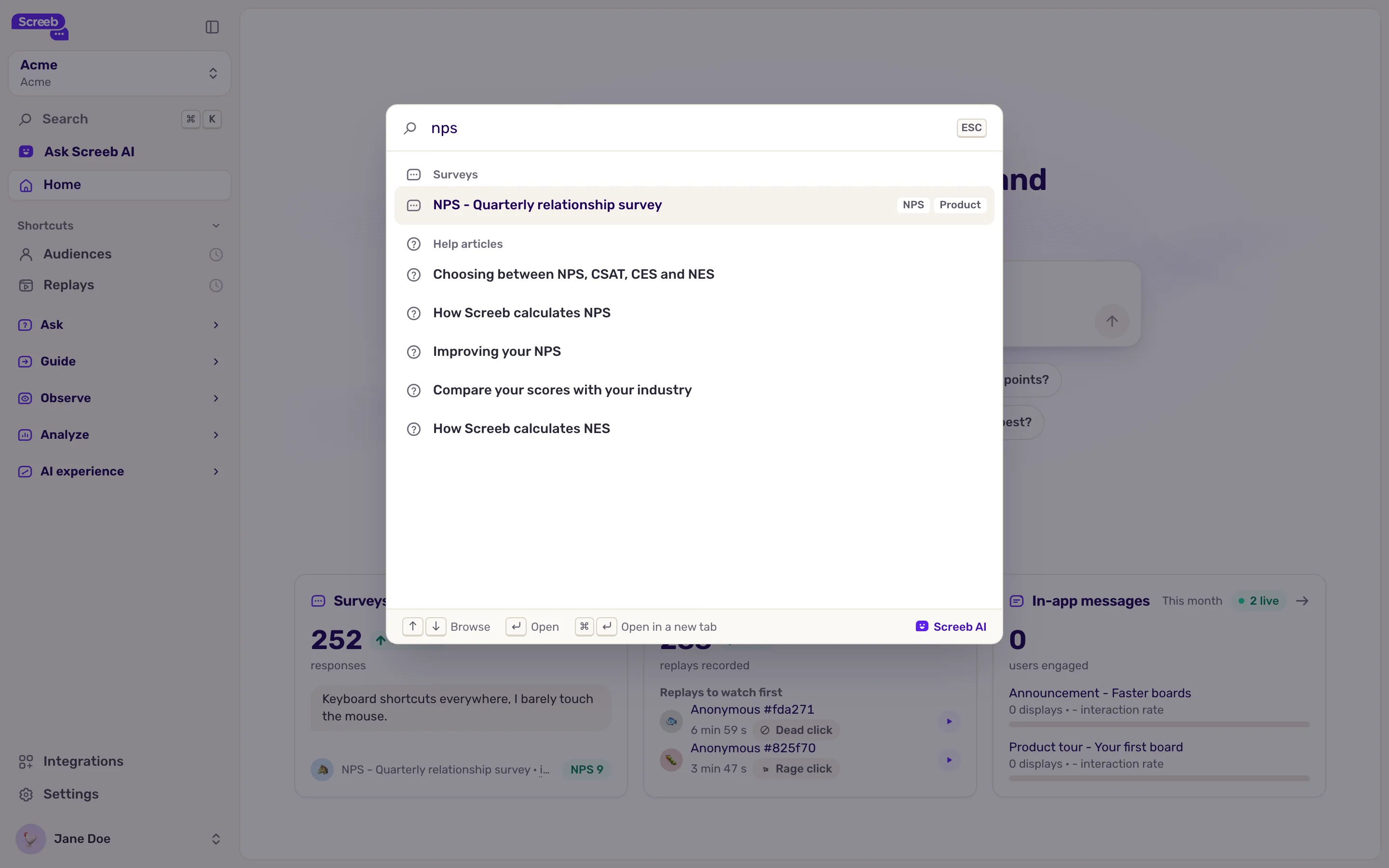
Sezione intitolata “Cercare con la palette di comandi”Clicca su Cerca, oppure premi Cmd+K su macOS e Ctrl+K su Windows e Linux, da qualsiasi pagina. Si apre la palette di comandi.
- Con la ricerca vuota, mostra le tue scorciatoie e tutte le funzionalità, raggruppate per sezione.
- Scrivi per trovare una funzionalità, ma anche i tuoi sondaggi, messaggi, report, Funnels, pagine di impostazioni e articoli di aiuto per nome. Compaiono anche le guide per sviluppatori degli SDK usati dal tuo Workspace, contrassegnate da Developers, che si aprono nel pannello di aiuto con il loro codice.
- Spostati con le frecce e premi Invio per aprire il risultato. Cmd+Invio o Ctrl+Invio lo apre in una nuova scheda.
- Quando non c’è nessuna corrispondenza, clicca su Chiedi a Screeb AI per inviare la ricerca a Screeb AI.
Conservare le tue scorciatoie
Sezione intitolata “Conservare le tue scorciatoie”Passa il mouse su una funzionalità nella barra laterale o nella palette di comandi e clicca sulla stella, Aggiungi alle scorciatoie. La funzionalità passa in Scorciatoie, dove puoi trascinarla per riordinare l’elenco. Clicca di nuovo sulla stella per rimuoverla.
Sotto le funzionalità contrassegnate con la stella, Scorciatoie mostra anche le ultime cinque funzionalità visitate che non hanno la stella, indicate da un orologio. Le scorciatoie sono salvate sul tuo account, quindi le ritrovi su ogni dispositivo.
Chiedi a Screeb AI
Sezione intitolata “Chiedi a Screeb AI”Chiedi a Screeb AI, sotto Cerca, apre l’assistente Screeb AI. Fagli le tue domande con parole tue. Il pulsante compare solo quando l’IA è attiva per il tuo Workspace.
Il menu dell’account
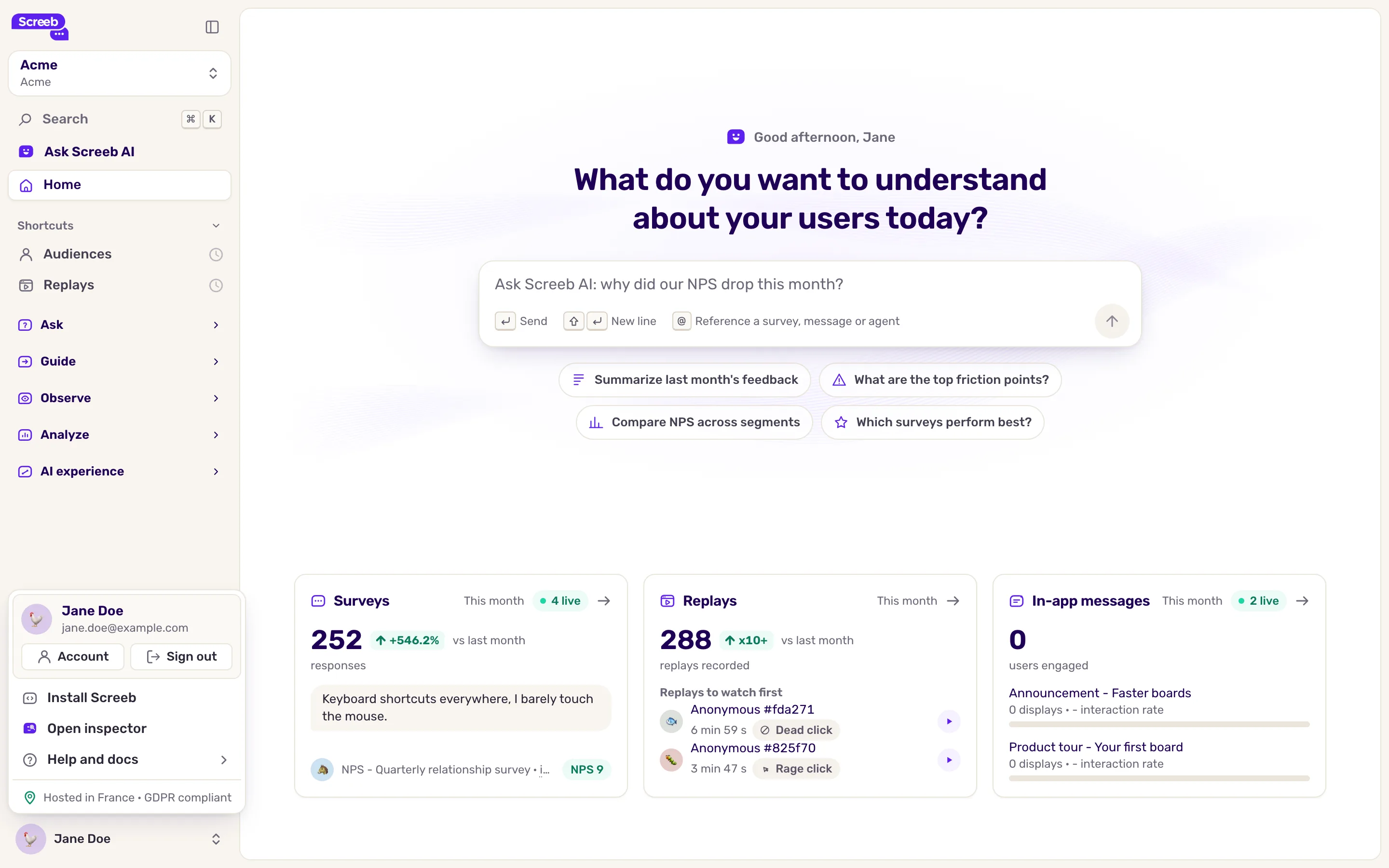
Sezione intitolata “Il menu dell’account”Clicca sul tuo nome in fondo alla barra laterale:
- Account apre le impostazioni del tuo account: profilo, lingua, aspetto e sicurezza.
- Esci ti disconnette.
- Installa Screeb mostra come installare l’SDK nel Workspace corrente.
- Apri l'ispettore apre Screeb Inspector sul tuo sito.
- Aiuto e documentazione apre un sottomenu: Condividi un feedback, Parla con una persona, Centro assistenza, Documentazione per sviluppatori, Pagina di stato e Nuove funzionalità.
Buono a sapersi
Sezione intitolata “Buono a sapersi”- Le sezioni espanse e compresse vengono ricordate solo nel tuo browser.
- Una funzionalità nascosta dal tuo piano o dal tuo ruolo non compare mai nella barra laterale, nella palette o tra le tue scorciatoie.