

Workspaceのホームページを使う
ホームページで、アンケート、Session Replay、メッセージの月次サマリーを確認し、そこからScreeb AIに質問できます。
このページは自動翻訳されています。英語版が正式な内容です。
Workspaceのホームページでは、プロダクトごとの今月の状況をまとめて確認でき、データについてScreeb AIにすぐ質問できます。
- Workspaceのメンバーなら誰でも、そのホームページを見られます。ロールによってデータを閲覧できない場合、ブロックには「このデータへのアクセス権がありません。」と表示されます。
- リプレイブロックとアプリ内メッセージブロックは、プランと、Workspaceで有効にしている機能によって表示が決まります。
ホームページを開く
Section titled “ホームページを開く”- サイドバーの上部にあるホームをクリックします。サインインしたときも、管理画面はこのページから開きます。
- 上部のあいさつと質問フィールドを確認し、その下にあるプロダクトのブロックを見ていきます。
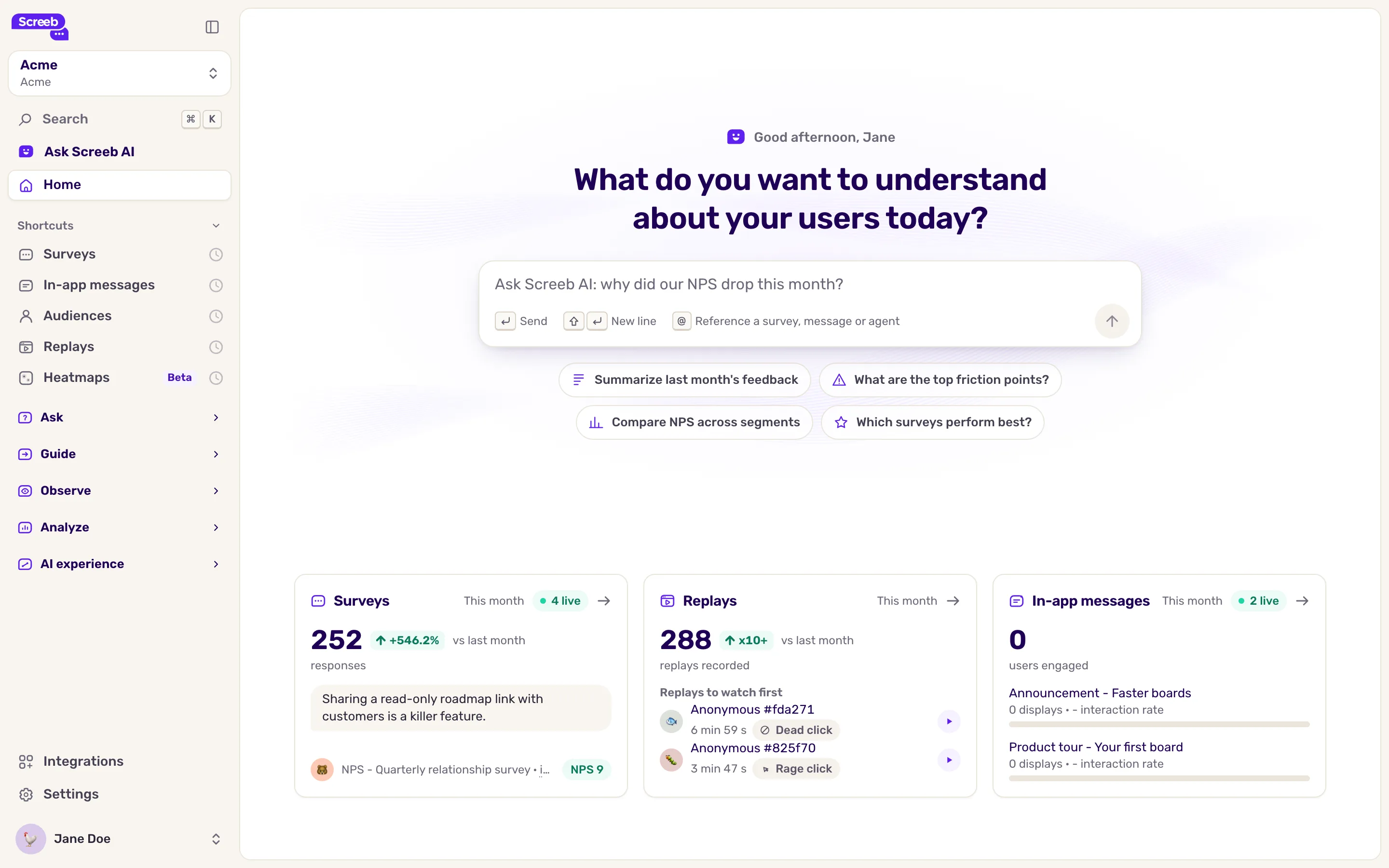
ホームページからScreeb AIに質問する
Section titled “ホームページからScreeb AIに質問する”上部のフィールドに質問を入力してEnterキーを押すか、その下の候補をクリックします。Screeb AIに質問パネルが質問付きで開き、Workspaceのデータをもとに回答します。詳しくはScreeb AIにデータについて質問するをご覧ください。
WorkspaceでAI機能を利用できない場合は、フィールドの代わりに短い案内が表示されます。
プロダクトのブロックを見る
Section titled “プロダクトのブロックを見る”各ブロックの対象期間は今月で、ご利用の現地時間における今月1日から現在までです。これは各プロダクトのページと同じです。変化は、前月の同じ日数と比べて前月比として表示されます。ブロック右上の矢印をクリックするとプロダクトのページが開き、緑のピルは稼働中の件数を示します。
| ブロック | 表示内容 |
|---|---|
| アンケート | 今月の回答数と、最新の自由記述の回答(該当するアンケートとスコア付き)。 |
| リプレイ | 記録されたセッション数と、優先して見るべきリプレイ。レイジクリック、デッドクリック、コンソールエラーのタグが付きます。 |
| アプリ内メッセージ | 今月エンゲージしたユーザー数と、各メッセージの今月の表示回数およびインタラクション率。 |
回答、リプレイ、メッセージをクリックすると、その詳細が開きます。まだ表示できる内容がないブロックでは、最初のアンケートやメッセージの作成、または Session Replay の有効化をご案内します。プランに含まれていないブロックでは、アップグレードをご案内します。
独自のダッシュボードを作る
Section titled “独自のダッシュボードを作る”ホームページのブロックは固定されており、追加、移動、削除はできません。セグメント別のNPSやトピックの割合など、ほかの指標を追いたい場合は、Workspaceレポートでレポートを作成してください。詳しくはWorkspaceレポートと組織レポートを作成するをご覧ください。
組織のホームページ
Section titled “組織のホームページ”組織ビューでは、ホームで組織の概要が開きます。同じ質問フィールドがあり、候補にはWorkspace同士を比較する内容が表示されます。プロダクトのブロックはありません。「@」によるメンションでは、組織内のすべてのWorkspaceを検索します。
できるようになること
Section titled “できるようになること”ワークスペースを開くたびに読み込まれる月次サマリーと、その内容についてScreeb AIに質問できるショートカットを利用できます。
トラブルシューティング
Section titled “トラブルシューティング”ブロックに「このブロックを読み込めませんでした」と表示される そのブロックのデータを読み込めませんでした。ブロック内の再試行をクリックしてください。ほかのブロックには影響しません。