

Muévete con soltura por Screeb
Descubre cómo la barra lateral, el selector de Workspace, la paleta de búsqueda, los atajos y el menú de cuenta te llevan a cualquier página en pocos clics.
Esta página se tradujo automáticamente. La versión en inglés es la referencia.
Todo en el admin de Screeb empieza en la barra lateral de la izquierda. Te muestra dónde estás, las funcionalidades de tu Workspace y formas rápidas de saltar a cualquier sitio: búsqueda, atajos y Screeb AI.
La barra lateral
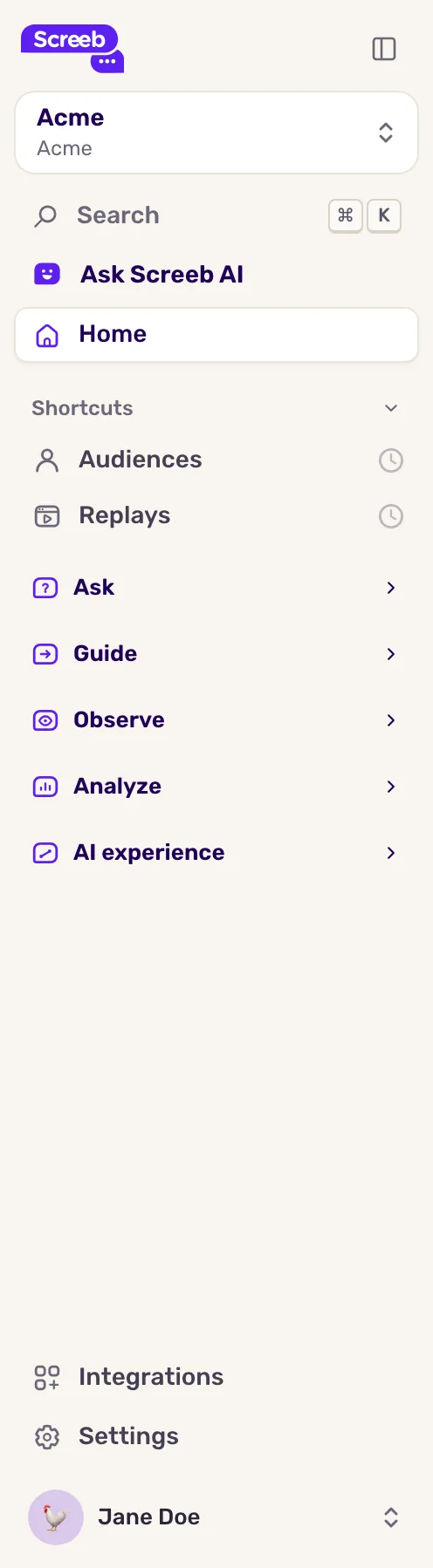
Sección titulada «La barra lateral»De arriba abajo, la barra lateral de un Workspace muestra:
- El selector de Workspace, con el nombre del Workspace actual y el de su organización.
- Search y Ask Screeb AI, descritos más abajo.
- Inicio, la página de inicio del Workspace.
- Atajos: tus funcionalidades favoritas y las últimas páginas que has visitado.
- Las secciones de funcionalidades: Ask, Guide, Observe, Analyze y AI Experience. Haz clic en el título de una sección para desplegarla o contraerla. La sección de la página en la que estás se abre sola.
- Abajo del todo, Integraciones y Configuración del Workspace, y después tu nombre, que abre el menú de cuenta.
La barra lateral solo muestra las funcionalidades a las que te dan acceso tu plan y tu rol. Para ganar espacio, haz clic en el botón Contraer barra lateral de la parte superior: la barra lateral se reduce a iconos. Pasa el ratón por encima de los iconos para ver la barra completa sobre la página y haz clic en Expandir barra lateral para mantenerla abierta.
Cambiar de Workspace o de organización
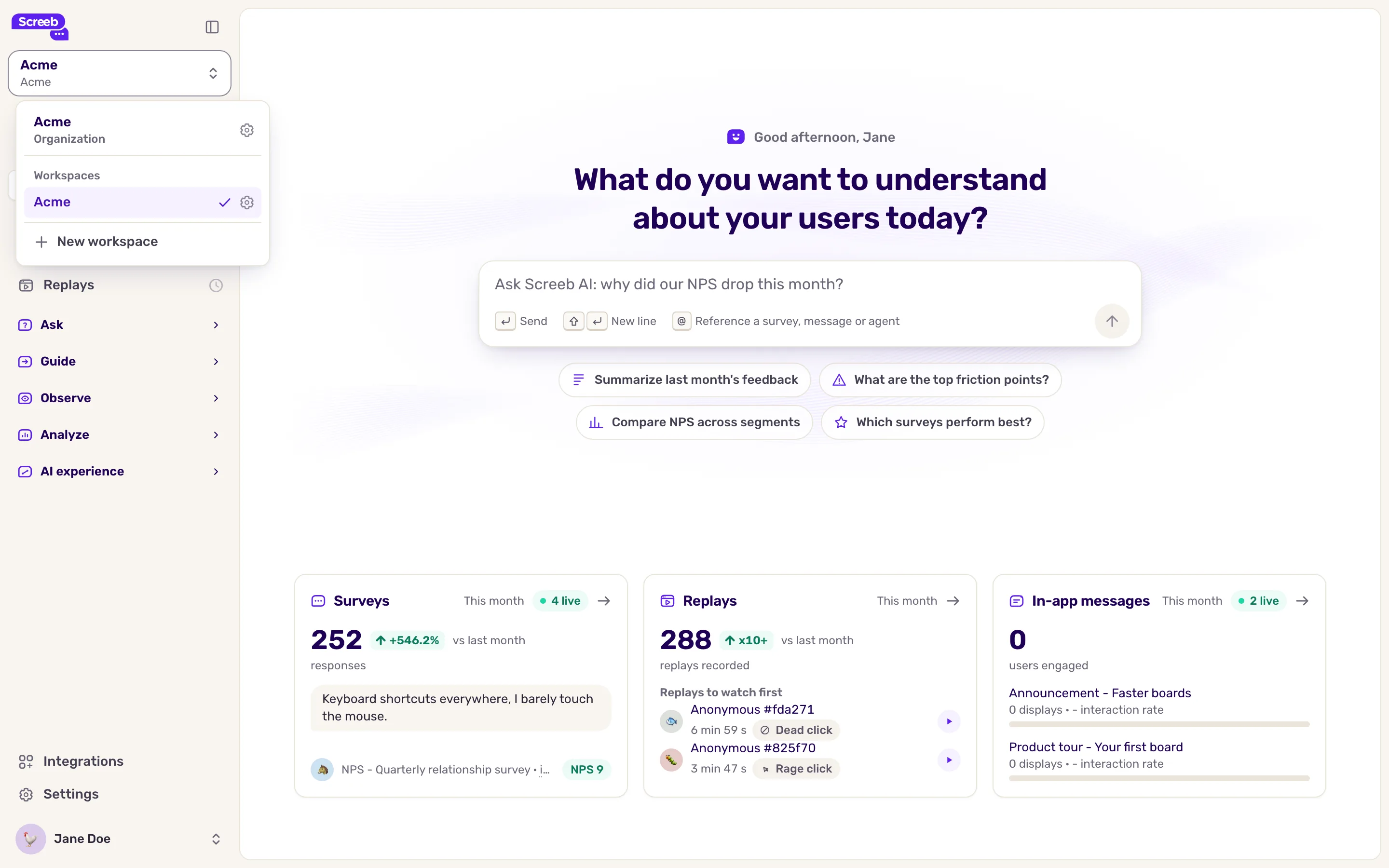
Sección titulada «Cambiar de Workspace o de organización»Haz clic en el nombre del Workspace en la parte superior de la barra lateral. El selector muestra los Workspaces de tu organización: haz clic en uno para abrirlo, o en el engranaje que aparece al pasar el ratón por encima para ir a su Configuración del workspace. Aparece un campo de búsqueda cuando tienes más de nueve Workspaces.
Desde el selector también puedes abrir la vista Organización, añadir un Workspace con Nuevo workspace si tu rol lo permite, o usar Cambiar de organización cuando perteneces a varias organizaciones.
La vista de organización tiene su propia barra lateral: Inicio, Informes de la organización, Workspaces, y después Compañeros de equipo, Asignación de cuotas, Configuración y Facturación según tu rol.
Busca con la paleta de comandos
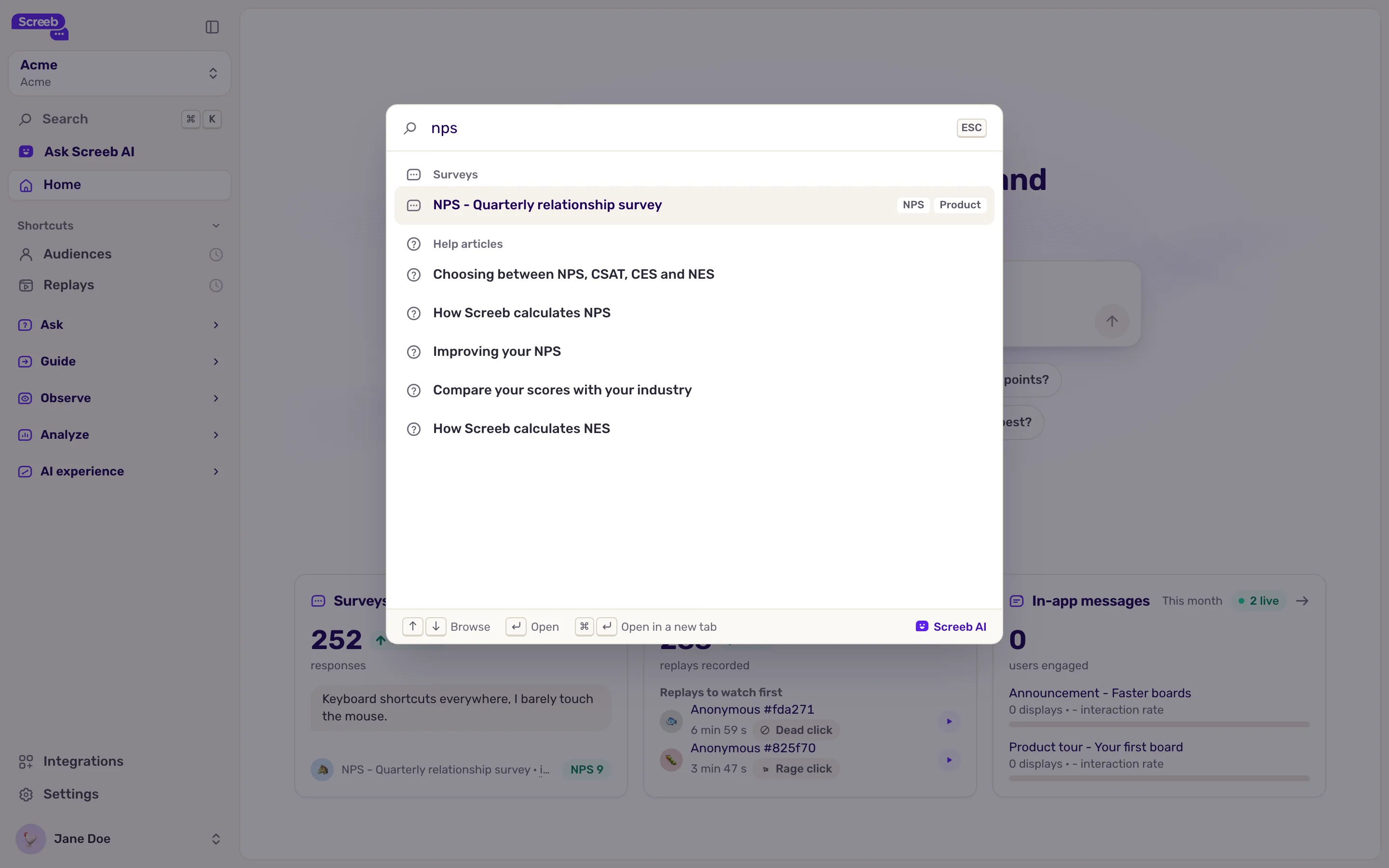
Sección titulada «Busca con la paleta de comandos»Haz clic en Buscar, o pulsa Cmd+K en macOS y Ctrl+K en Windows y Linux, desde cualquier página. Se abre la paleta de comandos.
- Con la búsqueda vacía, muestra tus atajos y todas las funcionalidades, agrupadas por sección.
- Escribe para encontrar una funcionalidad, y también tus encuestas, mensajes, informes, Funnels, páginas de configuración y artículos de ayuda por nombre. Las guías para desarrolladores de los SDK que usa tu Workspace también aparecen, marcadas con Developers, y se abren en el panel de ayuda con su código.
- Muévete con las flechas y pulsa Enter para abrir el resultado. Cmd+Enter o Ctrl+Enter lo abre en una pestaña nueva.
- Cuando no hay coincidencias, haz clic en Pregunta a Screeb AI para enviar tu búsqueda a Screeb AI.
Conserva tus atajos
Sección titulada «Conserva tus atajos»Pasa el ratón por encima de una funcionalidad en la barra lateral o en la paleta de comandos y haz clic en la estrella, Añadir a accesos directos. Pasa a Atajos, donde puedes arrastrarla para reordenar tu lista. Haz clic de nuevo en la estrella para quitarla.
Debajo de tus funcionalidades favoritas, Atajos también muestra las cinco últimas funcionalidades que has visitado y que no están marcadas con estrella, señaladas con un reloj. Los atajos se guardan en tu cuenta, así que los encuentras en todos tus dispositivos.
Pregunta a Screeb AI
Sección titulada «Pregunta a Screeb AI»Pregunta a Screeb AI, debajo de Search, abre el asistente Screeb AI. Hazle tus preguntas con lenguaje natural. El botón solo aparece cuando la IA está activada en tu Workspace.
El menú de cuenta
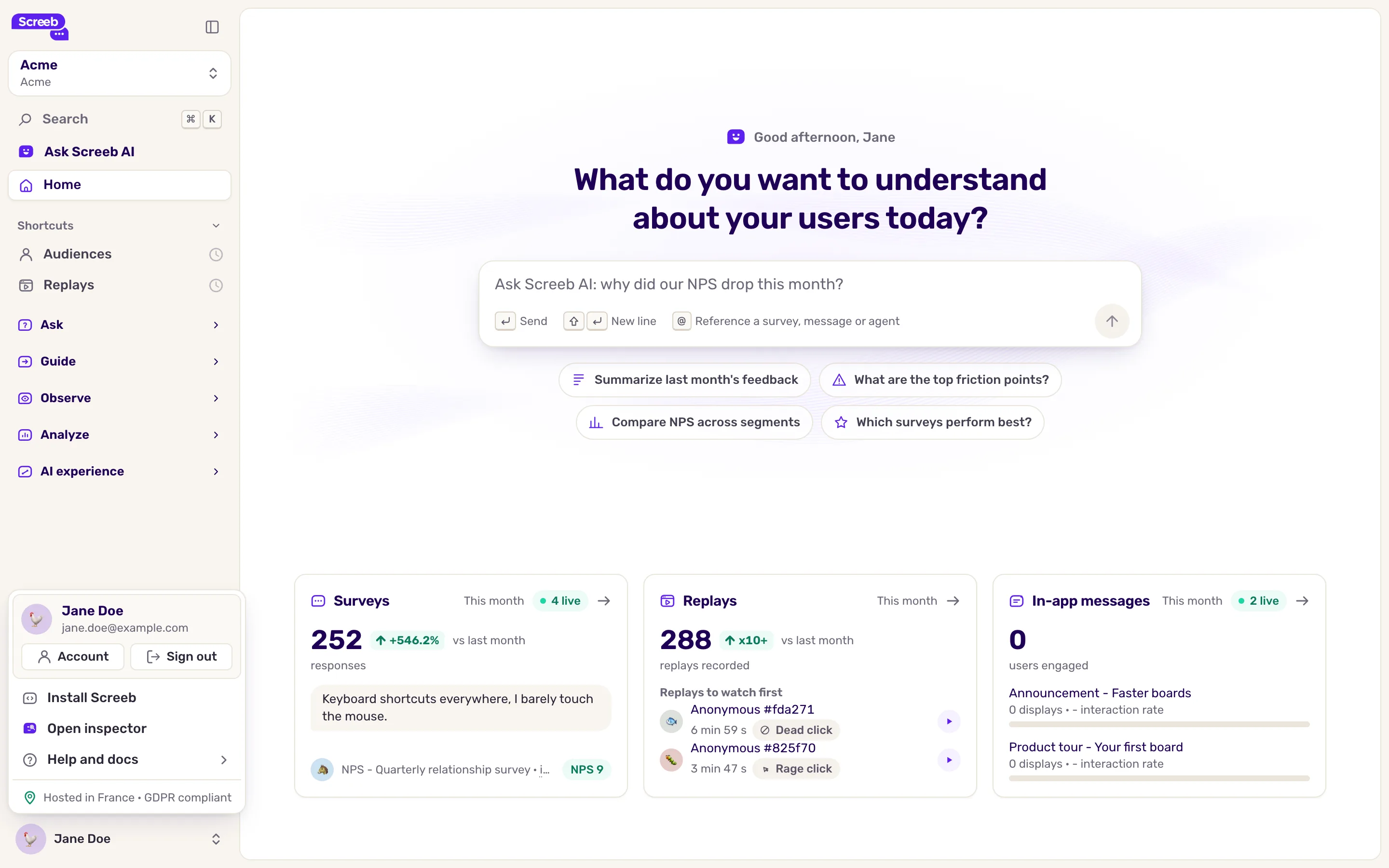
Sección titulada «El menú de cuenta»Haz clic en tu nombre en la parte inferior de la barra lateral:
- Cuenta abre la configuración de tu cuenta: perfil, idioma, apariencia y seguridad.
- Cerrar sesión cierra tu sesión.
- Instalar Screeb te explica cómo instalar el SDK en el Workspace actual.
- Abrir inspector abre Screeb Inspector en tu sitio.
- Ayuda y documentación abre un submenú: Compartir comentarios, Hablar con una persona, Centro de ayuda, Documentación para desarrolladores, Página de estado y Nuevas funciones.
Conviene saber
Sección titulada «Conviene saber»- Las secciones desplegadas y contraídas se recuerdan solo en tu navegador.
- Una funcionalidad oculta por tu plan o tu rol nunca aparece en la barra lateral, en la paleta ni en tus atajos.