

Workspaceレポートと組織レポートを作成する
レポートを作成し、スコア、回答、トピック、イベントのウィジェットを追加して、1つのWorkspaceまたは組織全体の同じビューをチームで共有できます。
このページは自動翻訳されています。英語版が正式な内容です。
レポートは、ウィジェットを組み合わせて作るダッシュボードです。スコア、回答数、トピック、イベントの指標、メモを並べて表示できます。Workspaceレポートは1つのWorkspaceを対象にし、組織レポートは複数のWorkspaceを比較できます。
はじめる前に
Section titled “はじめる前に”- チームメンバーは全員、Workspaceレポートを開いて作成できます。Workspaceレポートの編集、名前の変更、削除ができるのは、作成者と組織の管理者です。複製は誰でもできます。
- 組織レポートの作成、編集、削除には、組織の管理者ロールが必要です。
- 組織レポートは組織ビューにあります。詳しくはScreeb内の移動方法をご覧ください。
レポートを作成する
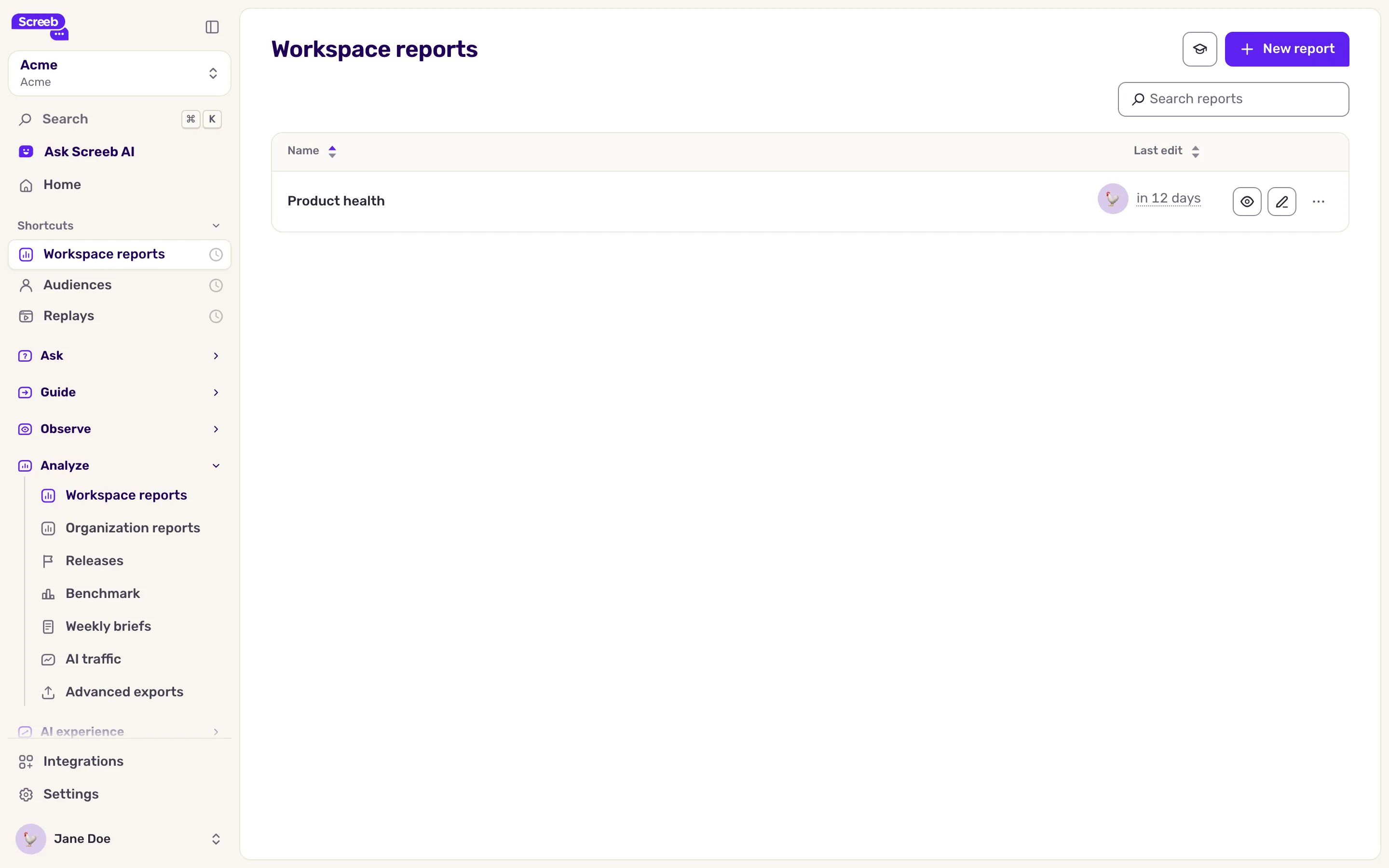
Section titled “レポートを作成する”- サイドバーの分析で、Workspaceレポートをクリックします。組織レポートの場合は、代わりに組織レポートを開きます。
- 新しいレポートをクリックします。
- 名前を入力して、作成をクリックします。Workspaceレポートは、空の状態で開きます。組織レポートは一覧に追加されるので、名前をクリックして開いてください。
ウィジェットを追加する
Section titled “ウィジェットを追加する”- レポートでウィジェットを追加をクリックします。Workspaceレポートでは、このボタンは右上にあります。組織レポートでは、レポートが空のときだけ表示されます。ウィジェットがある場合は、編集モードから追加してください。詳しくはレポートのレイアウトをカスタマイズするをご覧ください。新しいウィジェットパネルが開き、ライブプレビューが表示されます。
- データのソースを選びます。アンケート、イベント、ページビュー、画面、セッションリプレイから選べます。アンケートの場合は、すべてのアンケートを対象にするか、一部を選択します。
- ウィジェットの種類を選びます。表示する指標のことで、選べる一覧はソースによって変わります。
- グラフの種類を選びます。折れ線、棒グラフ、ドーナツ、ゲージ、単一の数値、表などがあります。指標に合わないタイプはグレーアウトされます。リストの場合は、行の詳細を表示をオンにすると、クリックしなくても各行の詳細が表示されます。
- 必要に応じて、ウィジェット名を変更し、フィルターでこのウィジェットだけに適用するルールを追加します。プレビューは、各ルールが完成した時点で反映されます。組織レポートでは、対象にするWorkspaceを選びます。
- 追加をクリックします(ウィジェットを編集する場合は適用)。ウィジェットがレポートに追加され、レポートが編集モードになります。チームで使えるように保存してください。詳しくはレポートのレイアウトをカスタマイズするをご覧ください。
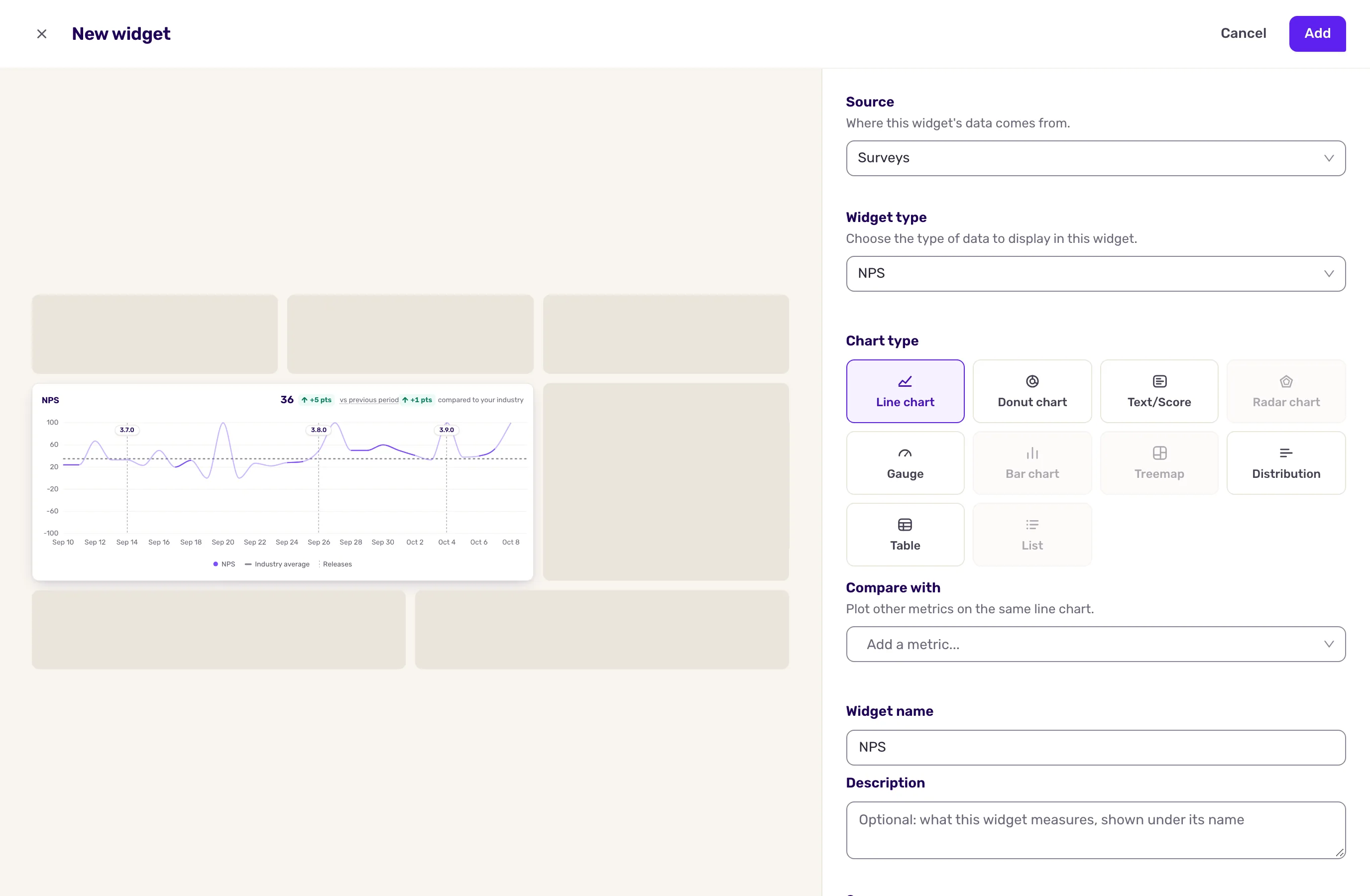
主なウィジェットタイプは次のとおりです。
| ウィジェットタイプ | 表示内容 |
|---|---|
| NPS, CSAT, CES | アンケートのスコアを、数値、ゲージ、推移で表示します。ScreebのNPSの算出方法をご覧ください。推移にはReleasesが表示されます。Releasesを追跡するをご覧ください。 |
| 回答数, 回答率 | 回答した人の数と、表示回数のうち回答が得られた割合です。 |
| センチメント, トピック | 自由記述の回答のトーンと、回答で言及されているトピックです。 |
| 今日のひと言 | 最近の自由記述の回答です。 |
| 測定, Funnel | イベント、ページビュー、画面の件数または平均と、ステップ間のコンバージョンです。 |
レポートを見る
Section titled “レポートを見る”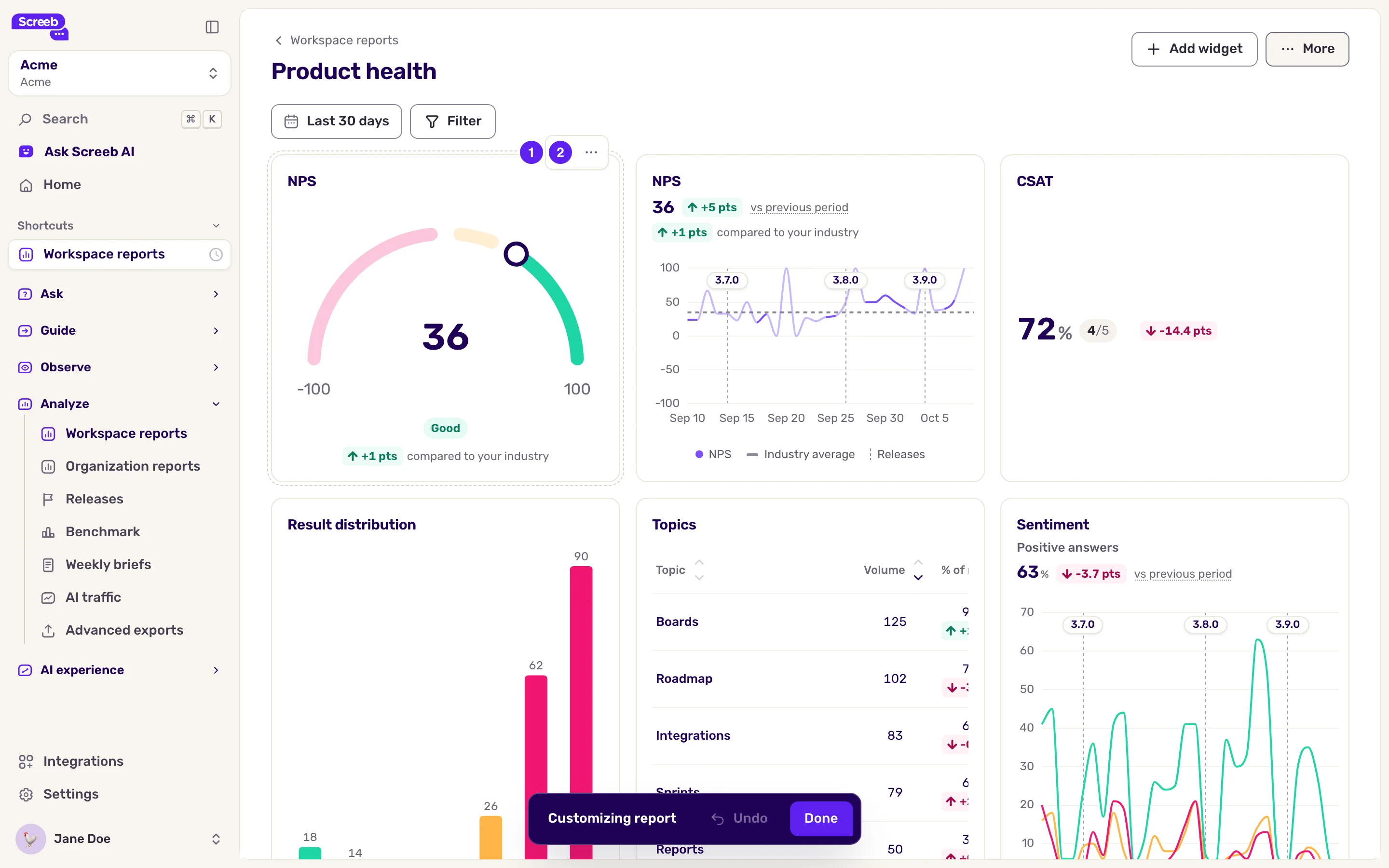
レポートの上部で、期間を選び、前の期間と比較できます。ページのアドレスに期間が含まれていない場合、レポートは、このWorkspaceで最後に選んだ期間で開きます(最初は過去30日間です)。Workspaceレポートでは、ユーザー、イベント、回答に対するフィルターを追加できます。このフィルターは、各ウィジェット自身のフィルターに加えて、すべてのウィジェットに適用されます。
期間とフィルターはページのアドレスに保持され、レポートには保存されません。まったく同じビューを共有したいときは、アドレスをコピーしてください。
得られるもの
Section titled “得られるもの”チームメンバー全員が同じ場所から開けるダッシュボードです。選んだ指標が、閲覧する人それぞれが選んだ期間で表示されます。
トラブルシューティング
Section titled “トラブルシューティング”ウィジェットを追加が表示されない場合。 ウィジェットがある組織レポートでは、もっと見るメニューを開いてレポートをカスタマイズをクリックし、レイアウトからウィジェットを追加してください。レポートをまったく編集できない場合は、このWorkspaceレポートを別の人が作成したか、お使いのロールでは組織レポートを編集できません。レポートを複製して自分用のコピーを編集するか、組織の管理者に依頼してください。
ウィジェットが空の場合。 期間内に、ソースとフィルターに一致するデータがありません。期間を広げるか、編集でウィジェットのフィルターを確認してください。