

Come Screeb calcola il SUS
Scopri la domanda System Usability Scale, come Screeb la valuta da 0 a 100, la differenza tra SUS completo e parziale e dove compare il punteggio.
Questa pagina è stata tradotta automaticamente. La versione inglese fa fede.
La System Usability Scale (SUS) misura quanto gli utenti trovano usabile un prodotto, come la tua app, un back office o una nuova funzionalità. È un questionario standard di dieci affermazioni, con un punteggio da 0 a 100, che i ricercatori usano da decenni: puoi quindi confrontare il tuo risultato con i benchmark pubblicati. Screeb calcola il punteggio a partire dalle risposte alla domanda SUS del tuo sondaggio.
Affermazioni e risposte
Sezione intitolata “Affermazioni e risposte”Per aggiungerla, apri il menu dei tipi di domanda del builder e scegli SUS nel gruppo Punteggi. La domanda include già le sue dieci affermazioni. Ognuna ha cinque livelli di risposta, da Per niente d'accordo a Completamente d'accordo.
Le affermazioni alternano una formulazione positiva e una negativa. Ognuna copre un tema fisso:
| Affermazione | Tema | Formulazione |
|---|---|---|
| 1 | Usare spesso il prodotto | Positiva |
| 2 | Complessità inutile | Negativa |
| 3 | Facilità d’uso | Positiva |
| 4 | Aver bisogno dell’aiuto di una persona tecnica | Negativa |
| 5 | Funzioni ben integrate tra loro | Positiva |
| 6 | Incoerenza | Negativa |
| 7 | Altre persone che lo imparano in fretta | Positiva |
| 8 | Sensazione di macchinosità | Negativa |
| 9 | Fiducia durante l’uso | Positiva |
| 10 | Dover imparare molte cose prima di iniziare | Negativa |
Puoi riformulare le affermazioni e le cinque etichette di risposta, per esempio per sostituire “sistema” con il nome del tuo prodotto. Non puoi aggiungere, rimuovere o riordinare le affermazioni, né cambiare il numero di risposte: sono le dieci affermazioni in questo ordine a rendere confrontabile un punteggio.
Gli utenti possono saltare l’intera domanda e, in alcuni formati di sondaggio, inviarla lasciando alcune affermazioni senza risposta. Un’affermazione senza risposta non viene conteggiata.
Mantieni il significato di ogni affermazione
Il punteggio inverte le risposte alle affermazioni negative: se riformuli un’affermazione nel suo contrario, ne capovolgi il contributo. Cambia il nome del prodotto o il tono, non l’idea.
Formula
Sezione intitolata “Formula”Per ogni utente, Screeb assegna a ogni affermazione con risposta un valore da 0 a 4, dove 4 è la risposta più favorevole:
- per un’affermazione positiva (1, 3, 5, 7, 9), il valore è la risposta meno 1, con le risposte numerate da 1 per Per niente d'accordo a 5 per Completamente d'accordo;
- per un’affermazione negativa (2, 4, 6, 8, 10), il valore è 5 meno la risposta.
SUS = somma dei dieci valori x 2.5
Il punteggio di un sondaggio è la media dei punteggi dei suoi utenti. Va da 0 (la risposta peggiore a ogni affermazione) a 100 (la migliore) e viene mostrato con un decimale.
Esempio
Sezione intitolata “Esempio”- Un utente risponde 3, la risposta centrale, a ogni affermazione. Ogni valore è 2, la somma è 20 e il SUS è 20 x 2.5 = 50.
- Un utente è fortemente d’accordo con ogni affermazione positiva e fortemente in disaccordo con ogni affermazione negativa. Ogni valore è 4, la somma è 40 e il SUS è 100.
Il SUS non è una percentuale
Un punteggio di 70 non significa che il 70% degli utenti sia soddisfatto. Negli studi pubblicati da Sauro e Lewis, il SUS medio è 68: un punteggio inferiore a 68 è sotto la media, uno superiore è sopra la media.
SUS completo e parziale
Sezione intitolata “SUS completo e parziale”Screeb ti offre due indicatori, perché non tutti gli utenti rispondono alle dieci affermazioni:
| Indicatore | Conteggia | Punteggio di un utente |
|---|---|---|
| SUS | Solo gli utenti che hanno risposto a tutte e dieci le affermazioni | Il punteggio standard descritto sopra |
| SUS (parziale) | Gli utenti che hanno risposto a tutte le affermazioni e quelli che hanno risposto solo ad alcune | I valori delle affermazioni con risposta, riportati in scala su dieci affermazioni |
Per un utente che ha risposto solo ad alcune affermazioni, il punteggio parziale è 100 x la somma dei valori delle affermazioni con risposta / (4 x il numero di affermazioni con risposta). Con tutte e dieci le risposte coincide esattamente con il SUS standard, quindi i due indicatori sono uguali quando ogni utente completa la domanda.
Per esempio, un utente che risponde solo alle prime due affermazioni, con 5 all’affermazione 1 e 1 all’affermazione 2, ottiene due valori pari a 4. Il suo punteggio parziale è 100 x 8 / (4 x 2) = 100. Non conta nel SUS, perché mancano le altre otto affermazioni.
Usa il SUS per confrontarti con il benchmark e il SUS (parziale) per tenere conto di ogni risposta quando alcuni utenti lasciano affermazioni senza risposta. Una differenza tra i due significa che gli utenti che rispondono a tutto non valutano il prodotto come gli altri.
Come l’admin giudica il punteggio
Sezione intitolata “Come l’admin giudica il punteggio”| SUS | Giudizio |
|---|---|
| Inferiore a 62.7 | scarso |
| Da 62.7 a 72.5 | discreto |
| 72.6 e oltre | buono |
Queste fasce seguono i voti calibrati di Sauro e Lewis: da 72.6, il prodotto ottiene un punteggio superiore alla media degli studi pubblicati. Colorano il indicatore a gauge e il punto del punteggio. La media di 68 si trova nella fascia centrale. Segui l’andamento del tuo SUS tra due versioni del prodotto piuttosto che un singolo valore.
Dove compare il SUS
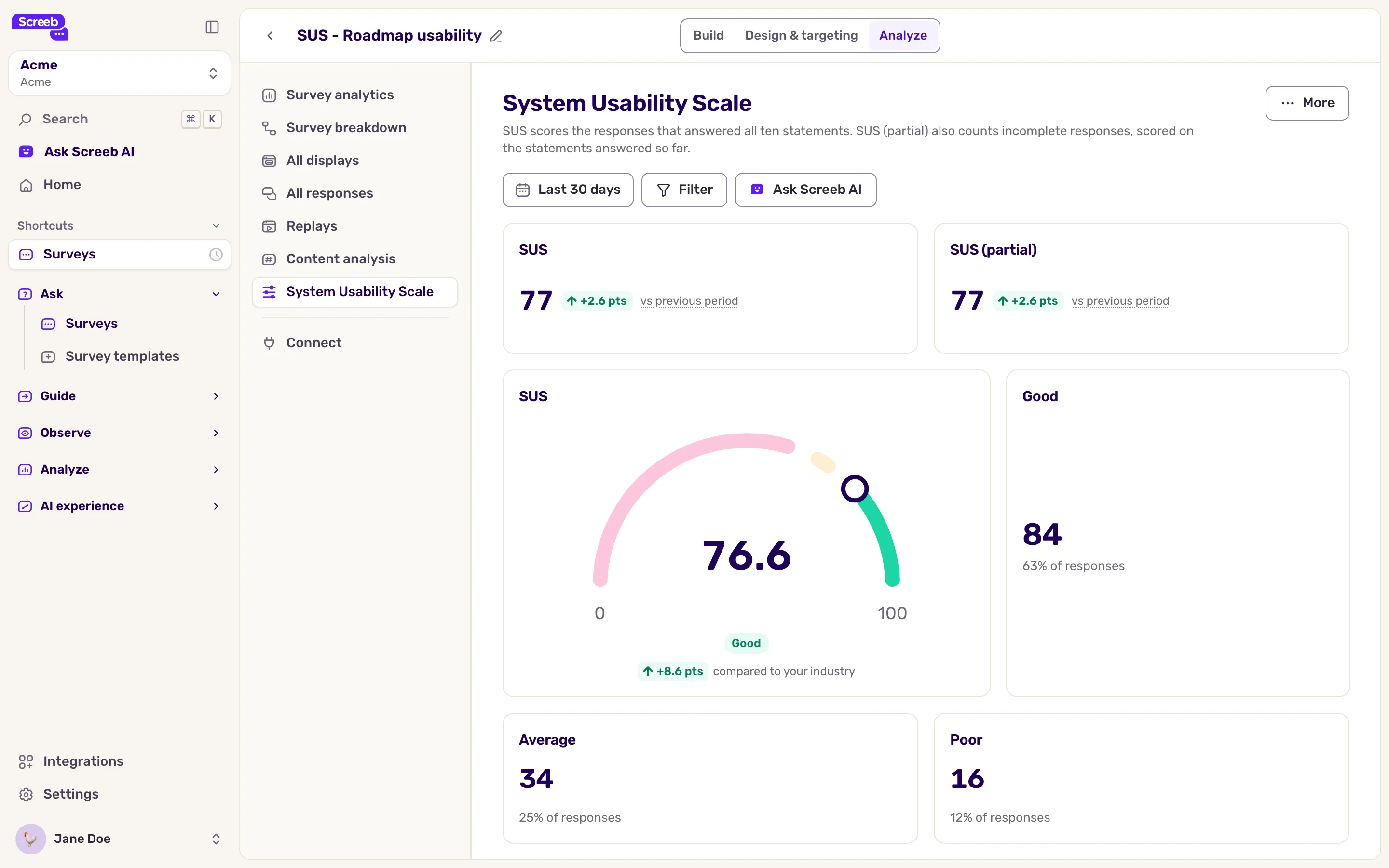
Sezione intitolata “Dove compare il SUS”Il report SUS. Apri il sondaggio, clicca su Analizza, poi su Scala di usabilità di sistema nel menu laterale. La voce compare solo se il sondaggio ha una domanda SUS. Nel layout predefinito trovi il SUS e il SUS (parziale), un indicatore da 0 a 100, il numero di risposte in ogni fascia di giudizio, la distribuzione dei punteggi in fasce di dieci punti e, sotto, affiancati, un grafico a ciambella con le risposte complete e quelle incomplete e l’andamento nel tempo, con una linea per ogni indicatore e una linea tratteggiata sul SUS medio di 68. La riga sotto il titolo della pagina ricorda cosa distingue il SUS dal SUS (parziale). Il report è modificabile: clicca su Altro, poi su Personalizza report.
Le risposte alla domanda. In Tutte le risposte, la colonna Risultato chiave della domanda SUS mostra il punteggio. Espandi la domanda per vedere, affermazione per affermazione, come hanno risposto gli utenti, e il SUS e il SUS (parziale) della domanda.
Report e formule. Puoi aggiungere i widget SUS e SUS (parziale) ai Report del workspace e alla home page, per un sondaggio o per più sondaggi, e usarli come variabili di una formula. Vedi Crea i Report del workspace e dell’organizzazione.
- Il SUS funziona ovunque funzioni la domanda Likert: nel tuo sito o nella tua app, tramite link, incorporato e nelle app iOS e Android. In un sondaggio via email, gli utenti rispondono dal browser, come per una domanda Likert.
- Usa una sola domanda SUS per sondaggio. Se ce ne sono più di una, le loro risposte vengono conteggiate insieme nel report.
- Il punteggio viene calcolato man mano che gli utenti rispondono. Non viene ricalcolato per le risposte raccolte prima di aggiungere la domanda SUS e non è disponibile per le risposte importate da un file CSV.
- Il SUS non ha ancora un benchmark di settore in Screeb, non fa parte dei KPI dei Report programmati e la colonna Punteggio dell’elenco dei sondaggi non lo mostra.
- Il SUS dice quanto il prodotto appare usabile, non il perché. Aggiungi una domanda aperta dopo di esso per raccogliere le motivazioni, vedi Scegliere tra NPS, CSAT, CES e NES.