

So berechnet Screeb den SUS
Die Frage der System Usability Scale, die Berechnung von 0 bis 100, der Unterschied zwischen vollständigem und partiellem SUS und wo Sie den Wert finden.
Diese Seite wurde automatisch übersetzt. Maßgeblich ist die englische Version.
Die System Usability Scale (SUS) misst, wie benutzerfreundlich Benutzer ein Produkt finden, etwa Ihre App, ein Back-Office oder eine neue Funktion. Es ist ein Standardfragebogen mit zehn Aussagen, bewertet von 0 bis 100, den die Forschung seit Jahrzehnten einsetzt. So können Sie Ihr Ergebnis mit veröffentlichten Benchmarks vergleichen. Screeb berechnet den Wert aus den Antworten auf die Frage SUS Ihrer Umfrage.
Aussagen und Antworten
Abschnitt betitelt „Aussagen und Antworten“Um die Frage hinzuzufügen, öffnen Sie im Builder das Menü der Fragetypen und wählen SUS in der Gruppe Scores. Die Frage enthält bereits ihre zehn Aussagen. Jede wird auf fünf Stufen beantwortet, von Lehne voll ab bis Stimme voll zu.
Die Aussagen sind abwechselnd positiv und negativ formuliert. Jede deckt ein festes Thema ab:
| Aussage | Thema | Formulierung |
|---|---|---|
| 1 | Häufige Nutzung des Produkts | Positiv |
| 2 | Unnötige Komplexität | Negativ |
| 3 | Einfache Bedienung | Positiv |
| 4 | Hilfe einer technischen Person nötig | Negativ |
| 5 | Gut zusammenpassende Funktionen | Positiv |
| 6 | Inkonsistenz | Negativ |
| 7 | Andere lernen es schnell | Positiv |
| 8 | Umständliche Bedienung | Negativ |
| 9 | Sicherheit bei der Nutzung | Positiv |
| 10 | Viel Lernaufwand vor dem Start | Negativ |
Sie können die Aussagen und die fünf Antwortbezeichnungen umformulieren, zum Beispiel um “System” durch den Namen Ihres Produkts zu ersetzen. Sie können Aussagen weder hinzufügen, entfernen oder umsortieren noch die Anzahl der Antworten ändern: Erst die zehn Aussagen in dieser Reihenfolge machen einen Wert vergleichbar.
Benutzer können die gesamte Frage überspringen und in manchen Umfrageformaten einzelne Aussagen unbeantwortet lassen. Eine unbeantwortete Aussage wird nicht gezählt.
Die Bedeutung jeder Aussage beibehalten
Der Wert kehrt die Antworten auf die negativen Aussagen um. Wenn Sie eine Aussage ins Gegenteil umformulieren, kippt daher ihr Beitrag. Ändern Sie den Produktnamen oder den Ton, nicht den Inhalt.
Für jeden Benutzer vergibt Screeb an jede beantwortete Aussage einen Wert von 0 bis 4, wobei 4 die günstigste Antwort ist:
- Bei einer positiven Aussage (1, 3, 5, 7, 9) ist der Wert die Antwort minus 1, wobei die Antworten von 1 für Lehne voll ab bis 5 für Stimme voll zu nummeriert sind;
- bei einer negativen Aussage (2, 4, 6, 8, 10) ist der Wert 5 minus die Antwort.
SUS = Summe der zehn Werte x 2.5
Der Wert einer Umfrage ist der Durchschnitt der Werte ihrer Nutzer. Er reicht von 0 (die schlechteste Antwort auf jede Aussage) bis 100 (die beste) und wird mit einer Dezimalstelle angezeigt.
Beispiel
Abschnitt betitelt „Beispiel“- Ein Benutzer antwortet bei jeder Aussage mit 3, der mittleren Antwort. Jeder Wert ist 2, die Summe ist 20 und der SUS ist 20 x 2.5 = 50.
- Ein Benutzer stimmt jeder positiven Aussage voll zu und lehnt jede negative voll ab. Jeder Wert ist 4, die Summe ist 40 und der SUS ist 100.
Ein SUS ist kein Prozentsatz
Ein Wert von 70 bedeutet nicht, dass 70 % der Nutzer zufrieden sind. In den von Sauro und Lewis veröffentlichten Studien liegt der durchschnittliche SUS bei 68: Ein Wert unter 68 liegt unter dem Durchschnitt, ein Wert darüber liegt darüber.
Vollständiger und partieller SUS
Abschnitt betitelt „Vollständiger und partieller SUS“Screeb liefert Ihnen zwei Kennzahlen, weil nicht jeder Benutzer alle zehn Aussagen beantwortet:
| Kennzahl | Zählt | Wert eines Benutzers |
|---|---|---|
| SUS | Nur die Benutzer, die alle zehn Aussagen beantwortet haben | Der oben beschriebene Standardwert |
| SUS (partiell) | Die Benutzer, die alle Aussagen beantwortet haben, und jene, die nur einige beantwortet haben | Die Werte der beantworteten Aussagen, hochgerechnet auf zehn Aussagen |
Für einen Benutzer, der nur einige Aussagen beantwortet hat, ist der partielle Wert 100 x die Summe der Werte der beantworteten Aussagen / (4 x die Anzahl der beantworteten Aussagen). Sind alle zehn beantwortet, entspricht er genau dem Standard-SUS. Die beiden Kennzahlen sind also gleich, wenn jeder Benutzer die Frage vollständig beantwortet.
Ein Beispiel: Ein Benutzer beantwortet nur die ersten beiden Aussagen, mit 5 bei Aussage 1 und 1 bei Aussage 2, und erhält zwei Werte von 4. Sein partieller Wert ist 100 x 8 / (4 x 2) = 100. Im SUS zählt er nicht, weil die anderen acht Aussagen fehlen.
Verwenden Sie den SUS für den Vergleich mit dem Benchmark und den SUS (partiell), um alle Antworten im Blick zu behalten, wenn manche Benutzer Aussagen unbeantwortet lassen. Eine Abweichung zwischen beiden bedeutet, dass die Benutzer, die alles beantworten, das Produkt anders bewerten als die übrigen.
Wie die Admin-Oberfläche den Wert einstuft
Abschnitt betitelt „Wie die Admin-Oberfläche den Wert einstuft“| SUS | Einstufung |
|---|---|
| Unter 62.7 | schlecht |
| 62.7 bis 72.5 | mittelmäßig |
| 72.6 und mehr | gut |
Diese Bereiche folgen den Notenstufen von Sauro und Lewis: Ab 72.6 liegt das Produkt über dem Durchschnitt der veröffentlichten Studien. Sie färben die Anzeige und den Punkt des Werts. Der Durchschnitt von 68 liegt im mittleren Bereich. Verfolgen Sie lieber die Entwicklung Ihres SUS zwischen zwei Versionen Ihres Produkts als einen einzelnen Wert.
Wo der SUS angezeigt wird
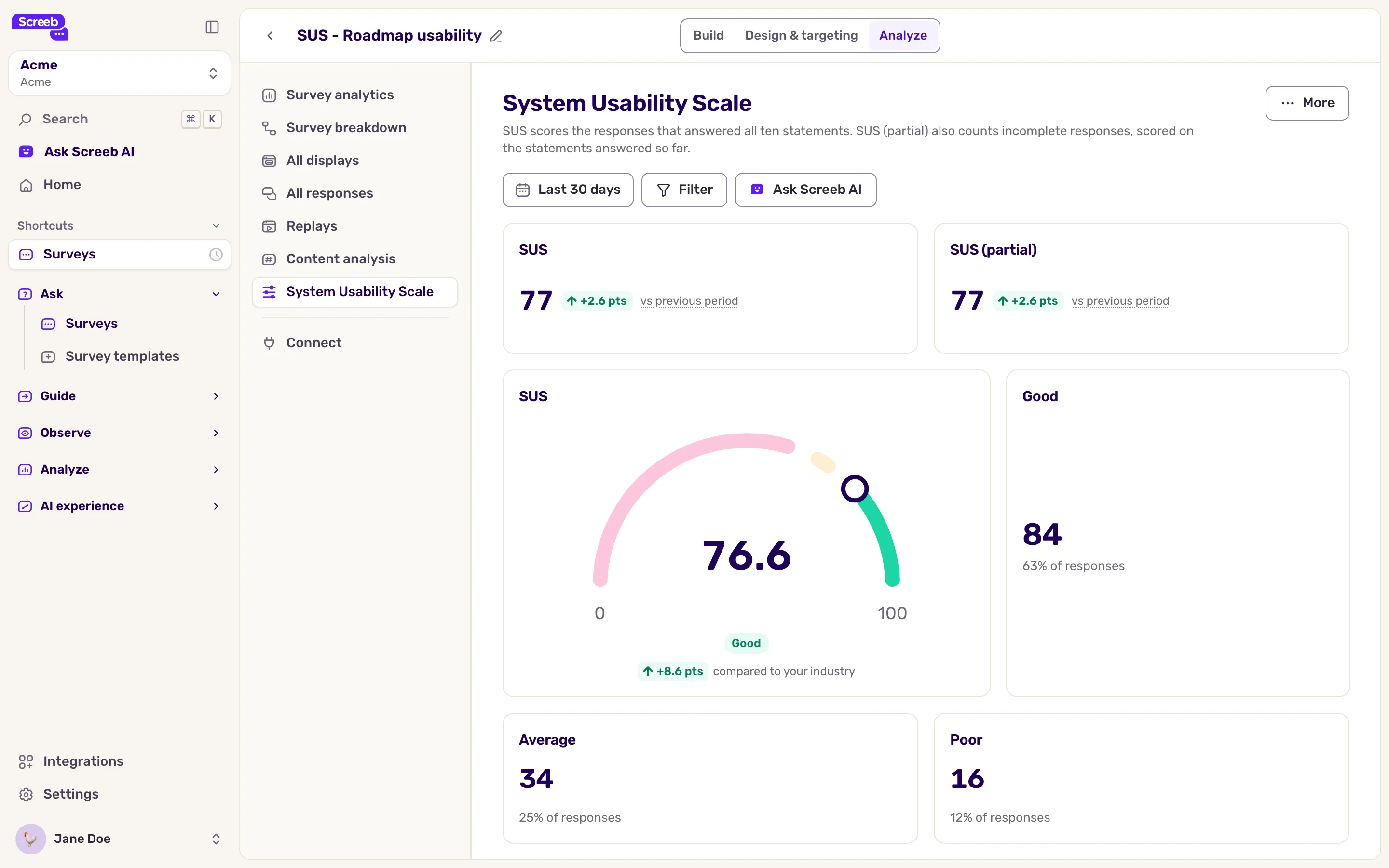
Abschnitt betitelt „Wo der SUS angezeigt wird“Der SUS-Bericht. Öffnen Sie die Umfrage, klicken Sie auf Analysieren und dann im Seitenmenü auf System Usability Scale. Der Eintrag erscheint nur, wenn die Umfrage eine SUS-Frage enthält. Das Standardlayout zeigt den SUS und den SUS (partiell), eine Anzeige von 0 bis 100, die Anzahl der Antworten je Einstufung, die Verteilung der Werte in Zehnerschritten und darunter nebeneinander ein Donut-Diagramm mit der Anzahl vollständiger und unvollständiger Antworten sowie den zeitlichen Verlauf mit einer Linie je Kennzahl und einer gestrichelten Linie beim durchschnittlichen SUS von 68. Die Zeile unter dem Seitentitel erinnert daran, was den SUS vom SUS (partiell) unterscheidet. Der Bericht ist bearbeitbar: Klicken Sie auf Mehr und dann auf Bericht anpassen.
Die Antworten auf die Frage. In Alle Antworten zeigt die Spalte Kernergebnis der SUS-Frage den Wert. Klappen Sie die Frage auf, um Aussage für Aussage zu sehen, wie die Benutzer geantwortet haben, sowie den SUS und den SUS (partiell) der Frage.
Berichte und Formeln. Sie können SUS- und SUS-(partiell)-Widgets zu Ihren Workspace-Berichten und zur Startseite hinzufügen, für eine oder mehrere Umfragen, und sie als Variablen in einer Formel verwenden. Siehe Workspace- und Organisationsberichte erstellen.
Einschränkungen
Abschnitt betitelt „Einschränkungen“- Der SUS funktioniert überall, wo die Likert-Frage funktioniert: auf Ihrer Website oder in Ihrer App, über einen Link, eingebettet sowie in den iOS- und Android-Apps. In einer E-Mail-Umfrage beantworten die Benutzer die Frage wie eine Likert-Frage in ihrem Browser.
- Verwenden Sie pro Umfrage eine SUS-Frage. Enthält eine Umfrage mehrere, werden ihre Antworten im Bericht zusammen gezählt.
- Der Wert wird berechnet, während die Benutzer antworten. Für Antworten, die vor dem Hinzufügen der SUS-Frage erfasst wurden, wird er nicht neu berechnet, und für aus einer CSV-Datei importierte Antworten ist er nicht verfügbar.
- Für den SUS gibt es in Screeb noch keinen Branchen-Benchmark, er gehört nicht zu den KPIs der geplanten Berichte, und die Spalte Score der Umfrageliste zeigt ihn nicht an.
- Der SUS sagt, wie benutzerfreundlich sich das Produkt anfühlt, nicht warum. Ergänzen Sie danach eine offene Frage, um die Gründe zu erfahren, siehe Die richtige Kennzahl wählen: NPS, CSAT, CES oder NES.