

テーマでアンケートとメッセージをスタイリングする
ブランドカラー、フォント、角の丸みでテーマを作成し、チャネルごとに調整し、ダークカラーを追加し、コントラストを確認して、アンケートごとに使うテーマを選べます。
このページは自動翻訳されています。英語版が正式な内容です。
テーマには、アンケートやメッセージの見た目(カラー、フォント、角の丸み、枠線、影)がまとまっています。ブランドを一度設定し、必要なチャネルだけ調整すれば、そのテーマを使うすべてのアンケートに反映されます。
- テーマエディタはベータ版です。Workspaceの管理者が、ベータ機能の新しいテーマエディターで有効にします。有効にしても、ウィジェットは現在の見た目のままです(ベータ機能を試すを参照)。
- Workspaceの設定を編集する権限が必要です。
- どのプランでも、テーマでブランドを設定できます。細部までデザインするには、高度なカスタマイズに対応したプランが必要です。各プランに含まれる内容は、下記をご覧ください。
プランに含まれる内容
Section titled “プランに含まれる内容”どのプランでも、ブランドを設定できます。
- ブランドの基本設定: ブランドカラー、Screebのフォントから1つ、角の丸み
- ブランドに連動するすべての項目(連動している間): ボタン、リンク、選択された回答、フォーカスリング、フォント、角の丸み、ランチャーの角の丸み
- ボタンと選択された回答のテキスト(値は問いません)
- すべてのレイヤーのカードの背景とそのテキスト(会話型アンケートのボットの吹き出しを除く)
- 会話型アンケートの返信の吹き出しとそのテキスト
- ランチャーのカラー
- テーマのレイヤー、およびチャネル、配信、メッセージが使うテーマ
- 最大3つのテーマ
高度なカスタマイズに対応したプランでは、細部まですべてデザインできます。
- ブランドに連動する項目に独自の値を設定する(例: ブランドが緑でもボタンはオレンジにする、タイトルだけ別のフォントにする)
- その他のすべての項目: ヘッダーのカラー、枠線、影、セカンダリカラーとフィールドのカラー、サイズ
- アップロードしたフォント
- ダークモード
- メッセージのステップごとの専用テーマ
- 必要な数だけテーマを作成
その他のプランでは、高度なカスタマイズが必要な項目の名前の横に王冠が表示され、有料プランと名付けられています。クリックすると、プレビューで試すで保存せずにプレビューで値を試したり、アップグレードでアップグレードしたりできます。ダークモード、アップロードしたフォント、追加のテーマにはプレビューがなく、それぞれ使う場所にアップグレード方法が表示されます。
テーマを開く
Section titled “テーマを開く”- 設定を開き、デザイングループのテーマをクリックします。一覧には、各テーマ、使われている場所、最終編集日が表示されます。使用先には、そのテーマを使っているWorkspaceのデフォルト、チャネル、配信、メッセージのステップの数が表示されます。
- 新しいテーマをクリックすると、Screebのデフォルトからテーマを作成できます。既存のテーマを編集するには、テーマ名をクリックします。デフォルトと表示されているテーマが、Workspaceで使われているテーマです。
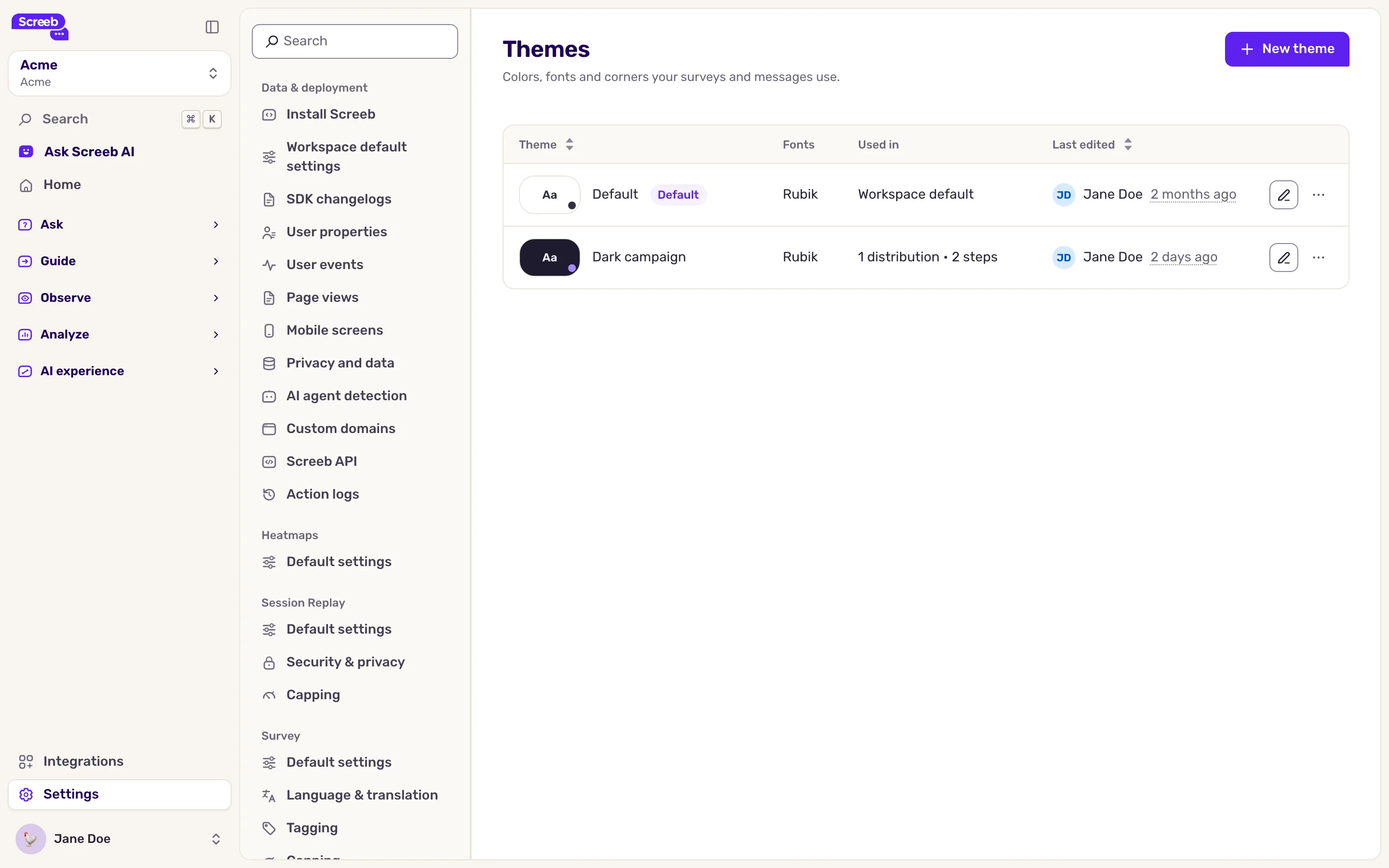
行の右端のメニューには複製があり、デフォルト以外のテーマにはWorkspaceのデフォルトに設定もあります。新しいデフォルトは、独自のテーマを選んでいないすべてのアンケートとメッセージに適用されます。別のWorkspaceでもテーマを使っている場合は、別のWorkspaceにコピーが表示されます。
高度なカスタマイズがない場合、Workspaceで作成できるテーマは最大3つです。3つになると新しいテーマと複製が無効になり、ページに次のメッセージが表示されます: 無料プランのテーマは最大3つまでです。テーマを削除して3つ未満にするか、アップグレードして追加してください。 別のWorkspaceにコピーでテーマをコピーする場合も、すでに3つあるWorkspaceにはコピーできません。テーマをオンにした際にScreebがデザイン設定から作成したテーマは、3つを超えてもすべて残ります。編集、削除、デフォルトへの設定、チャネルへの割り当てもそのまま行えます。もう一度テーマを作成するには、3つ未満になるまでテーマを削除するか、アップグレードしてください。
ブランドを設定する
Section titled “ブランドを設定する”- エディタで、左側のレイヤーからベースを選択します。
- ブランドの基本設定で、ブランドカラー、フォント、角丸を選びます。どのプランでも、Screebのフォントから1つ選べます。ボタン、選択された回答、リンク、フォーカスリングはブランドカラーに連動し、右側のプレビューも操作に合わせて更新されます。
- 独自のフォントを使うには、フォントを管理をクリックして、woff2ファイルをドロップします。1つのフォントのファイルは1つのファミリーとして扱われ、ファイル名が名前になります。アップロードの前に名前を変更することもできます。アンケートで使われるのはレギュラー(400)とボールド(700)のスタイルだけなので、パネルではこの2つのファイルを残し、それ以外(別のウェイトやイタリックなど)は一部のファイルはアップロードされませんに一覧表示されます。これらはアップロードされません。レギュラーのファイルがない場合は、最も近いファイルが代わりに使われます。フォントは、Workspaceのすべてのテーマで使えるようになります。 パネルでは、Workspaceの各フォントが標準と太字のファイルを持つカードとして表示されます。太字を追加(または標準を追加)で、そのフォントに足りないファイルをアップロードできます。フォントにすでにあるスタイルをアップロードすると、確認後に保存済みのファイルが置き換えられます。以前にアップロードされた別のスタイルのファイルはその他のファイル(未使用)に表示され、それぞれ削除ボタンがあります。カードのメニューのファミリーを削除でファミリー全体を削除できます。フォントのアップロードには高度なカスタマイズが必要です。その他のプランでは、パネルに高度なカスタマイズで独自のフォントをアップロードできます。と表示されます。
- 保存をクリックします。
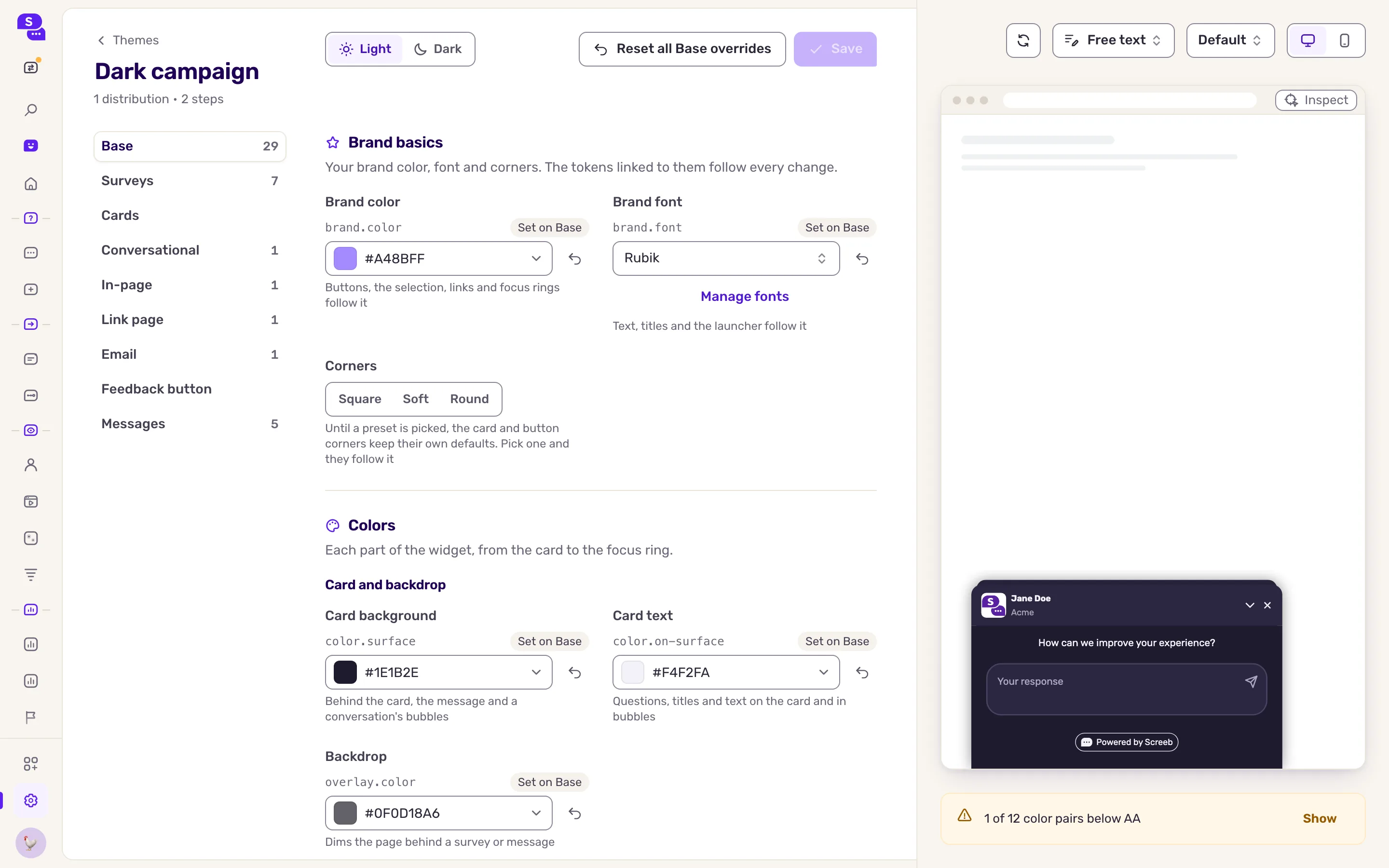
未設定のままのブランドの基本設定には、独自の値がありません。設定するまでは、その項目で決まるカラー、フォント、角の丸みはScreebのデフォルトのままです。
別の値に連動している項目には、その値と、連動先の項目名(ブランドカラーなど)を示すチップが表示されます。チップをクリックすると、その項目に移動します。項目に独自の値を設定するには、項目の右端にある連動解除のアイコンをクリックします。現在の値はそのまま残り、連動だけが解除されます。高度なカスタマイズがないプランでは、ブランドに連動する項目に連動解除のアイコンはありません。代わりに王冠から、独自の値を試すことができます。
チャネルごとに調整する
Section titled “チャネルごとに調整する”ベースの下にある各レイヤーは、アンケート、メッセージ、メールなど、アンケートやメッセージの種類ごとの見た目を決めます。各レイヤーは、上のレイヤーのすべての値を引き継ぎます。チャネルの見た目を変えたいところだけ、値を設定してください。レールには各レイヤーが上書きしている値の数が表示され、各項目には値の出どころと、リセットする方法が表示されます。
コントラストを確認する
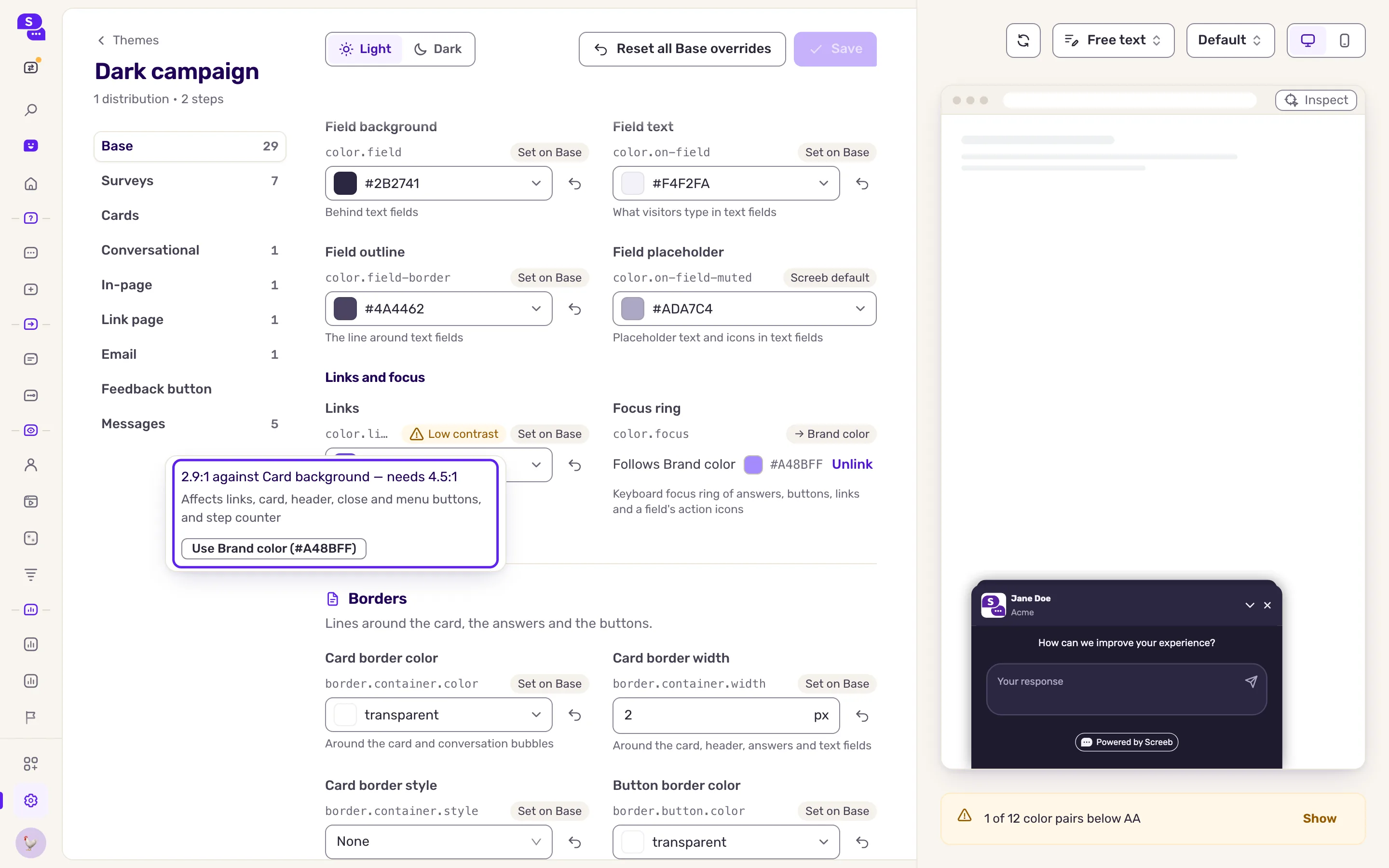
Section titled “コントラストを確認する”Screebは、すべてのテキストカラーを背景と、ボタンや選択状態を周囲と比較します。テキストに必要なコントラスト比は4.5:1(WCAG AA)、ボタンと選択状態は3:1です。基準を下回る組み合わせがあると、その項目にコントラスト不足と表示され、フォームの上部には修正が必要な組み合わせの数と、最初の1件に移動する表示が表示されます。
- コントラスト不足をクリックします。詳細に、現在の比率、必要な比率、影響を受けるウィジェットの部分が表示されます。
- 提案された修正のいずれかをクリックします。テーマ内の別のカラー、より暗いまたは明るいテキスト、より暗いまたは明るい背景が提案されます。現在基準を満たしている組み合わせが、修正によって崩れることはありません。編集中のレイヤーでも、そこから引き継ぐレイヤーでも同様です。
- 保存をクリックします。
ダークモードを追加する
Section titled “ダークモードを追加する”ダークカラーのないテーマは、ライトモードでもダークモードでも常に同じ見た目です。ダークカラーを追加すると、サイトやアプリがダークのときに、アンケートやメッセージにそのカラーが表示されます。
ダークモードには、高度なカスタマイズに対応したプランが必要です。その他のプランでは、Light / Darkスイッチの横の王冠にダークモードには高度なカスタマイズが必要です。と表示され、アップグレード方法が案内されます。テーマにダークカラーがあっても、アンケートやメッセージは常にライトのままです。
- エディタ上部のLight / Darkスイッチで、ライトからダークに切り替えます。フォームにはダークの値が表示・編集され、プレビューにもダークの値が表示されます(ダークの値がないテーマは、プレビューでもライトのままで、周りのページだけが暗くなります)。
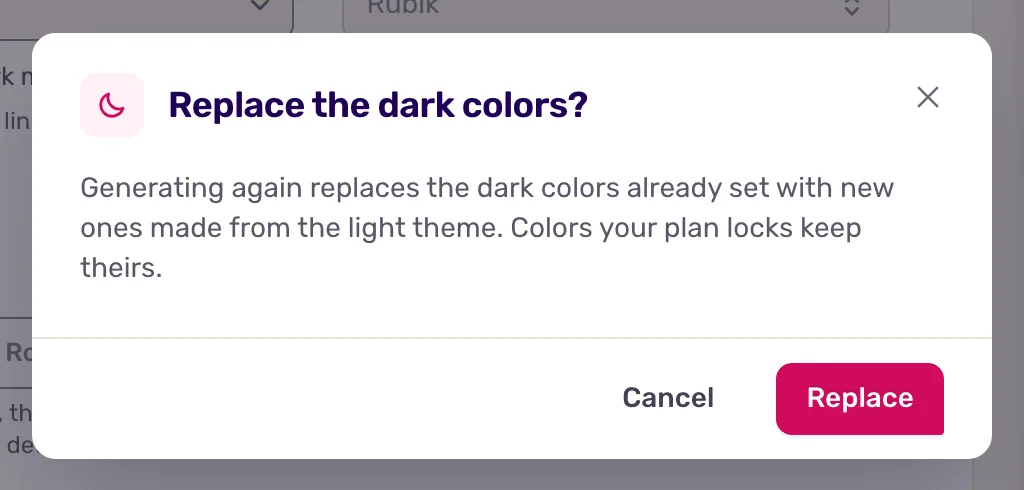
- ライトのテーマをもとに始めるには、カラーの上の行の右端にあるダークテーマを生成をクリックします。このボタンはダークモードでのみ表示されます。Screebは、ライトのカラーからダークの値を一度だけ作成します。ブランドの色相は保ったまま、コントラストも確認します。すでにダークの値があるテーマでは、ダークカラーを置き換えますか?というダイアログが開き、置き換えるで確認を求められます。
- 変更したいダークカラーを編集して、保存をクリックします。生成された値はあなたのものです。その後、自動で変更されることはありません。
ダークモードでは、まだダークの値がないカラーに、その値の出どころが表示されます。ライトの値をそのまま使う場合はライトの値を使用、Screebが補う場合はScreebのダーク既定値です。この行には、ダークの値がないカラーの数(またはすべてのカラーに値があること)と、最初の1件に移動する最初の色へ移動が表示されます。フォント、角の丸み、サイズ、そしてブランドの基本設定は、ライトでもダークでも共通です。そのため読み取り専用(ライトモードとダークモードで同じ)で表示されます。コントラストの確認は、両方のモードで行われます。テーマにダークの値がまったくなく、メッセージのステップがそのテーマを使っている間は、そのコールアウトの2行目に、ダークの値を追加するまでダークモードでもライトのままになるステップの数が表示されます。
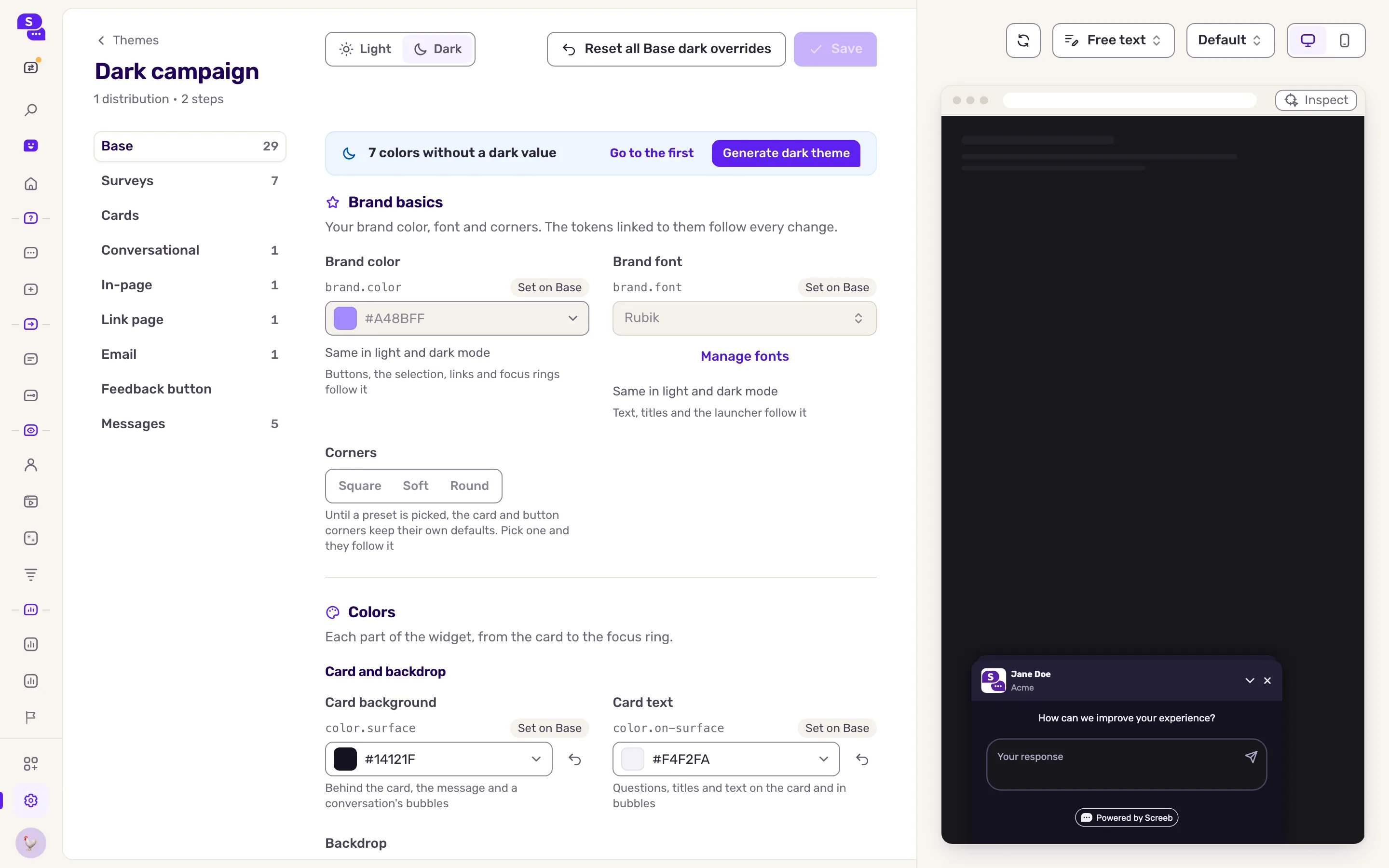
フィールド、区切り線、控えめなテキスト、ツールチップなど、あまり設定しないカラーはScreebが補います。ブランドカラーをScreebに任せている場合は、Screeb独自のダークのボタンとリンクのカラーも使われます。
アンケートとメッセージがダークになるとき
Section titled “アンケートとメッセージがダークになるとき”アンケートやメッセージをダークにするかどうかは、Screebタグをインストールする場所で設定します。JSスニペットでは、インストール手順の上にあるアンケートとメッセージのダークモードの選択(Light / Dark / Auto)が、デフォルトで自動になっています(WebサイトにScreebをインストールするを参照)。Autoの場合、Webでは、ページの<html>要素にあるダークモードの目印(darkクラスやdata-theme属性など)にScreebが従い、なければ訪問者のデバイス設定に従います。開発者がモードを固定したり、コードから切り替えたりすることもできます。開発者向けドキュメントのダークモードをご覧ください。iOSとAndroidのアプリでは、現時点ではアンケートとメッセージはデバイス設定に従います。アプリ自体の外観への追従やモードの固定は、SDKのアップデートで対応します。
- 専用のテーマを持つステップは、そのテーマに従います。ダークの値がないステップのテーマは、ダークのメッセージの中でもライトのままです。
- メールは常にライトです。リンクページは訪問者のデバイスに従います。
アンケートのテーマを選ぶ
Section titled “アンケートのテーマを選ぶ”アンケートの各チャネルは、Workspaceのデフォルトのテーマを使います。特定のチャネルに別のテーマを使うには、アンケートの共有ページからそのチャネルのデザインページを開き、テーマでテーマを選びます。Workspaceのデザインページにはテーマの選択がなく、常にデフォルトに従います。デフォルトに戻すには、ワークスペースのデフォルトを選びます。
テーマをオンにすると、チャネルのデザインページには動作に関する設定だけが残ります。フォーマット、位置、サイズ、サウンド、表示オプション、アイデンティティ、リンクページとメールの背景です。ページには色、フォント、角の丸みはテーマで設定されます。と、このページへのテーマを管理リンクが表示されます。チャネルでは、Workspaceのデザインと個別のデザインで、これらの動作設定の参照元を選びます。見た目は選べません。プレビューには、そのチャネルが使うテーマが表示されます。
メッセージのステップに専用のテーマを設定する
Section titled “メッセージのステップに専用のテーマを設定する”アプリ内メッセージやプロダクトツアーのステップには、メッセージ全体とは別のテーマを使えます。たとえば、警告のステップを目立たせたいときに便利です。そのステップには、メッセージのフォーマットの中で(バックドロップとビーコンを含めて)そのテーマが表示され、ほかのステップはメッセージのテーマのままです。
- サイトまたはアプリ上のビルダーでメッセージを開き、ステップを選択します。
- ステップのサイドバーの「表示」セクションで、Themeを開きます。
- Workspaceのテーマを選びます。リストの先頭にあるMessage themeを選ぶと、ステップはメッセージのテーマに再び従います。ステップのプレビューはすぐに更新されます。
- メッセージを保存します。
ステップのテーマを設定できるのはビルダーのみで、管理画面のメッセージエディタでは設定できません。高度なカスタマイズがないプランでは、この設定はロックされて表示され、すでにテーマを持つステップは、アップグレードするまでメッセージのテーマで表示されます。
テーマが削除されたステップには、メッセージのテーマが表示されます。
テーマを削除する
Section titled “テーマを削除する”- テーマの行の右端のメニューで、削除をクリックします。どこにも使われていないテーマは、テーマを削除で確認を求められます。
- テーマが使われている場合は、ダイアログに、そのテーマを使っている配信とメッセージのステップが一覧表示されます。移行先として、別のテーマ、変更しない限りWorkspaceのデフォルト、または固有のテーマなしを選びます。専用のテーマがない配信はチャネルのテーマかWorkspaceのデフォルトに、ステップはメッセージのテーマに従います。
- 移動して削除をクリックします。
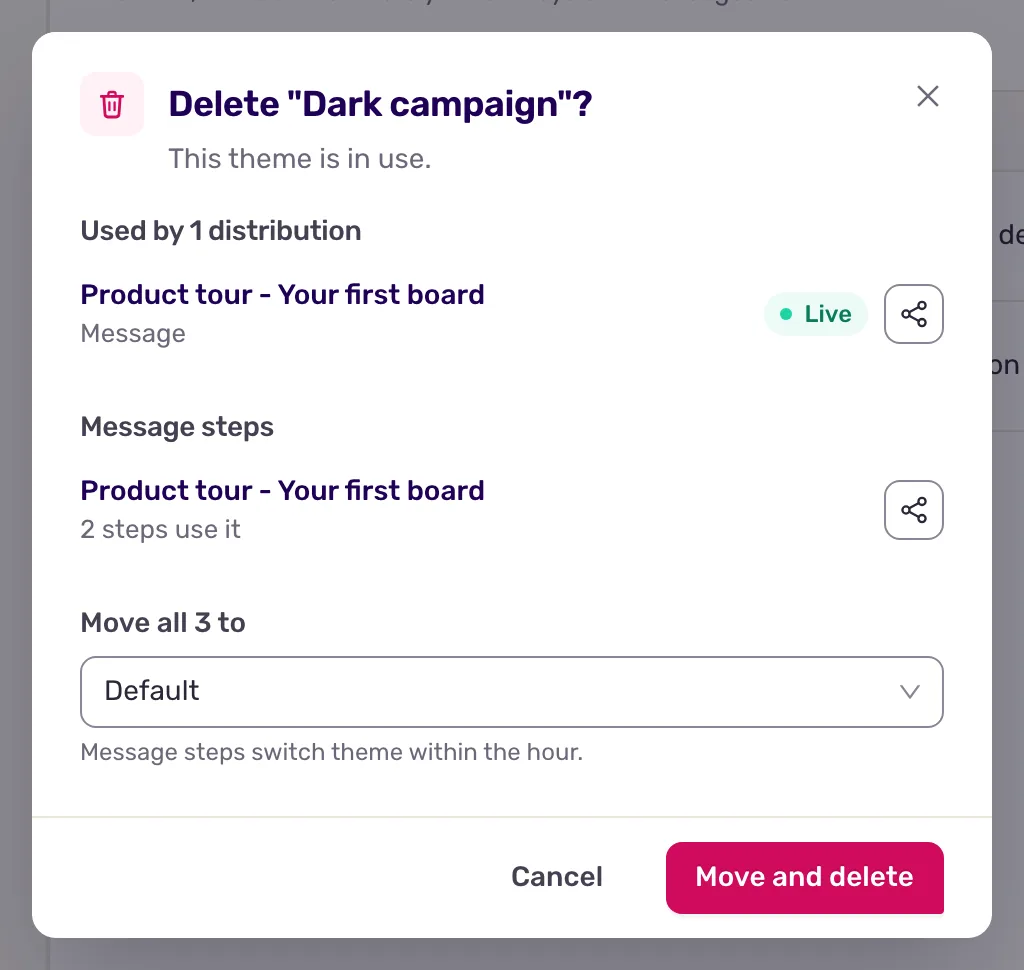
移行は、新しいバージョンを作成することなく、メッセージのすべてのバージョンに適用されます。メッセージのステップは、1時間以内に新しいテーマに切り替わります。
Workspaceのデフォルトのテーマと、チャネルが使っているテーマは削除できません。先に別のデフォルトを設定するか、チャネルに別のテーマを割り当ててください。
アンケートとメッセージには、そのチャネルのテーマ、またはWorkspaceのデフォルトのテーマが表示され、メッセージのステップに専用のテーマがあれば、そのテーマが表示されます。テーマで保存した変更は、そのテーマを使うすべてのアンケートに反映され、アンケート自体を変更する必要はありません。