

Crea informes del workspace y de la organización
Crea un informe, añade widgets de puntuación, respuestas, temas o eventos y comparte la misma vista con tu equipo, para un workspace o toda la organización.
Esta página se tradujo automáticamente. La versión en inglés es la referencia.
Un informe es un panel que construyes con widgets: puntuaciones, número de respuestas, temas, medidas de eventos y notas, todo en un mismo sitio. Los informes del workspace leen un solo workspace; los informes de la organización pueden comparar varios.
Antes de empezar
Sección titulada «Antes de empezar»- Cualquier compañero puede abrir y crear informes del workspace. Un informe del workspace lo edita, lo renombra y lo elimina su autor o un administrador de la organización; cualquier compañero puede duplicarlo.
- Crear, editar y eliminar informes de la organización requiere el rol de administrador de la organización.
- Los informes de la organización están en la vista de la organización, consulta Orientarte en Screeb.
Crea un informe
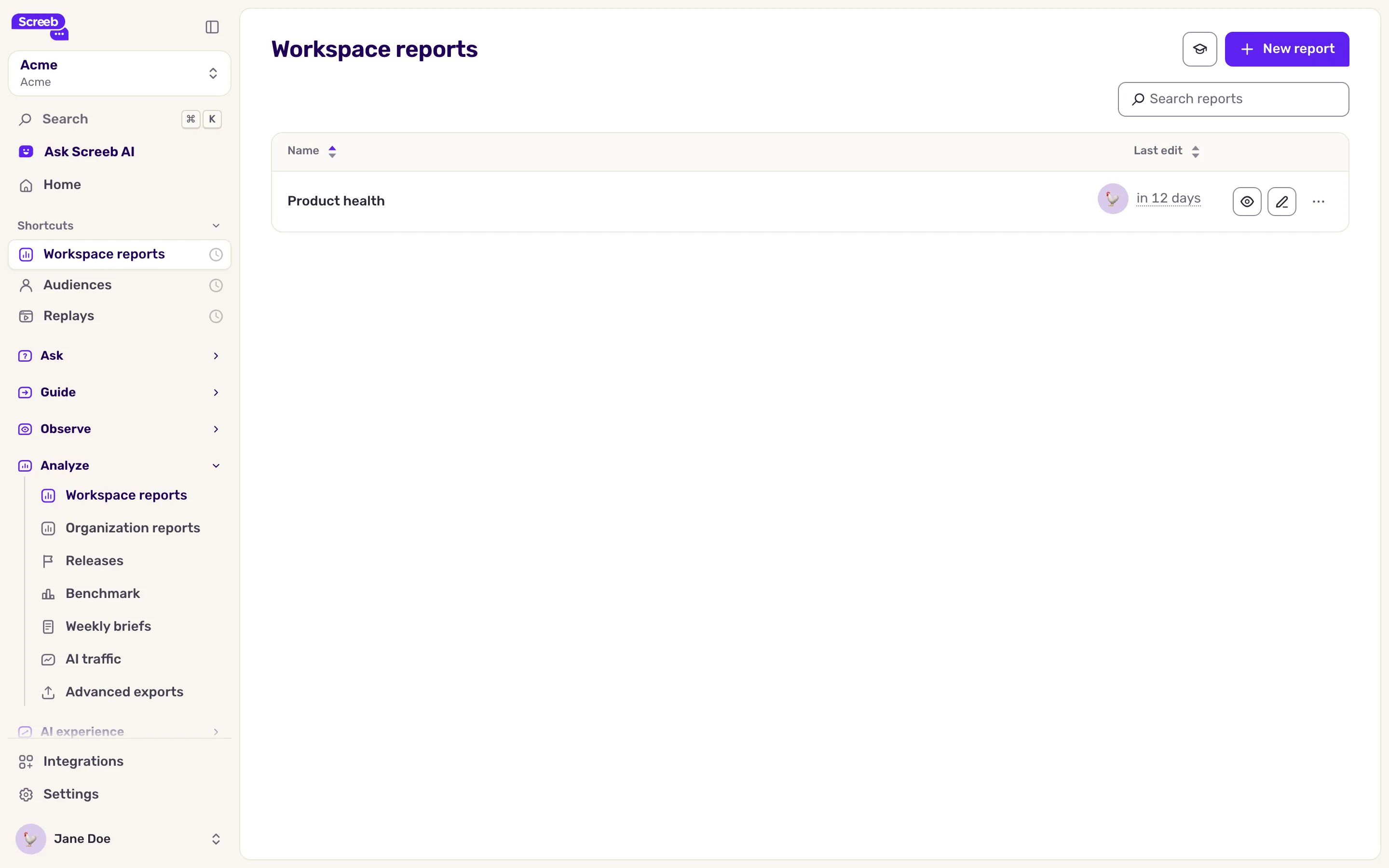
Sección titulada «Crea un informe»- En la barra lateral, en Analyze, haz clic en Informes del workspace. Para la organización, abre en su lugar Informes de la organización.
- Haz clic en Nuevo informe.
- Escribe un Nombre y haz clic en Crear. Un informe del workspace se abre vacío. Un informe de la organización se añade a la lista: haz clic en su nombre para abrirlo.
Añade un widget
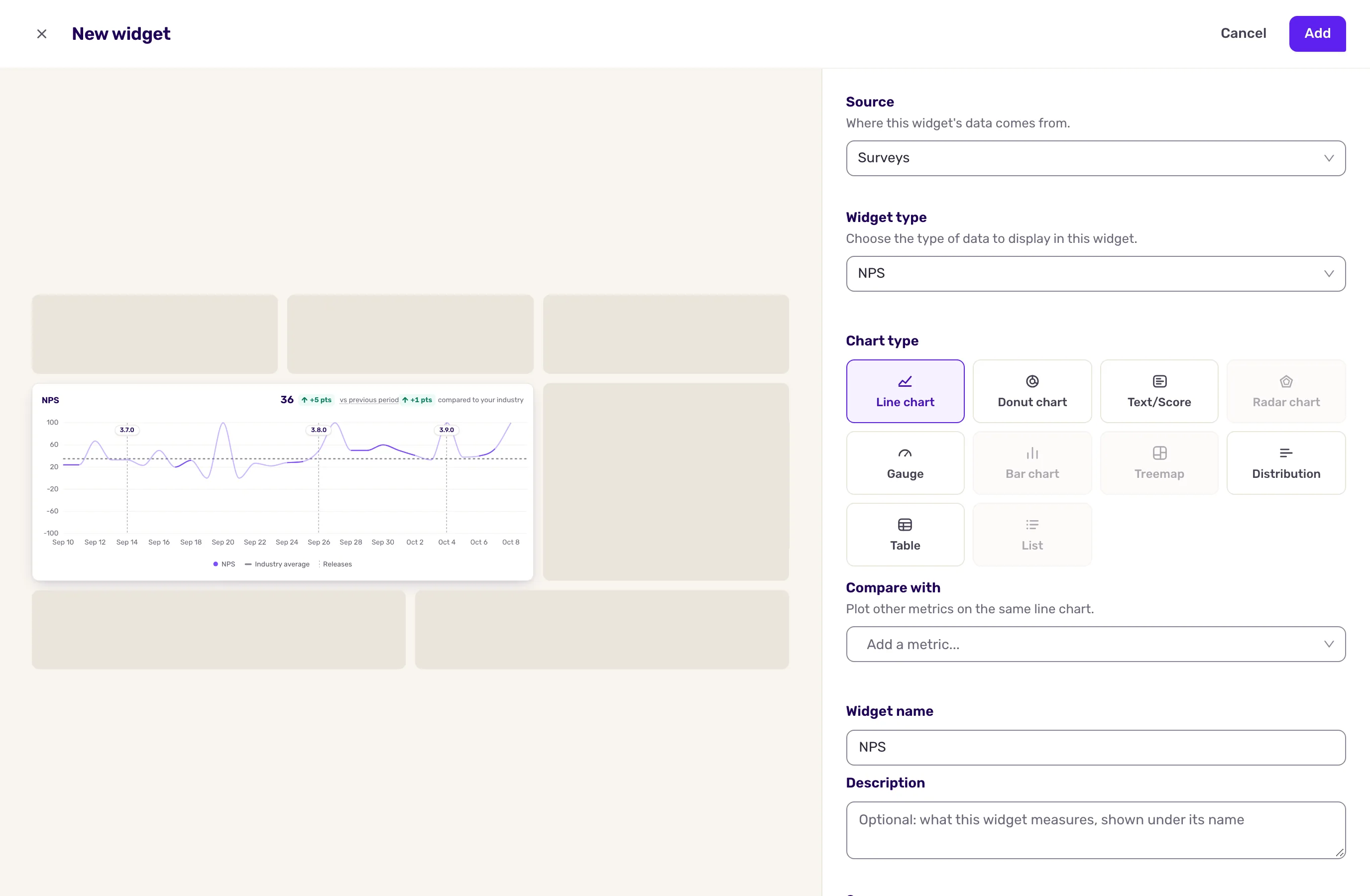
Sección titulada «Añade un widget»- En el informe, haz clic en Añadir widget. En un informe del workspace, el botón está arriba a la derecha. Un informe de la organización solo lo muestra mientras está vacío: cuando ya tiene widgets, añade uno desde el modo de edición, consulta Personalizar el diseño de un informe. Se abre el panel Nuevo widget, con una vista previa en directo.
- Elige la Fuente de los datos: encuestas, eventos, vistas de página, pantallas o grabaciones de sesión. Para las encuestas, deja todas o selecciona algunas.
- Elige el Tipo de widget: la métrica que quieres mostrar. La lista depende de la fuente.
- Elige el Tipo de gráfico, como una línea, un gráfico de barras, un donut, un indicador, un número único o una tabla. Los tipos que no encajan con la métrica aparecen en gris. Para una lista, activa Mostrar detalles de las filas para ver el detalle de cada fila sin hacer clic.
- Opcional: cambia el Nombre del widget y añade reglas en Filtros que se apliquen solo a este widget: la vista previa sigue cada regla en cuanto está completa. En un informe de la organización, elige los Workspaces que quieres leer.
- Haz clic en Añadir (Aplicar cuando editas un widget). El widget aparece en el informe y el informe pasa al modo de edición: guárdalo para el equipo, consulta Personalizar el diseño de un informe.
Los principales tipos de widget:
| Tipo de widget | Muestra |
|---|---|
| NPS, CSAT, CES | La puntuación de tus encuestas, como número, indicador o tendencia. Consulta Cómo calcula Screeb el NPS. Una tendencia muestra tus Releases, consulta Sigue tus Releases. |
| Número de respuestas, Tasa de respuesta | Cuántas personas han respondido y la proporción de visualizaciones que han recibido una respuesta. |
| Sentimiento, Temas | El tono de las respuestas escritas y los temas que mencionan. |
| Cita del día | Una respuesta escrita reciente. |
| Medida, Funnel | Un recuento o un promedio sobre eventos, vistas de página o pantallas, y la conversión entre pasos. |
Lee un informe
Sección titulada «Lee un informe»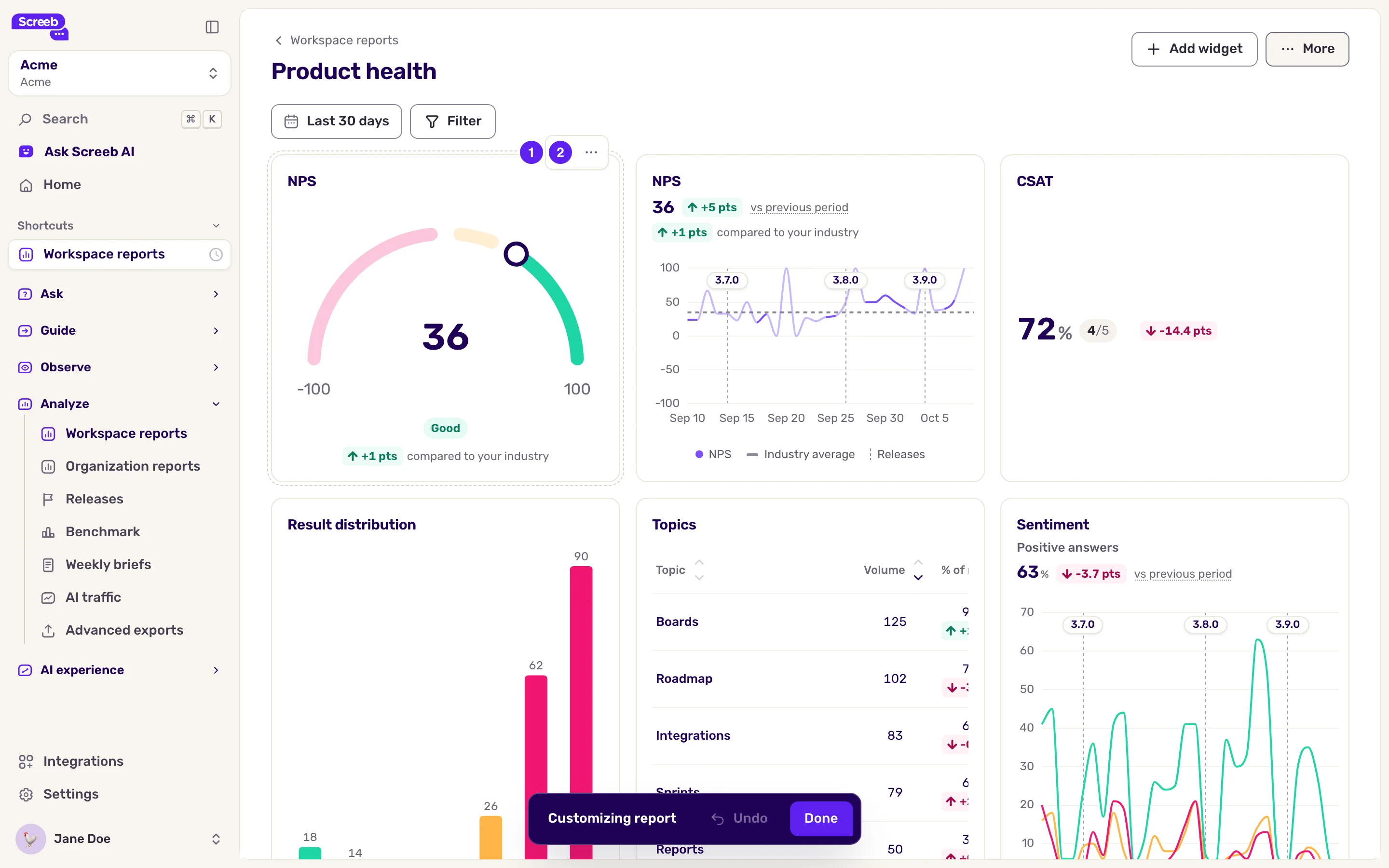
Arriba del informe, elige el periodo y compáralo con el anterior. Si la dirección de la página no incluye un periodo, el informe se abre con el último periodo que elegiste en este workspace (los últimos 30 días la primera vez). En un informe del workspace, añade filtros sobre usuarios, eventos o respuestas: se aplican a todos los widgets, además de los filtros propios de cada widget.
El periodo y los filtros se quedan en la dirección de la página y no se guardan con el informe. Copia la dirección para compartir exactamente la misma vista.
Qué obtienes
Sección titulada «Qué obtienes»Un panel que todos tus compañeros abren desde el mismo sitio, con las métricas que has elegido, para el periodo que cada lector decida.
Solución de problemas
Sección titulada «Solución de problemas»Añadir widget no aparece. En un informe de la organización que ya tiene widgets, abre el menú Más, haz clic en Personalizar informe y añade el widget desde el diseño. Si no puedes editar el informe en absoluto, es que otra persona creó este informe del workspace, o que tu rol no permite editar informes de la organización. Duplica el informe para editar tu propia copia, o pídeselo a un administrador de la organización.
Un widget está vacío. Ningún dato coincide con su fuente y sus filtros en este periodo. Amplía el periodo o revisa los filtros del widget con Editar.