

Crea Report del workspace e dell'organizzazione
Crea un report, aggiungi widget di punteggi, risposte, argomenti o eventi e condividi la stessa vista con il tuo team, per un workspace o per l'intera organizzazione.
Questa pagina è stata tradotta automaticamente. La versione inglese fa fede.
Un report è una dashboard che costruisci con i widget: punteggi, numero di risposte, argomenti, misure sugli eventi e note, affiancati. I Report del workspace leggono un solo workspace; i Report dell’organizzazione possono metterne a confronto diversi.
Prima di iniziare
Sezione intitolata “Prima di iniziare”- Tutti i colleghi possono aprire e creare Report del workspace. Un report del workspace può essere modificato, rinominato ed eliminato dal suo autore o da un admin dell’organizzazione; chiunque nel team può duplicarlo.
- Per creare, modificare ed eliminare i Report dell’organizzazione serve il ruolo di admin dell’organizzazione.
- I Report dell’organizzazione si trovano nella vista dell’organizzazione, vedi Orientarsi in Screeb.
Crea un report
Sezione intitolata “Crea un report”- Nella barra laterale, sotto Analizza, clicca su Report del workspace. Per l’organizzazione, apri invece Report dell'organizzazione.
- Clicca su Nuovo report.
- Inserisci un Nome e clicca su Crea. Un report del workspace si apre vuoto. Un report dell’organizzazione viene aggiunto all’elenco: clicca sul suo nome per aprirlo.
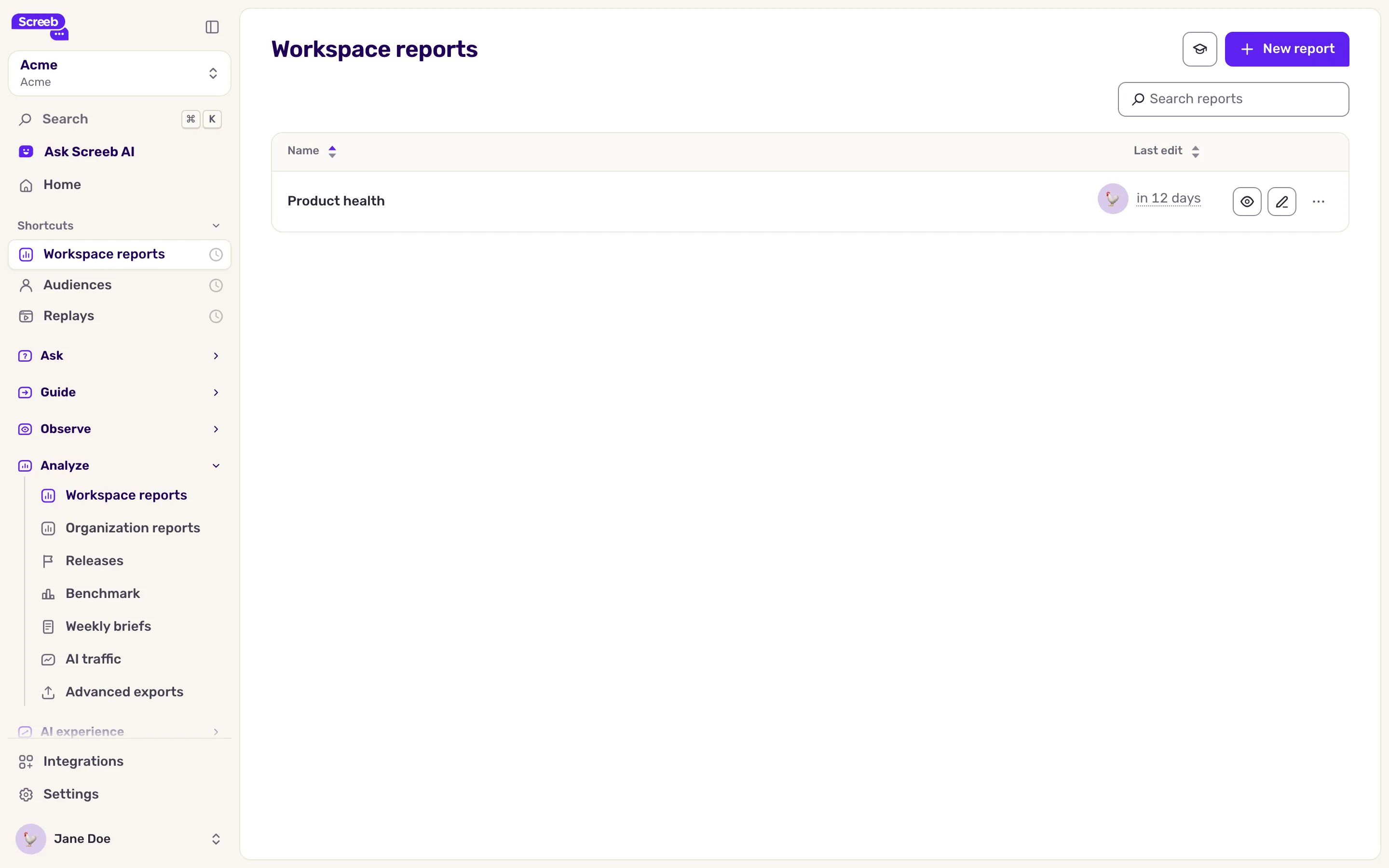
Aggiungi un widget
Sezione intitolata “Aggiungi un widget”- Nel report, clicca su Aggiungi widget. In un report del workspace, il pulsante si trova in alto a destra. Un report dell’organizzazione lo mostra solo finché è vuoto: quando ha già dei widget, aggiungine uno dalla modalità di modifica, vedi Personalizzare il layout di un report. Si apre il pannello Nuovo widget, con un’anteprima in tempo reale.
- Scegli la Origine dei dati: sondaggi, eventi, visualizzazioni di pagina, schermate o Replay delle sessioni. Per i sondaggi, mantieni tutti i sondaggi o selezionane alcuni.
- Scegli il Tipo di widget: la metrica da mostrare. L’elenco dipende dalla fonte.
- Scegli il Tipo di grafico, ad esempio una linea, un grafico a barre, un donut, un indicatore, un numero singolo o una tabella. I tipi non adatti alla metrica appaiono in grigio. Per un elenco, attiva Mostra i dettagli delle righe per mostrare i dettagli di ogni riga senza dover cliccare.
- Facoltativo: cambia il Nome widget e aggiungi regole sotto Filtri che valgono solo per questo widget: l’anteprima segue ogni regola non appena è completa. In un report dell’organizzazione, scegli i Workspace da leggere.
- Clicca su Aggiungi (Applica quando modifichi un widget). Il widget compare nel report e il report passa in modalità di modifica: salvalo per il team, vedi Personalizzare il layout di un report.
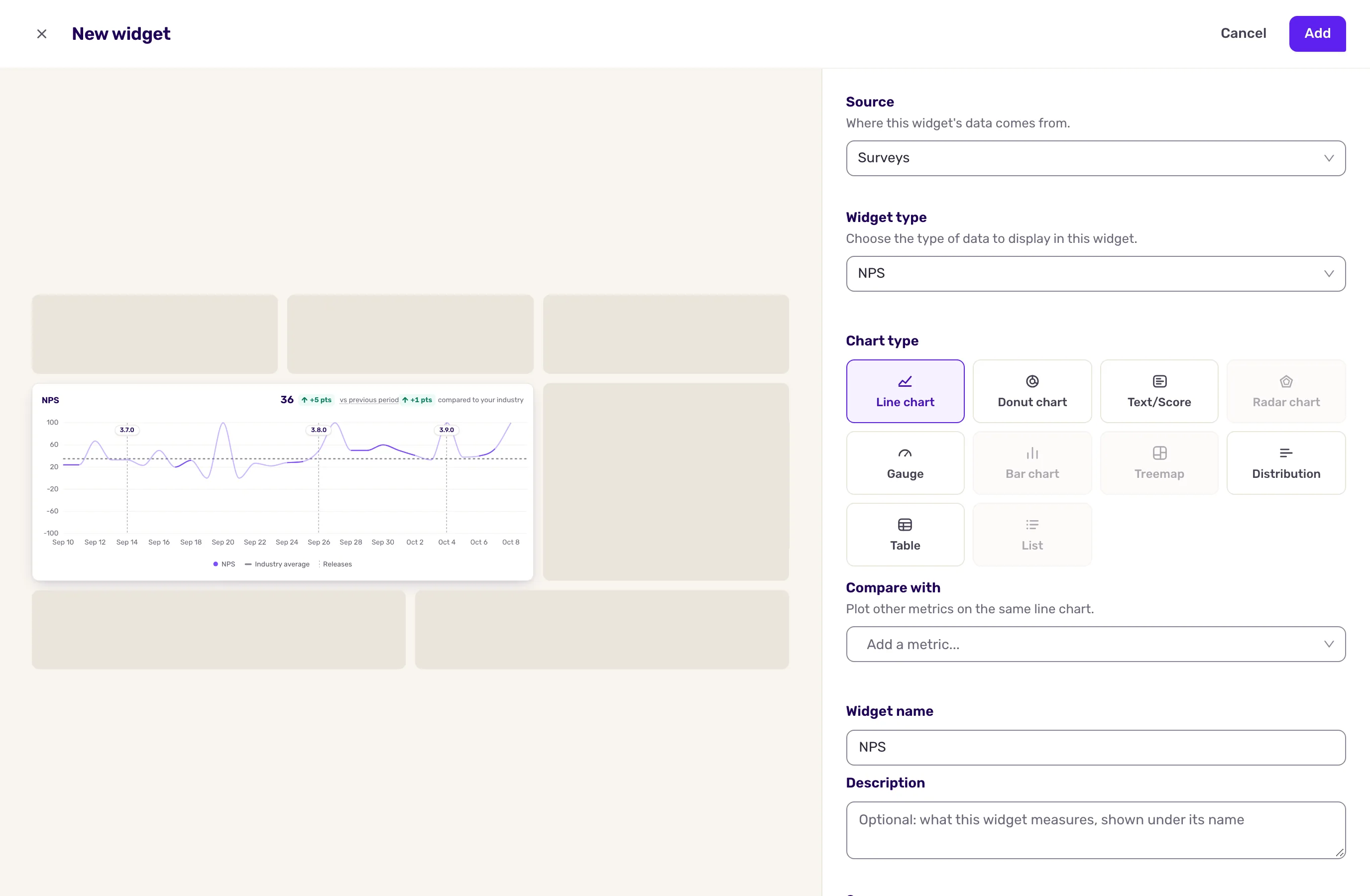
I principali tipi di widget:
| Tipo di widget | Mostra |
|---|---|
| NPS, CSAT, CES | Il punteggio dei tuoi sondaggi, come numero, indicatore o andamento. Vedi Come Screeb calcola l’NPS. Un andamento mostra le tue Release, vedi Monitorare le tue Release. |
| Numero di risposte, Tasso di risposta | Quante persone hanno risposto e la quota di visualizzazioni che ha ricevuto una risposta. |
| Sentiment, Argomenti | Il tono delle risposte scritte e gli argomenti che citano. |
| Citazione del giorno | Una risposta scritta recente. |
| Misura, Funnel | Un conteggio o una media su eventi, visualizzazioni di pagina o schermate, e la conversione tra i passaggi. |
Leggi un report
Sezione intitolata “Leggi un report”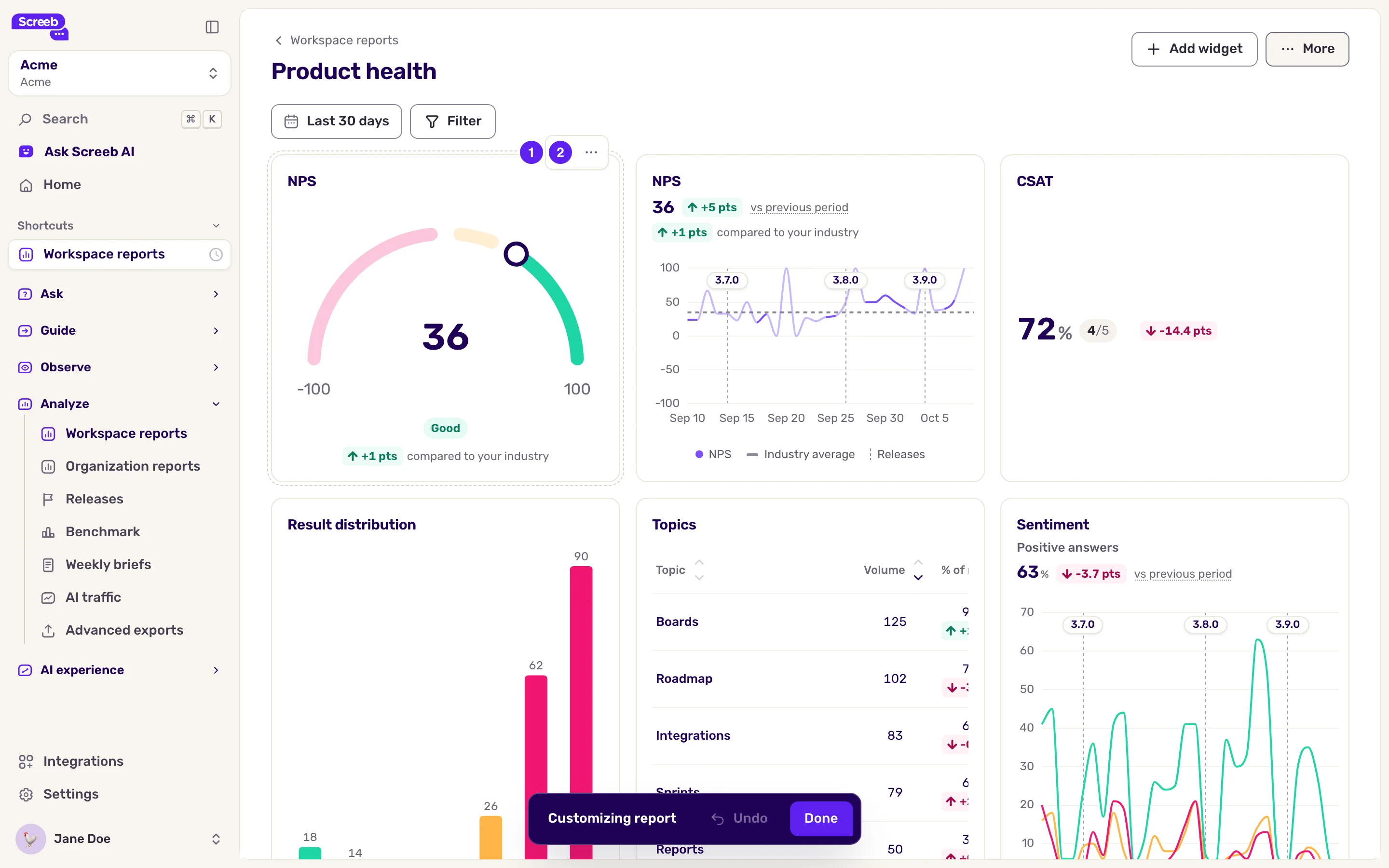
In alto nel report, scegli il periodo e confrontalo con il precedente. Senza un periodo nell’indirizzo della pagina, un report si apre sull’ultimo periodo che hai scelto in questo workspace (all’inizio gli ultimi 30 giorni). In un report del workspace, aggiungi filtri su utenti, eventi o risposte: valgono per tutti i widget, in aggiunta ai filtri propri di ciascun widget.
Il periodo e i filtri restano nell’indirizzo della pagina e non vengono salvati con il report. Copia l’indirizzo per condividere esattamente la stessa vista.
Cosa ottieni
Sezione intitolata “Cosa ottieni”Una dashboard che tutti i colleghi aprono dallo stesso posto, con le metriche che hai scelto, per il periodo che ogni lettore seleziona.
Risoluzione dei problemi
Sezione intitolata “Risoluzione dei problemi”Aggiungi widget non compare. In un report dell’organizzazione che ha già dei widget, apri il menu Altro, clicca su Personalizza report e aggiungi il widget dal layout. Se non puoi modificare il report in nessun modo, significa che questo report del workspace è stato creato da un altro collega, oppure che il tuo ruolo non permette di modificare i Report dell’organizzazione. Duplica il report per modificare una tua copia, oppure chiedi a un admin dell’organizzazione.
Un widget è vuoto. Nessun dato corrisponde alla sua fonte e ai suoi filtri nel periodo scelto. Amplia il periodo, oppure controlla i filtri del widget con Modifica.