

Workspace- und Organisationsberichte erstellen
Erstellen Sie einen Bericht, fügen Sie Widgets für Scores, Antworten, Themen oder Events hinzu und teilen Sie dieselbe Ansicht mit Ihrem Team, für einen Workspace oder die ganze Organisation.
Diese Seite wurde automatisch übersetzt. Maßgeblich ist die englische Version.
Ein Bericht ist ein Dashboard aus Widgets: Scores, Antwortzahlen, Themen, Event-Kennzahlen und Notizen nebeneinander. Workspace-Berichte lesen die Daten eines Workspaces; Organisationsberichte können mehrere vergleichen.
Bevor Sie beginnen
Abschnitt betitelt „Bevor Sie beginnen“- Jedes Teammitglied kann Workspace-Berichte öffnen und erstellen. Ein Workspace-Bericht wird von seinem Autor oder einem Organisations-Admin bearbeitet, umbenannt und gelöscht; jedes Teammitglied kann ihn duplizieren.
- Zum Erstellen, Bearbeiten und Löschen von Organisationsberichten ist die Admin-Rolle der Organisation erforderlich.
- Organisationsberichte finden Sie in der Organisationsansicht, siehe Sich in Screeb zurechtfinden.
Einen Bericht erstellen
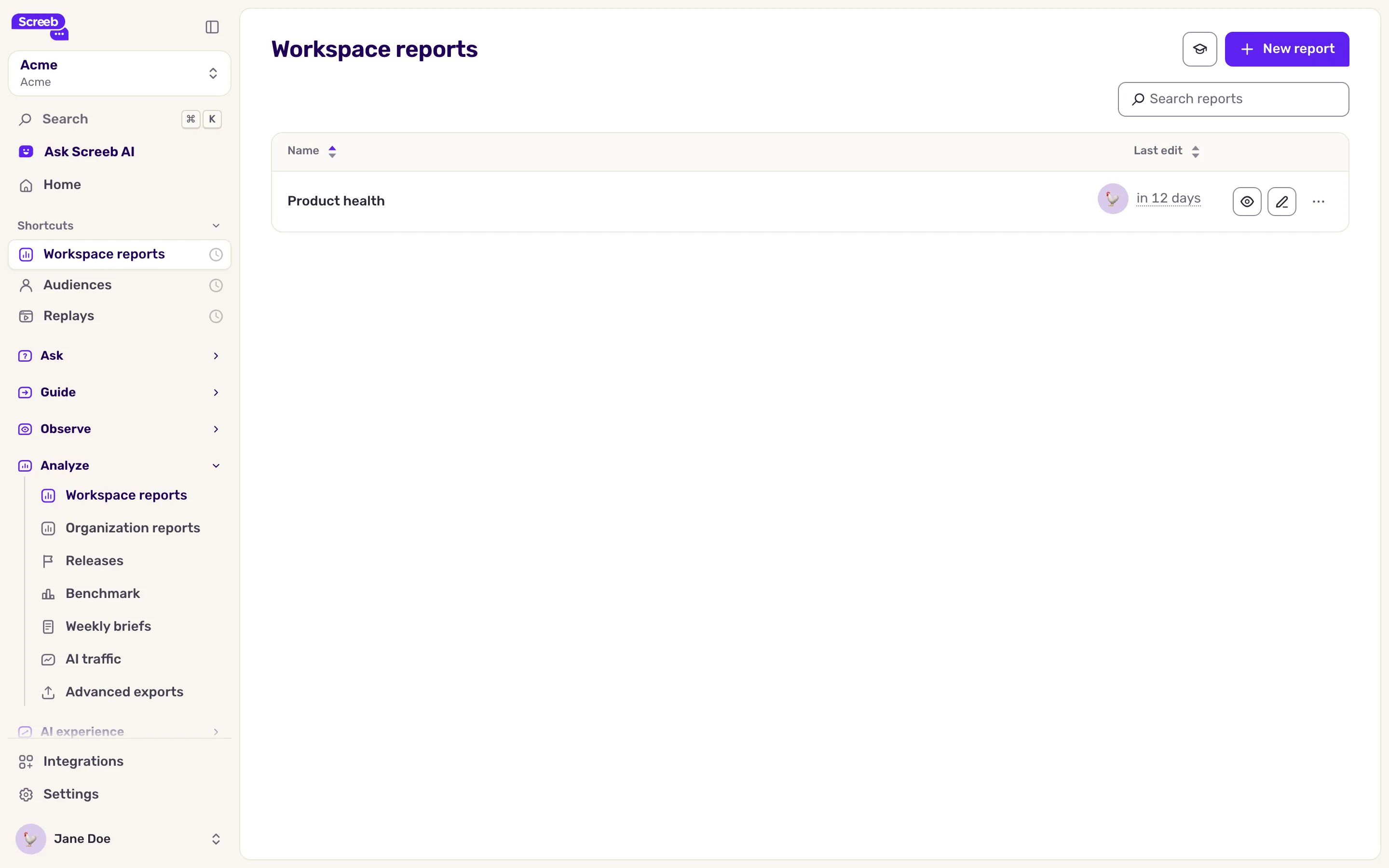
Abschnitt betitelt „Einen Bericht erstellen“- Klicken Sie in der Seitenleiste unter Analysieren auf Workspace-Berichte. Für die Organisation öffnen Sie stattdessen Organisationsberichte.
- Klicken Sie auf Neuer Bericht.
- Geben Sie einen Name ein und klicken Sie auf Erstellen. Ein Workspace-Bericht öffnet sich leer. Ein Organisationsbericht wird der Liste hinzugefügt: Klicken Sie auf seinen Namen, um ihn zu öffnen.
Ein Widget hinzufügen
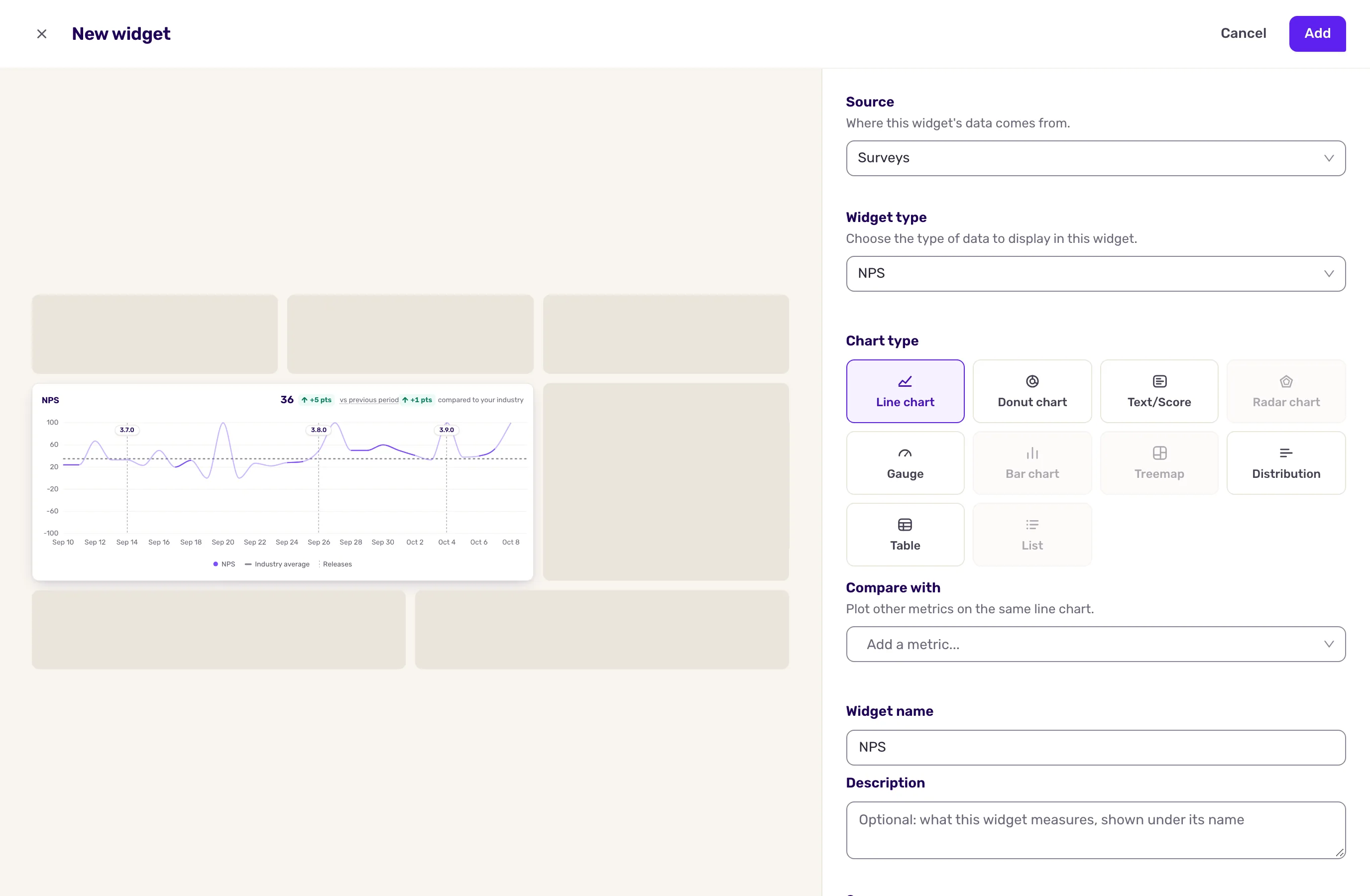
Abschnitt betitelt „Ein Widget hinzufügen“- Klicken Sie im Bericht auf Widget hinzufügen. In einem Workspace-Bericht befindet sich die Schaltfläche oben rechts. Ein Organisationsbericht zeigt sie nur, solange er leer ist: Sobald er Widgets enthält, fügen Sie eines im Bearbeitungsmodus hinzu, siehe Das Layout eines Berichts anpassen. Das Panel Neues Widget öffnet sich, mit einer Live-Vorschau.
- Wählen Sie die Quelle der Daten: Umfragen, Events, Seitenaufrufe, Screens oder Session Replays. Bei Umfragen behalten Sie alle Umfragen bei oder wählen einzelne aus.
- Wählen Sie den Widget-Typ: die Kennzahl, die angezeigt werden soll. Die Liste hängt von der Quelle ab.
- Wählen Sie den Diagrammtyp, zum Beispiel eine Linie, ein Balkendiagramm, ein Donut, eine Anzeige, eine einzelne Zahl oder eine Tabelle. Typen, die nicht zur Kennzahl passen, sind ausgegraut. Bei einer Liste aktivieren Sie Zeilendetails anzeigen, um die Details jeder Zeile ohne Klick anzuzeigen.
- Optional: Ändern Sie den Widget-Name und fügen Sie unter Filter Regeln hinzu, die nur für dieses Widget gelten: Die Vorschau folgt jeder Regel, sobald sie vollständig ist. In einem Organisationsbericht wählen Sie die Workspaces, die gelesen werden sollen.
- Klicken Sie auf Hinzufügen (Anwenden, wenn Sie ein Widget bearbeiten). Das Widget erscheint im Bericht, und der Bericht wechselt in den Bearbeitungsmodus: Speichern Sie ihn für das Team, siehe Das Layout eines Berichts anpassen.
Die wichtigsten Widget-Typen:
| Widget-Typ | Zeigt |
|---|---|
| NPS, CSAT, CES | Den Score Ihrer Umfragen, als Zahl, Anzeige oder Verlauf. Siehe So berechnet Screeb den NPS. Ein Verlauf zeigt Ihre Releases, siehe Ihre Releases verfolgen. |
| Anzahl der Antworten, Antwortrate | Wie viele Personen geantwortet haben und den Anteil der Anzeigen, die eine Antwort erhalten haben. |
| Stimmung, Themen | Die Stimmung der schriftlichen Antworten und die Themen, die darin vorkommen. |
| Zitat des Tages | Eine aktuelle schriftliche Antwort. |
| Messwert, Funnel | Eine Anzahl oder einen Durchschnitt zu Events, Seitenaufrufen oder Screens sowie die Conversion zwischen Schritten. |
Einen Bericht lesen
Abschnitt betitelt „Einen Bericht lesen“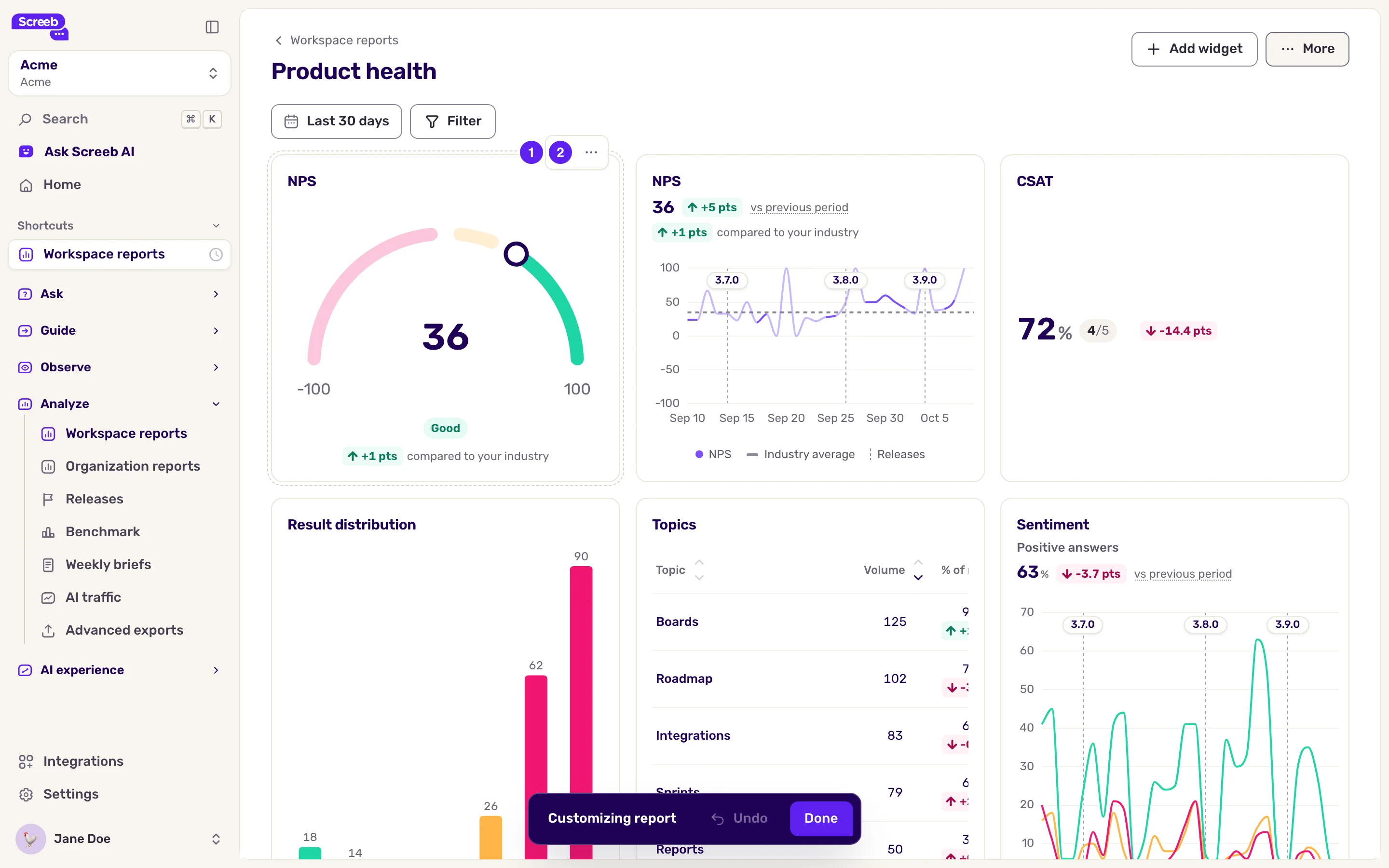
Wählen Sie oben im Bericht den Zeitraum und vergleichen Sie ihn mit dem vorherigen. Ohne Zeitraum in der Seitenadresse öffnet sich ein Bericht mit dem zuletzt gewählten Zeitraum in diesem Workspace (anfangs die letzten 30 Tage). In einem Workspace-Bericht können Sie Filter auf Nutzer, Events oder Antworten hinzufügen: Sie gelten für jedes Widget, zusätzlich zu den eigenen Filtern des jeweiligen Widgets.
Zeitraum und Filter bleiben in der Seitenadresse und werden nicht mit dem Bericht gespeichert. Kopieren Sie die Adresse, um genau diese Ansicht zu teilen.
Was Sie davon haben
Abschnitt betitelt „Was Sie davon haben“Ein Dashboard, das jedes Teammitglied an derselben Stelle öffnet, mit den von Ihnen gewählten Kennzahlen, für den Zeitraum, den jeder Leser selbst wählt.
Fehlerbehebung
Abschnitt betitelt „Fehlerbehebung“Widget hinzufügen wird nicht angezeigt. Öffnen Sie in einem Organisationsbericht mit Widgets das Menü Mehr, klicken Sie auf Bericht anpassen und fügen Sie das Widget im Layout hinzu. Wenn Sie den Bericht gar nicht bearbeiten können, wurde dieser Workspace-Bericht von jemand anderem erstellt, oder Ihre Rolle erlaubt keine Bearbeitung von Organisationsberichten. Duplizieren Sie den Bericht, um Ihre eigene Kopie zu bearbeiten, oder fragen Sie einen Organisations-Admin.
Ein Widget ist leer. Im gewählten Zeitraum passen keine Daten zu Quelle und Filtern. Erweitern Sie den Zeitraum oder prüfen Sie die Filter des Widgets über Bearbeiten.