

Screeb APIキーを取得する
Workspaceに紐づくAPIキーの確認方法と、バックエンドからScreebへデータやReleasesを送信する使い方、漏えい時のリセット方法を説明します。
このページは自動翻訳されています。英語版が正式な内容です。
Workspace APIキーを使うと、タグやモバイルSDKを介さずに、お客様自身のサーバーからScreebとやり取りできます。キーはWorkspaceごとに1つあります。
- Screeb APIページの表示とキーのリセットは、組織で管理者ロールを持つメンバーのみ可能です。
- Workspaceの編集者または管理者は、Releasesからキーをコピーできます。詳しくはキーをリセットするをご覧ください。アナリストはキーを確認できません。
- キーは秘密情報です。キーを持つ人は誰でも、お使いのWorkspaceにデータを送信できます。キーはサーバー上で管理し、サイトやアプリのコードには絶対に含めないでください。
キーをコピーする
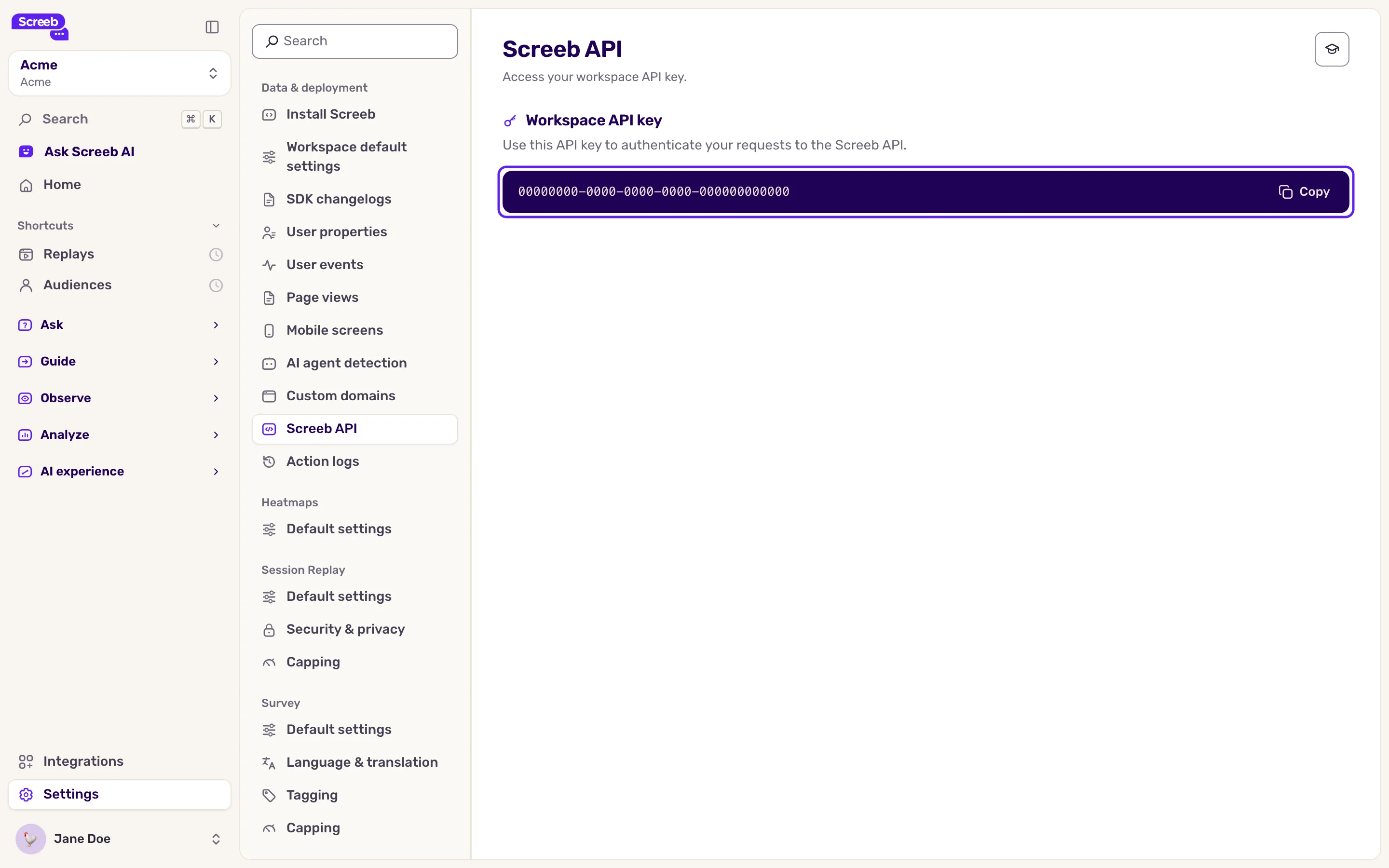
Section titled “キーをコピーする”- Workspaceのサイドバーで設定をクリックし、データとデプロイの下にあるScreeb APIをクリックします。
- Workspace APIキーの下にあるコピーをクリックします。
- 連携設定を担当する開発者に、パスワードマネージャーなど安全な方法でキーを渡してください。
このキーは、サイトやアプリのインストールコードにあるWorkspace IDとは別のものです。Workspace IDは公開情報で、タグやSDKに対してWorkspaceを識別するためだけに使われます。詳しくはWebサイトまたはWebアプリにScreebをインストールするをご覧ください。
開発者は、Screeb APIへの各リクエストのAuthorization: Bearerヘッダーにキーを指定します。キーを使うと、次のことができます。
- バックエンドからユーザーデータを送信する: ユーザープロパティ、イベント、グループ、ページビュー、画面ビュー。詳しくはユーザープロパティを送信・管理するとユーザーイベントを追跡・管理するをご覧ください。
- デプロイパイプラインからReleasesを記録する。 詳しくはReleasesを追跡するをご覧ください。
エンドポイント、ペイロード、制限事項はScreeb APIリファレンスに記載されています。
一部の連携設定では、そのページに専用のトークンが表示されます。このトークンはWorkspace APIキーとは別のものです。
キーをリセットする
Section titled “キーをリセットする”キーが漏えいした場合や、キーを知っているメンバーがチームを離れる場合は、キーをリセットしてください。
- Releasesを開き、API経由でReleaseを作成をクリックします。ウィンドウには同じキーが表示され、WorkspaceのEditorとAdminにはコピーボタンも表示されます。
- リセットをクリックし、続けてトークンをリセットをクリックします。新しいキーはすぐに古いキーと置き換わります。リセットが表示されるのは、組織のAdminのみです。
- 新しいキーを開発者に渡し、古いキーを使っていたすべてのサーバー、スクリプト、パイプラインを更新してください。
リセットは取り消せません。古いキーを使い続けているリクエストは、新しいキーに切り替えるまで、ユーザーデータもReleasesも認可エラーで失敗します。
完了後の状態
Section titled “完了後の状態”バックエンドからScreebへデータやReleasesを送信できるようになり、必要なときにキーをローテーションする場所も分かります。
トラブルシューティング
Section titled “トラブルシューティング”APIが401 Unauthorizedを返します。 キーが指定されていない、入力ミスがある、またはリセットされた可能性があります。Screeb APIからキーをもう一度コピーし、ヘッダーがAuthorization: Bearerの後にキーを続けた形になっているか確認してください。
データが別のWorkspaceに入ります。 キーはWorkspaceごとに異なります。現在見ているWorkspaceのキーをコピーしたか確認してください。