

Invia e gestisci le proprietà utente
Invia le proprietà utente a Screeb dal tuo sito, dalla tua app, dal backend o da un file CSV, poi controllale e ripulisci nelle impostazioni.
Questa pagina è stata tradotta automaticamente. La versione inglese fa fede.
Invia a Screeb le proprietà dei tuoi utenti, poi verifica cosa è arrivato e rimuovi ciò che non ti serve più. Per capire cosa sono le proprietà, leggi Capire le proprietà utente.
Prima di iniziare
Sezione intitolata “Prima di iniziare”- Screeb è installato sul tuo sito o sulla tua app: vedi Installa Screeb sul tuo sito web o sulla tua web app o Installa Screeb nella tua app mobile.
- Aggiungere ai preferiti e rimuovere le proprietà dipende dal tuo ruolo. Senza il permesso, i pulsanti non vengono mostrati.
- Importare utenti da un file CSV richiede il permesso di modificare i segmenti.
Invia le proprietà
Sezione intitolata “Invia le proprietà”Scegli il metodo più adatto a dove si trovano i tuoi dati. Puoi combinarne diversi.
- Dal tuo sito o dalla tua app. Chiama i comandi di identità dell’SDK quando l’utente ha effettuato l’accesso. In Installa Screeb, il passaggio Identifica i tuoi utenti ti fornisce uno snippet per il tuo Workspace. La guida all’identità nella documentazione per sviluppatori copre tutte le piattaforme.
- Tramite Google Tag Manager. Inserisci l’ID utente e le proprietà nel tag Screeb del tuo container, vedi Installa Screeb con Google Tag Manager.
- Dal tuo backend. Invia eventi
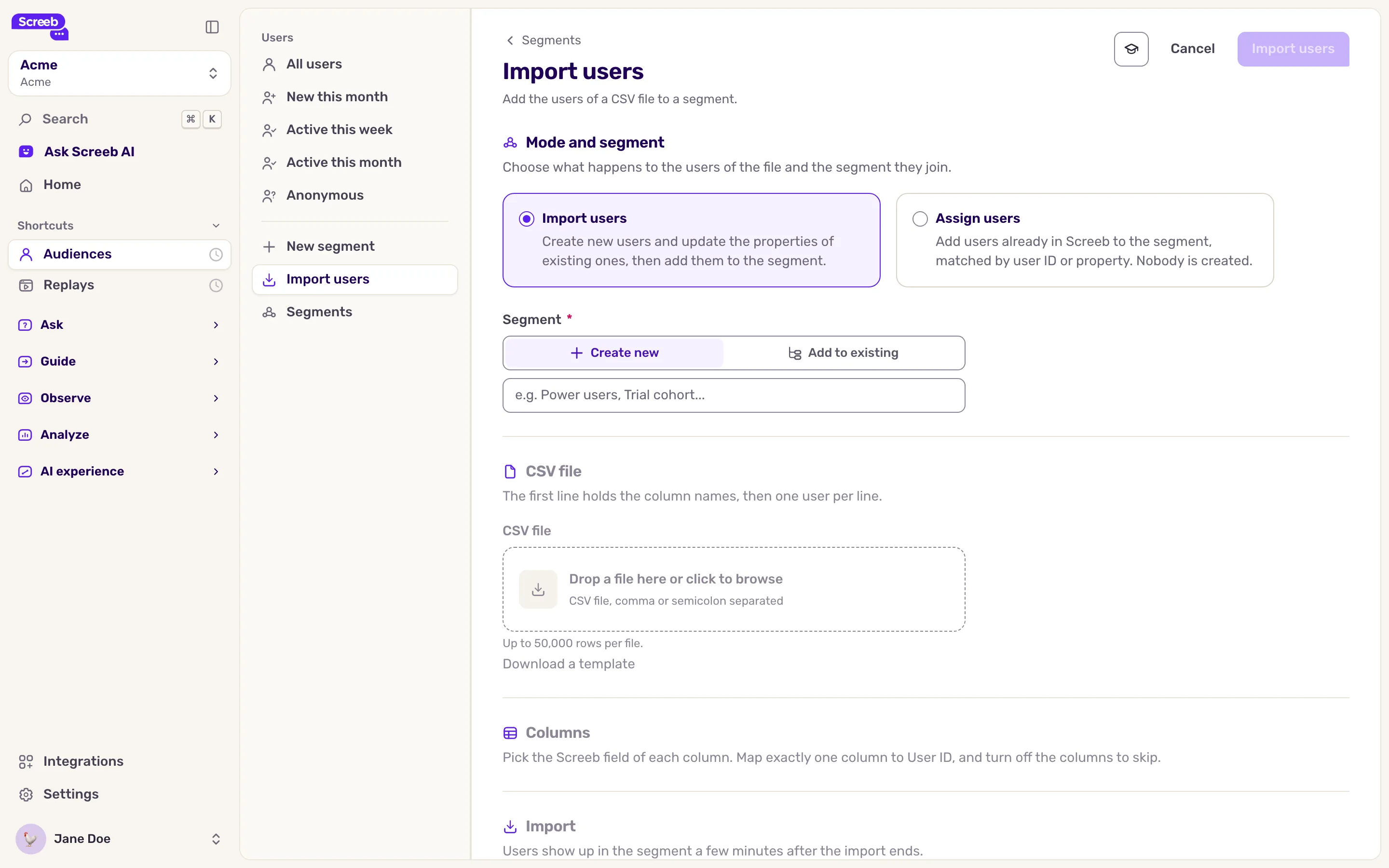
identifyall’API Screeb, autenticandoti con la Chiave API del workspace che trovi in API Screeb (solo per gli Admin dell’organizzazione). Vedi Ottieni la tua chiave API Screeb e il riferimento dell’API Screeb. - Da un file CSV. In Pubblico, clicca su Importa utenti e scegli Importa utenti. Screeb crea i nuovi utenti, aggiorna le proprietà di quelli esistenti e li aggiunge tutti a un segmento.
- Da un altro strumento. Collega Segment, RudderStack, Amplitude, Contentsquare o Salesforce come sorgente nelle integrazioni.
Controlla le tue proprietà
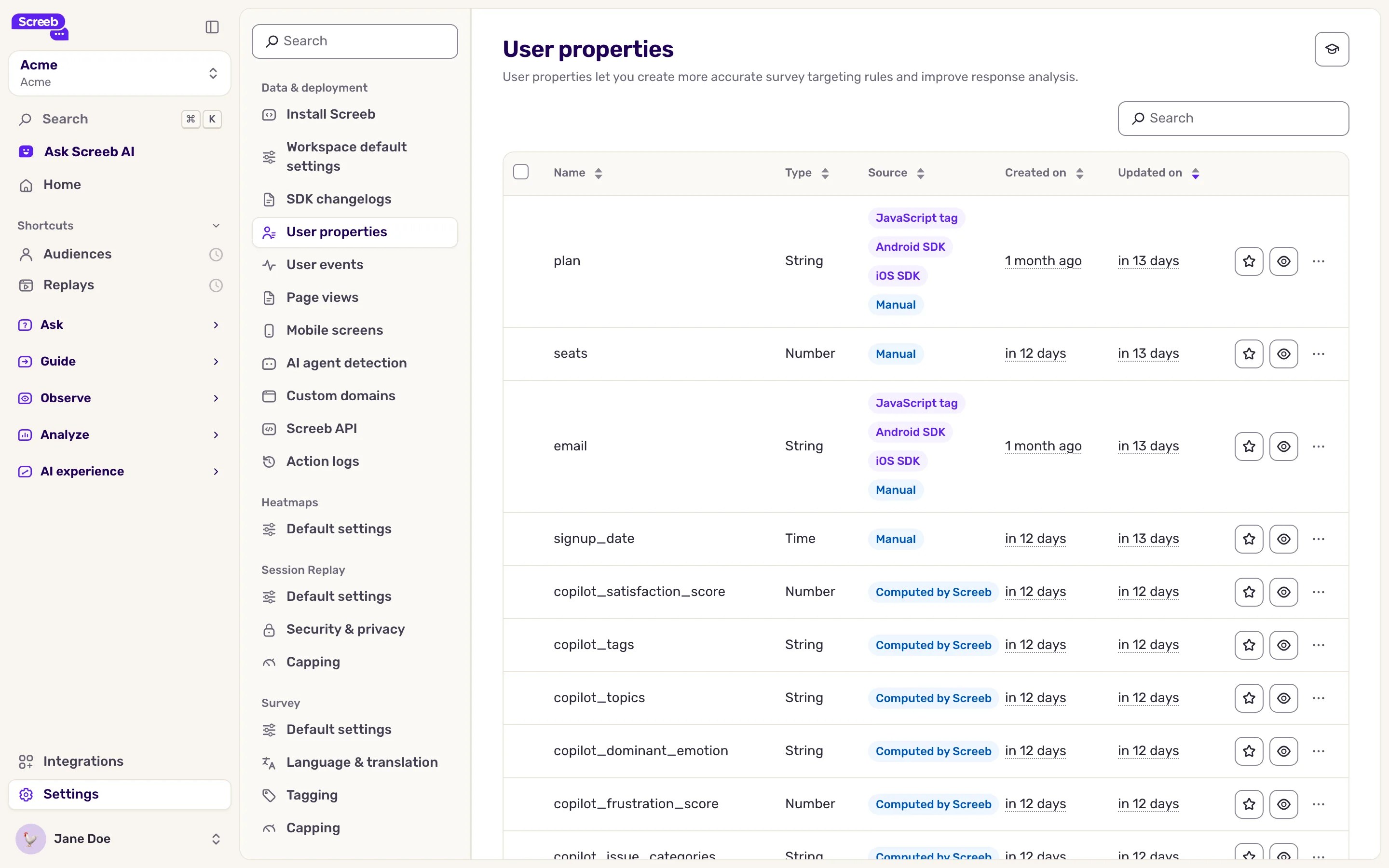
Sezione intitolata “Controlla le tue proprietà”- Apri Impostazioni, poi Proprietà utente. L’elenco mostra tutte le proprietà ricevute nel Workspace, a partire da quelle aggiornate più di recente.
- Per trovare una proprietà, digita il suo nome in Cerca.
- Leggi le colonne: Nome (una proprietà annidata è mostrata come percorso con punti), Tipo, Fonte (tutti i modi in cui la proprietà è stata ricevuta), Creato il e Aggiornato il. Usa il filtro nelle intestazioni delle colonne tipo e sorgente per restringere l’elenco.
- Per tenere a portata di mano una proprietà, clicca sulla stella (Preferito) alla fine della sua riga. Le proprietà preferite compaiono per prime, con una stella, quando scegli una proprietà nel targeting di un sondaggio.
- Per nascondere una proprietà che non vuoi usare nel targeting, clicca sull’occhio (Mostra/Nascondi) sulla sua riga. Una proprietà nascosta non viene più proposta quando scegli una proprietà. Clicca di nuovo sull’occhio per mostrarla.
- Per modificare più proprietà in una volta, seleziona le loro righe, poi nella barra che compare in basso clicca su Preferito, Rimuovi dai preferiti, Mostra o Nascondi.
Rimuovi le proprietà
Sezione intitolata “Rimuovi le proprietà”- Apri il menu alla fine della riga di una proprietà e clicca su Rimuovi. Per rimuovere più proprietà, seleziona le loro righe (la casella nell’intestazione le seleziona tutte), poi nella barra che compare in basso clicca su Rimuovi.
- Leggi l’avviso: un sondaggio il cui targeting usa la proprietà non viene più mostrato. Aggiorna prima le sue regole.
- Conferma. Un messaggio ti avvisa che le proprietà sono state rimosse.
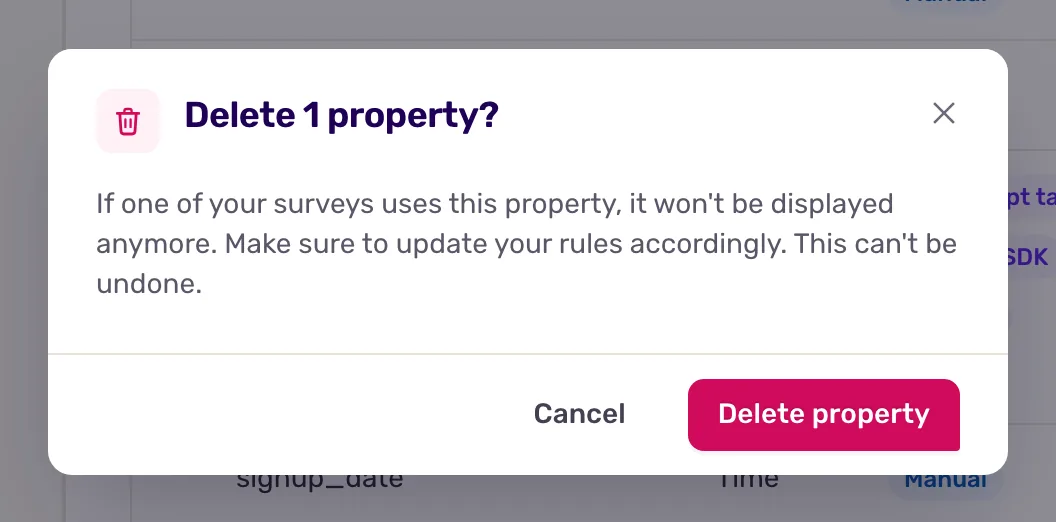
La rimozione di una proprietà non si può annullare. Alcune proprietà, come quelle gestite direttamente da Screeb, non possono essere rimosse: la loro casella è disattivata e la loro riga non ha un menu.
Cosa ottieni
Sezione intitolata “Cosa ottieni”Le tue proprietà compaiono nel profilo di ogni utente, nella scheda Proprietà, e puoi usarle nel targeting dei sondaggi, nell’analisi delle risposte e nel testo delle domande.
Risoluzione dei problemi
Sezione intitolata “Risoluzione dei problemi”L’elenco dice “Nessuna proprietà utente trovata”. Screeb non ha ancora ricevuto nessuna proprietà in questo Workspace. Controlla che il tuo codice le invii dopo l’inizializzazione di Screeb, poi ricarica la pagina.
Manca una proprietà che hai inviato. Se è una proprietà riservata, controlla il suo formato: un email che non è un indirizzo valido, per esempio, viene scartato. Consulta Capire le proprietà utente per i formati previsti.
La stella, l’occhio o il menu non compaiono su una riga. Il tuo ruolo non permette di modificare o rimuovere le proprietà, oppure la proprietà è un oggetto: si possono aggiungere ai preferiti solo le proprietà che contiene.