

Esplora i profili utente
Trova qualsiasi utente del tuo sito o della tua app, filtra la lista e apri un profilo per vedere risposte, eventi, pagine, Replay e proprietà.
Questa pagina è stata tradotta automaticamente. La versione inglese fa fede.
Le pagine Pubblico elencano tutti gli utenti che Screeb ha visto sul tuo sito o nella tua app. Apri un profilo per vedere in un unico posto tutto ciò che un utente ha fatto e detto.
Prima di iniziare
Sezione intitolata “Prima di iniziare”- Screeb è installato e identifica i tuoi utenti, vedi Installa Screeb sul tuo sito web o sulla tua web app. Gli utenti che il tuo codice non ha identificato appaiono come Anonimo.
- L’eliminazione degli utenti dipende dal tuo ruolo.
Sfoglia la lista degli utenti
Sezione intitolata “Sfoglia la lista degli utenti”- Sotto Osserva nella barra laterale, apri Pubblico. La lista si apre su Tutti gli utenti.
- Leggi i numeri in alto: Numero totale di utenti, Utenti attivi giornalieri, Utenti attivi, ultimi 30 giorni (attivi oggi o nei 29 giorni precedenti) e la quota di Utenti identificati.
- Nel menu laterale, scegli una vista pronta all’uso: Nuovi questo mese, Attivi questa settimana, Attivi questo mese o Anonimi. I tuoi Segmenti preferiti compaiono sotto di esse.
- Per trovare un singolo utente, scrivi in Cerca in alto a destra.
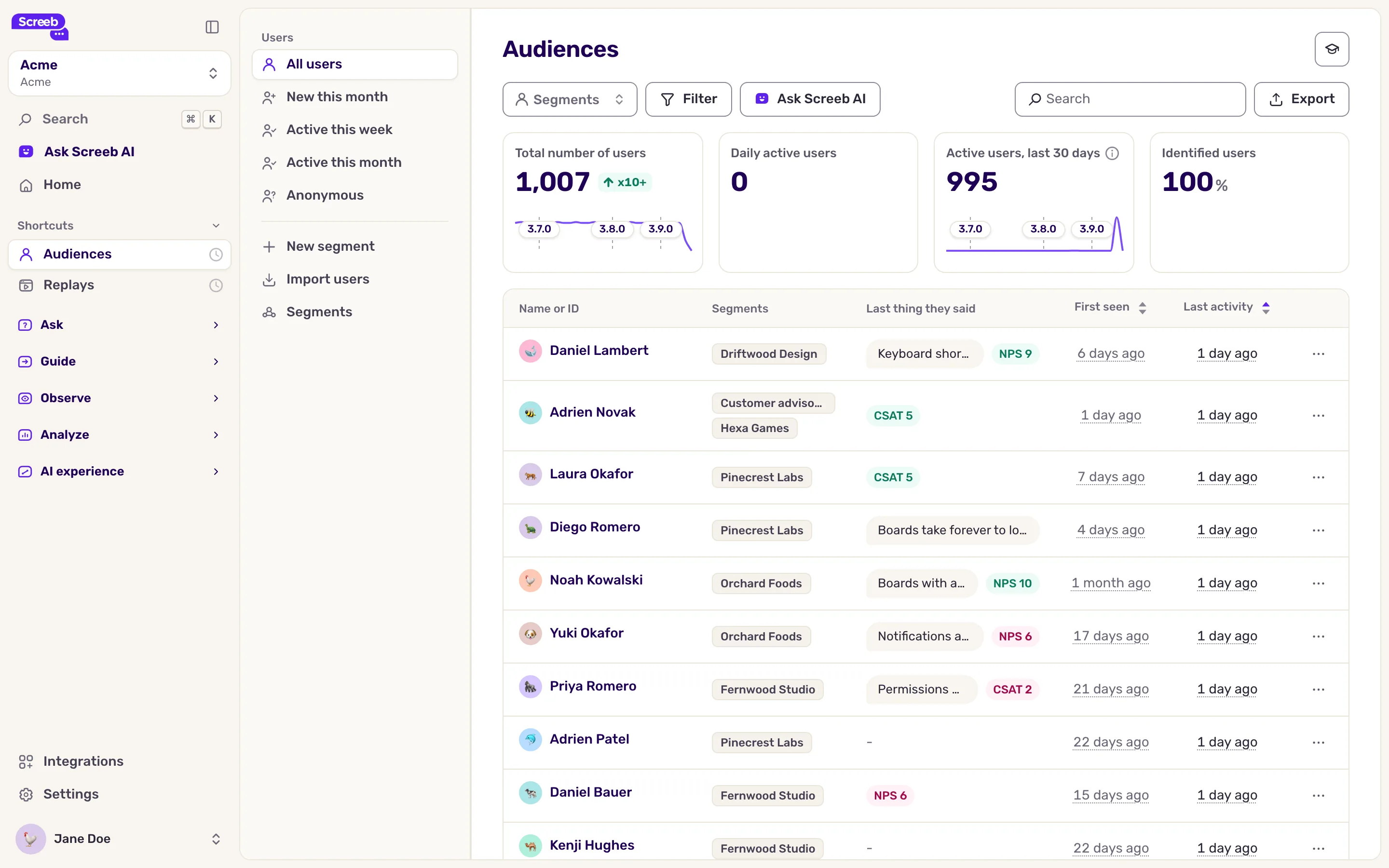
Ogni riga mostra i segmenti dell’utente, l’ultima cosa che ha detto in un sondaggio e quando è stato attivo l’ultima volta.
Filtra la lista
Sezione intitolata “Filtra la lista”- Usa Segmenti per mantenere gli utenti di uno o più segmenti.
- Clicca su Filtro per aggiungere regole: ID utente, proprietà utente, segmenti, date di attività, eventi eseguiti o no, e contesto come il paese o il dispositivo.
- Clicca su Applica. I numeri e la lista si aggiornano.
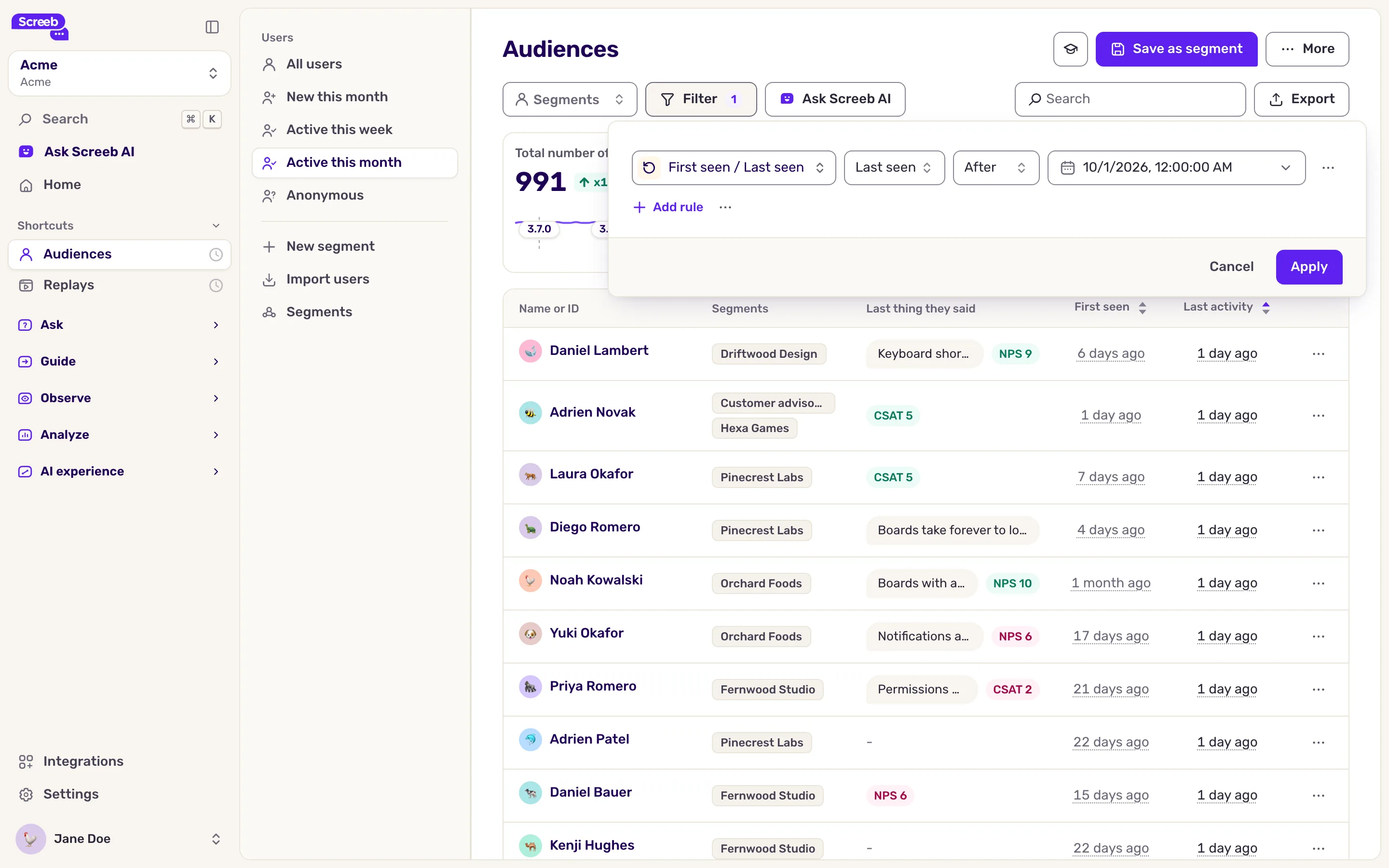
I filtri restano nell’indirizzo della pagina, quindi puoi salvare la vista nei preferiti o condividerla. Per conservare un gruppo filtrato, salvalo come segmento, vedi Crea segmenti di utenti. Per scaricare la lista, clicca su Esporta.
Apri un profilo
Sezione intitolata “Apri un profilo”- Clicca sul nome di un utente, oppure apri il menu a fine riga e clicca su Visualizza profilo.
- Leggi l’intestazione: Prima attività, Ultima attività, gli altri ID dell’utente e i suoi segmenti. Sotto, i punteggi NPS, CES, CSAT e NES delle sue risposte, quando ce ne sono.
- Clicca su una scheda per sfogliare l’attività dell’utente.
Le schede:
- Tutti: la cronologia dell’utente.
- Risposte e Messaggi: i sondaggi a cui ha risposto e i messaggi che ha visto.
- Eventi, Pagine e Schermate: cosa ha fatto e dove è andato.
- Replay: le sue sessioni registrate, se Session Replay è incluso nel tuo piano.
- Proprietà: tutto ciò che il tuo prodotto ha inviato su di lui.
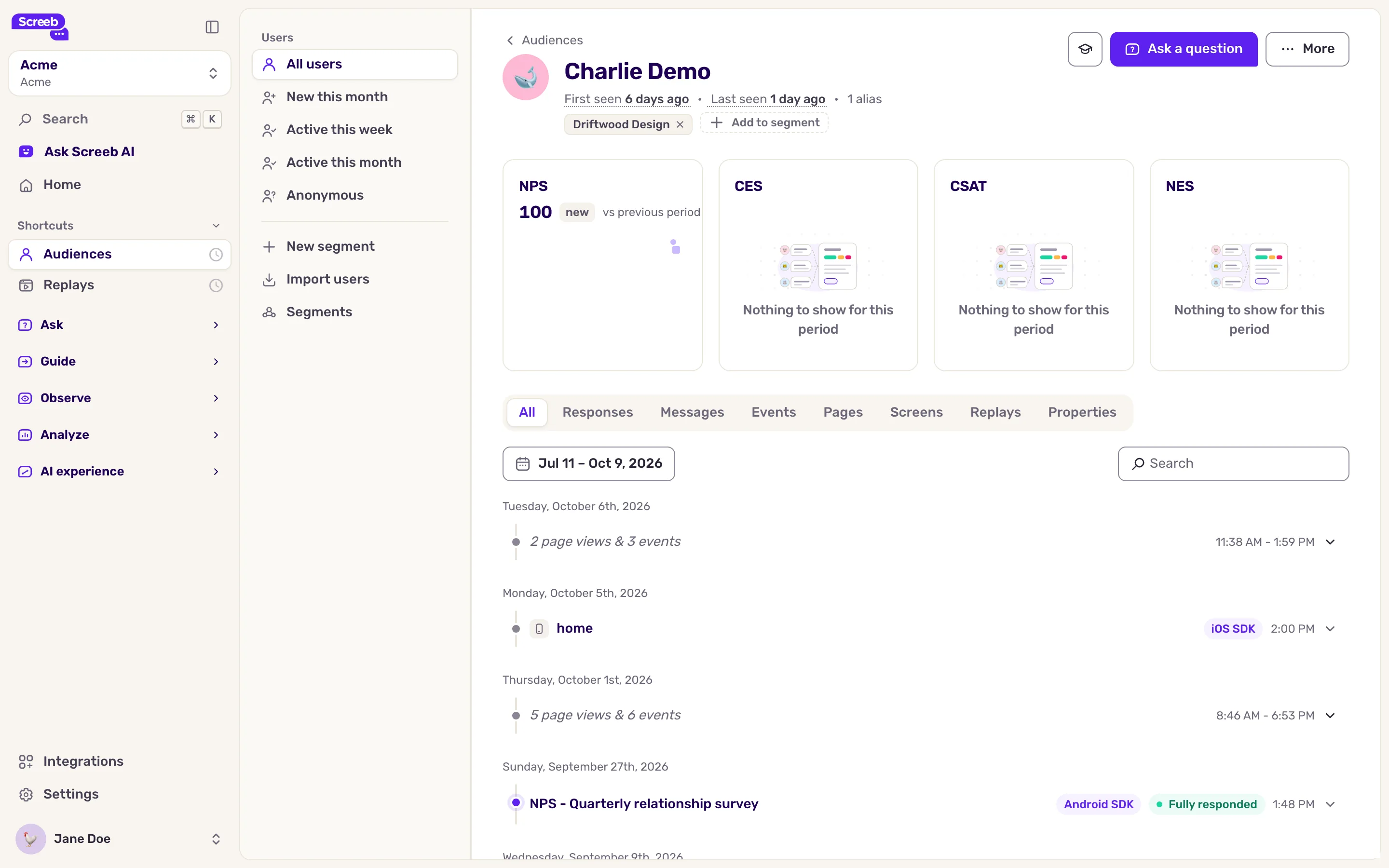
Dall’intestazione, Aggiungi al segmento inserisce l’utente in un segmento, e Fai una domanda avvia un sondaggio rivolto solo a questo utente.
Elimina utenti
Sezione intitolata “Elimina utenti”Usa questa funzione per rispondere a una richiesta di cancellazione dei dati, per esempio ai sensi del GDPR.
Eliminare un utente rimuove in modo permanente l’utente e tutti i dati correlati, comprese le risposte e gli eventi tracciati. L’azione non può essere annullata.
- Nel profilo, clicca su Altro in alto a destra, poi su Elimina. Puoi anche usare Elimina nel menu di una riga della lista.
- Scrivi ELIMINA e clicca su Elimina utente. L’eliminazione viene messa in coda e può richiedere un po’ di tempo.
Per eliminare tutti gli utenti che corrispondono ai filtri attuali, aggiungi prima almeno un filtro: solo allora il menu viene mostrato. Apri il menu in alto a destra della pagina, clicca su Elimina questi utenti, scrivi la parola di conferma e clicca su Elimina utenti.
Cosa ottieni
Sezione intitolata “Cosa ottieni”Puoi trovare qualsiasi utente, vedere chi è attivo e leggere la storia completa di un utente (risposte, messaggi, eventi, pagine, Replay e proprietà) prima di contattarlo o di includerlo in un target.
Risoluzione dei problemi
Sezione intitolata “Risoluzione dei problemi”La lista indica “Nessun utente trovato”. Screeb non ha ancora visto nessun utente in questo Workspace. Verifica l’installazione con Debug della tua configurazione con Screeb Inspector.
Un utente appare come anonimo. Il tuo codice non identifica questo utente. Chiedi ai tuoi sviluppatori di identificare gli utenti dopo l’accesso, vedi Installa Screeb sul tuo sito web o sulla tua web app o Installa Screeb nella tua app mobile.
La scheda Replay non c’è. Session Replay non è incluso nel tuo piano.