

Analizza le pagine con le Heatmap
Scopri dove i visitatori cliccano, fin dove scorrono e dove incontrano difficoltà su ogni pagina, poi agisci con un replay, un sondaggio o un messaggio.
Questa pagina è stata tradotta automaticamente. La versione inglese fa fede.
Le Heatmap mostrano, pagina per pagina, dove i visitatori cliccano, fin dove scorrono e dove si bloccano. Non c’è nulla da configurare per ogni pagina: Screeb le costruisce a partire dal comportamento che cattura sul tuo sito o sulla tua app.
Prima di iniziare
Sezione intitolata “Prima di iniziare”- Le Heatmap devono far parte del tuo piano (il componente aggiuntivo Observe, oppure Session Replay). La voce Heatmap compare allora nella barra laterale.
- Screeb deve catturare il comportamento nel Workspace, tramite Session Replay o il campione di traffico del tuo piano. Consulta Configure session replay recording e Choose what to record with recording scopes.
- La cattura del comportamento deve essere attiva. Apri Heatmap, clicca su Impostazioni, clicca su Attiva la cattura comportamentale e poi su Salva. Per modificare questa impostazione serve un ruolo che possa modificare l’organizzazione.
- Le Heatmap funzionano sui siti web e nelle app iOS e Android che usano l’SDK di Screeb. Nelle app mobile vengono catturati i clic, i dead click e i rage click.
Scegli una pagina
Sezione intitolata “Scegli una pagina”- Apri Heatmap. Ogni pagina rilevata mostra le sue Sessioni, i suoi Clic, la sua Attrito, la profondità di scorrimento e l’ultima attività.
- Imposta il periodo con il selettore di date, restringi gli utenti con Filtro, oppure cerca una pagina tramite il suo indirizzo.
- Guarda i badge: Più attrito, Più visitata e Profondità di scorrimento minima indicano buoni punti da cui partire.
- Clicca su Analizza su una pagina, oppure clicca sul suo indirizzo. Si apre l’analisi.
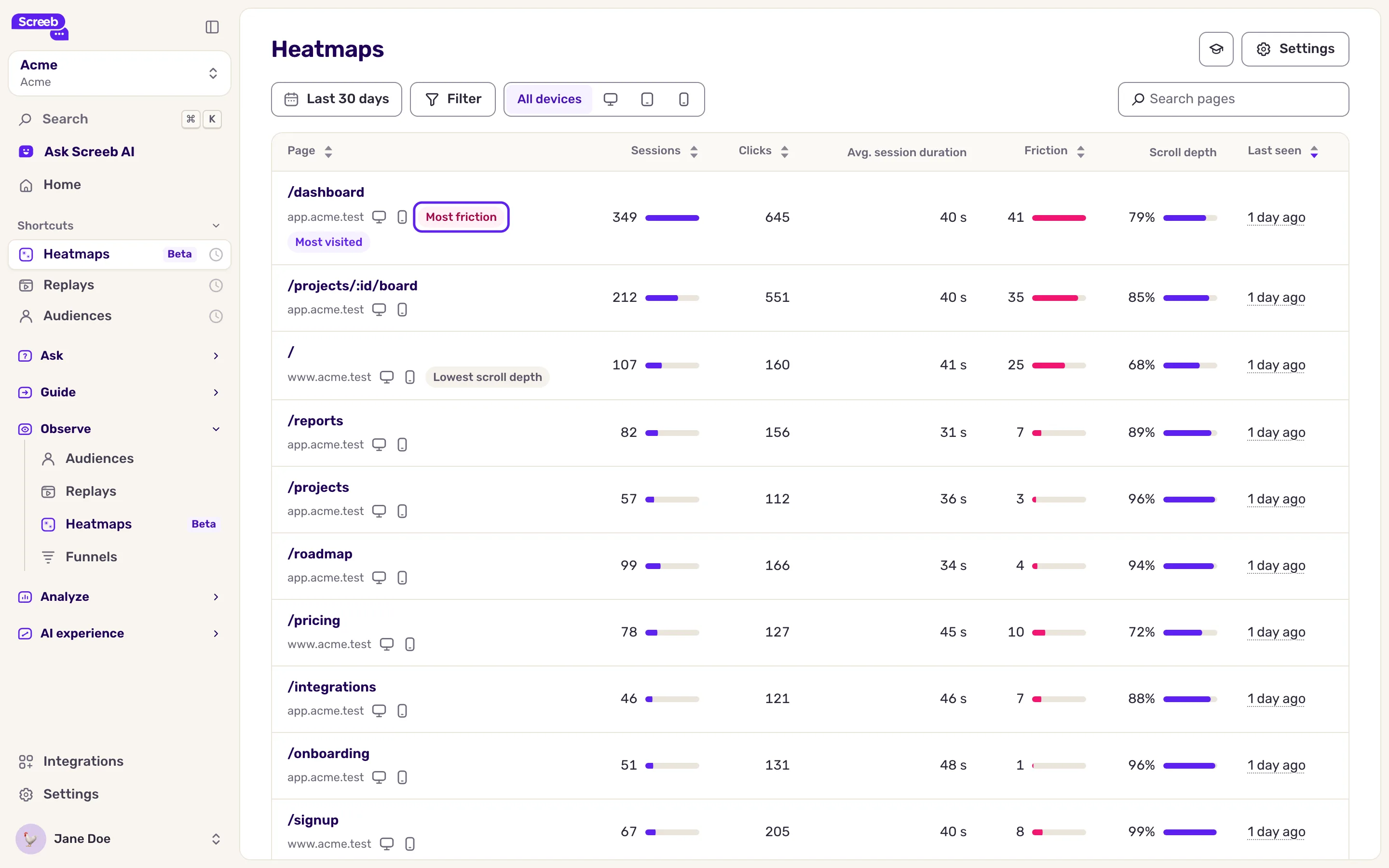
Le pagine i cui indirizzi differiscono solo per un id vengono raggruppate in un’unica pagina, così analizzi un modello anziché ogni singolo URL.
Leggi la heatmap dei clic
Sezione intitolata “Leggi la heatmap dei clic”La pagina si apre su Heatmap. Le aree calde ricevono più clic, quelle fredde meno.
- In alto a destra, scegli il dispositivo: Desktop, Tablet o Mobile.
- Quando le funzionalità IA sono disponibili per la tua organizzazione, clicca su Hotspot sopra la pagina per elencare gli elementi cliccati. Mantieni solo la frustrazione con Rage o Dead.
- Clicca su un hotspot nella pagina o nell’elenco per vedere i suoi clic, i Dead click (nessuna risposta visibile), i Rage click (clic ripetuti in rapida successione), il numero di sessioni e gli Hotspot vicini: gli elementi più cliccati vicini a esso, ordinati per distanza e clic.
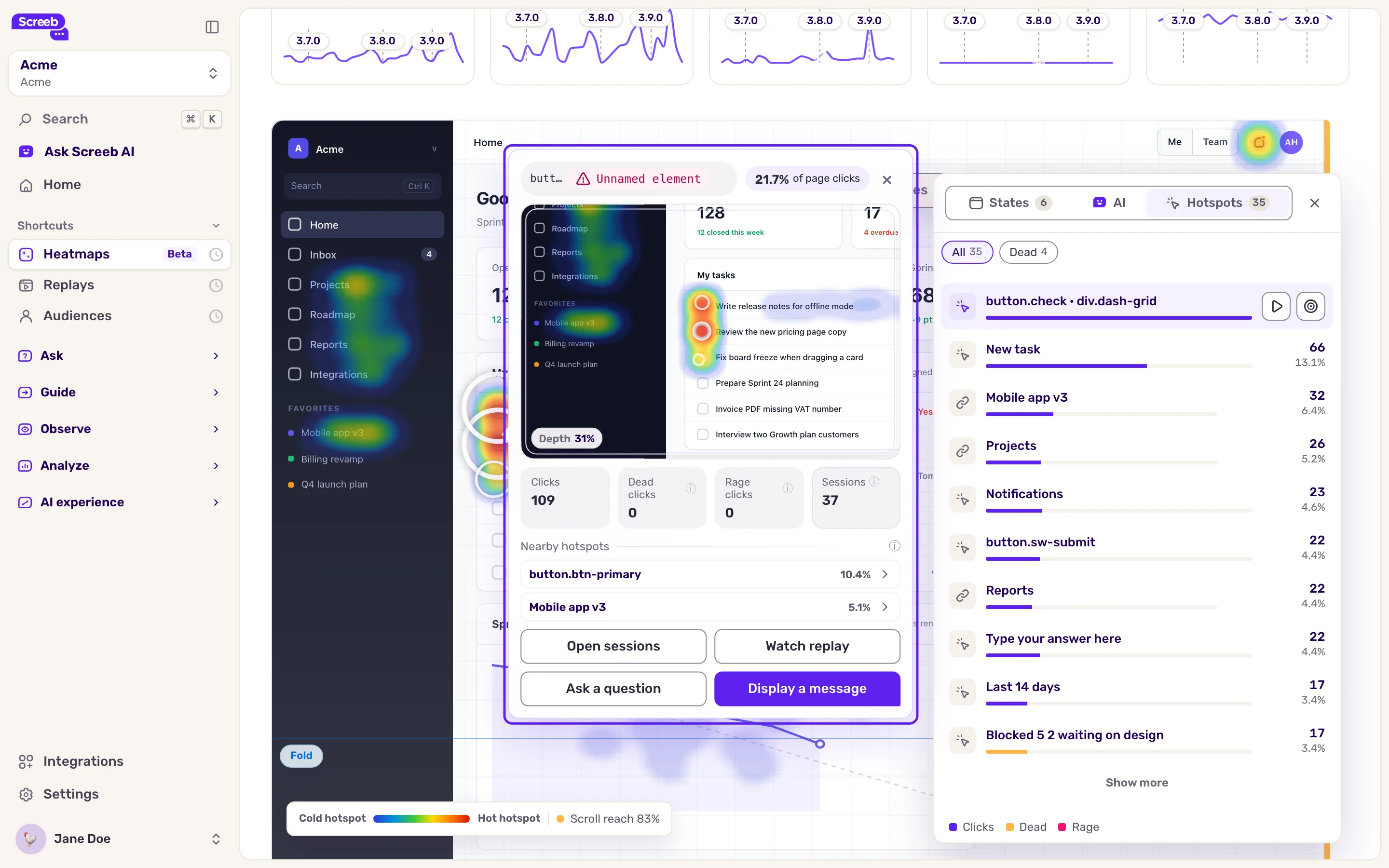
I clic che non sono finiti su alcun elemento sono raggruppati sotto Clic su spazio vuoto. I dettagli di un hotspot indicano anche la sua quota dei clic della pagina (“dei clic della pagina”) e, quando più dispositivi lo hanno cliccato, i suoi clic per dispositivo. Per un link mostrano la pagina a cui porta: Apri la sua heatmap apre la heatmap di quella pagina.
Agisci su un hotspot
Sezione intitolata “Agisci su un hotspot”Dai dettagli di un hotspot:
- Apri sessioni elenca i replay in cui questo elemento è stato cliccato. Guarda il replay ne apre uno. Entrambi richiedono Session Replay.
- Fai una domanda e Mostra un messaggio creano un segmento degli utenti che hanno cliccato l’elemento, poi aprono in una nuova scheda un nuovo sondaggio o messaggio con questo come target. Il tuo ruolo deve permetterti di creare sondaggi.
Leggi la mappa di scorrimento
Sezione intitolata “Leggi la mappa di scorrimento”Clicca su Scrollmap in alto a destra. I colori mostrano la quota di visitatori che ha raggiunto ogni profondità della pagina. Il riepilogo indica Prof. media, Piega (ciò che è visibile senza scorrere) e il numero di sessioni.
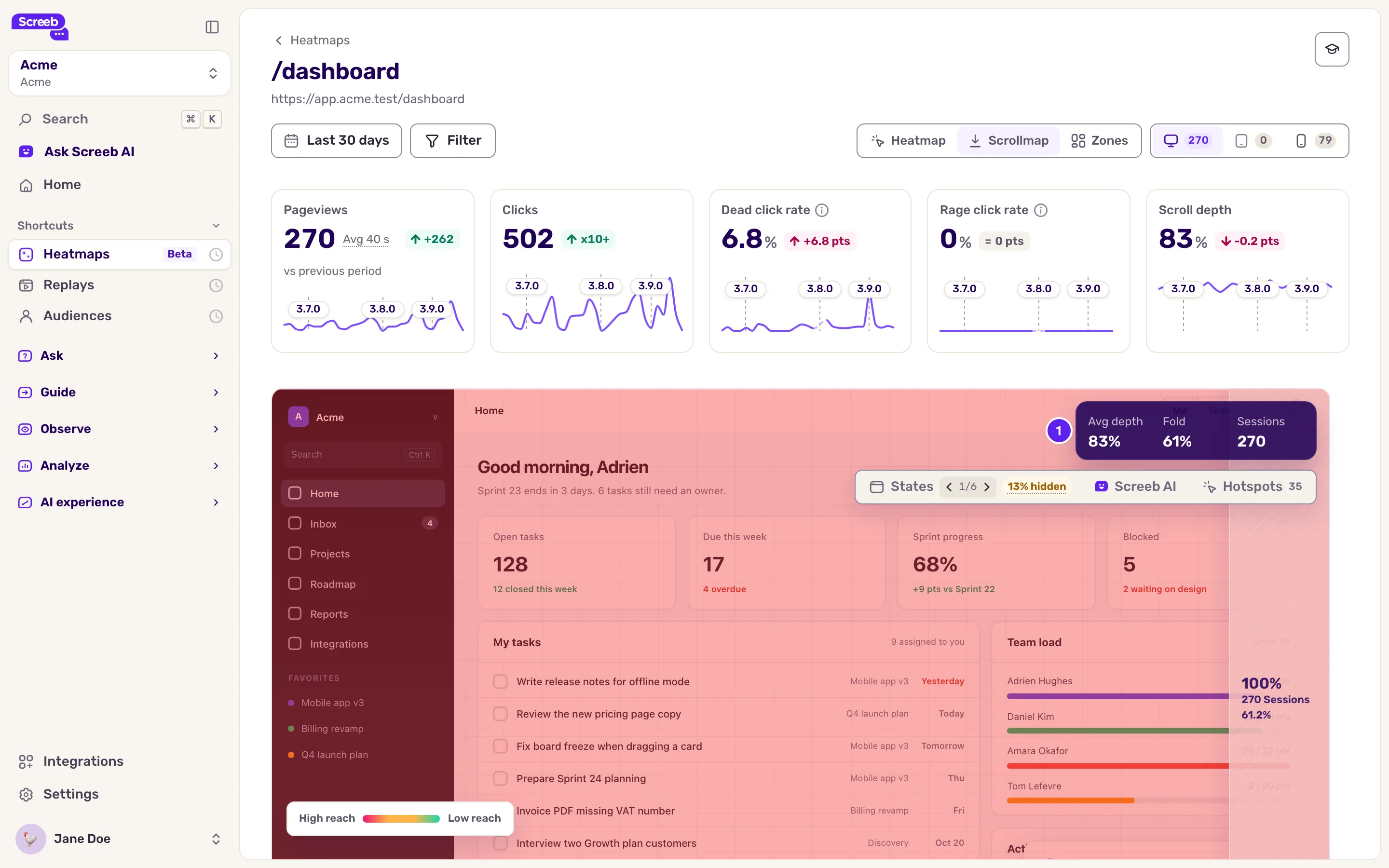
La terza vista, Zone, misura le aree della pagina che definisci tu. Consulta Track page areas with heatmap zones.
Cambia lo stato della pagina
Sezione intitolata “Cambia lo stato della pagina”Una pagina può apparire diversa da una visita all’altra: un menu aperto, una finestra di dialogo, un passaggio di un modulo. Clicca su Stati sopra la pagina per scegliere lo stato su cui viene disegnata la heatmap. Lo stato cambia solo lo sfondo: i dati dei clic e dello scorrimento restano gli stessi.
Quando le funzionalità IA sono disponibili per la tua organizzazione, Screeb AI riassume la pagina ed elenca le opportunità, come un pulsante probabilmente non funzionante.
Cosa ottieni
Sezione intitolata “Cosa ottieni”Per ogni pagina: cosa cliccano i visitatori, cosa li frustra e fin dove leggono, per dispositivo e pubblico, con i replay e gli utenti che ci stanno dietro.
Risoluzione dei problemi
Sezione intitolata “Risoluzione dei problemi”La pagina mostra “La raccolta dei comportamenti è disattivata per questo workspace, quindi non vengono raccolti dati per le heatmap.” Clicca su Attiva la cattura comportamentale come descritto sopra. Compare solo il comportamento catturato dopo questo passaggio.
Una pagina manca, oppure mostra “Nessuna attività su questa pagina per questi filtri” Nessuna sessione è stata catturata su di essa per il periodo, il dispositivo e i filtri scelti. Estendi il periodo, cambia dispositivo o rimuovi i filtri. Verifica che Session Replay registri questa pagina.
I clic finiscono su un “Elemento senza nome” L’elemento non ha testo, etichetta o id su cui Screeb possa basarsi, quindi i suoi clic vengono raggruppati in modo approssimativo. Chiedi ai tuoi sviluppatori di aggiungere un data-screeb-id o un aria-label agli elementi chiave.
Gli hotspot sembrano leggermente spostati. Lo sfondo è una visita registrata. Se il design della pagina è cambiato da allora, gli overlay possono risultare disallineati, mentre i dati restano corretti.