

Installa Screeb con Google Tag Manager
Aggiungi Screeb al tuo sito web tramite Google Tag Manager con il template della community di Screeb, senza modificare il tuo codice.
Questa pagina è stata tradotta automaticamente. La versione inglese fa fede.
Se il tuo sito web usa già Google Tag Manager (GTM), puoi installare Screeb dal tuo container GTM con il template Screeb, senza toccare il codice.
Prima di iniziare
Sezione intitolata “Prima di iniziare”- Puoi modificare e pubblicare il container GTM del tuo sito web.
- GTM è pensato per i siti web. Per un’app mobile, consulta Installa Screeb nella tua app mobile.
Copia il tuo Website ID
Sezione intitolata “Copia il tuo Website ID”- Nella navigazione principale, clicca su Impostazioni, poi, sotto Dati e deployment, clicca su Installa Screeb.
- Nella scheda App web, clicca sulla card GTM.
- In Installa il tag Screeb, copia l’ID mostrato sotto le istruzioni. È il Website ID del tuo Workspace.
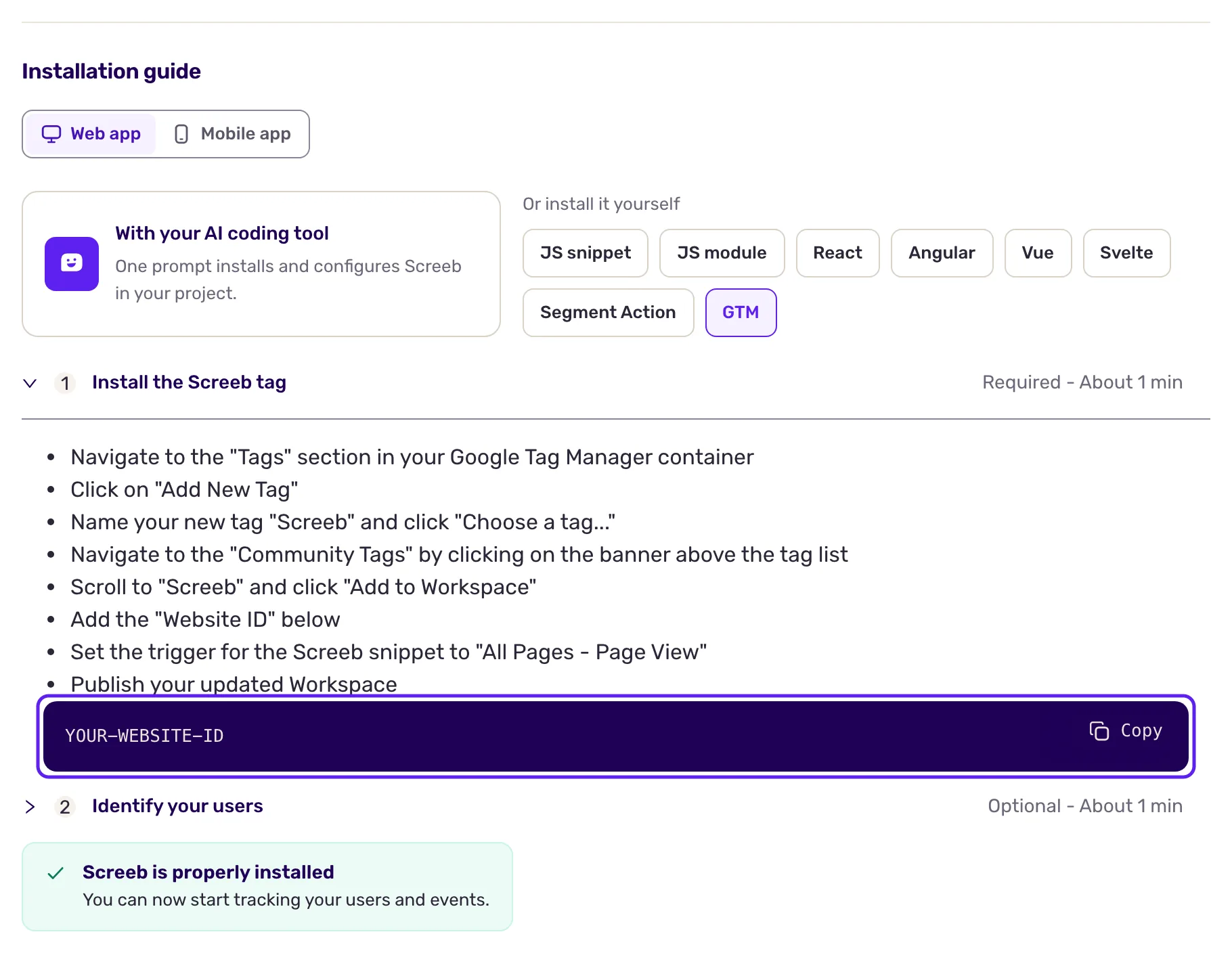
Durante la registrazione, il passaggio Collega (facoltativo) dell’onboarding propone gli stessi passaggi: scegli GTM sotto Oppure installalo tu stesso.
Aggiungi il tag Screeb in GTM
Sezione intitolata “Aggiungi il tag Screeb in GTM”- Nel tuo container GTM, apri Tags e clicca su New.
- Dai al tag il nome “Screeb”, poi clicca su Tag Configuration per scegliere un tipo di tag.
- Clicca sul banner per scoprire altri tipi di tag nella Community Template Gallery, cerca Screeb e clicca su Add to workspace.
- Incolla il tuo Website ID nel campo Website ID.
- In Triggering, scegli il trigger integrato All Pages (tipo Page View).
- Nelle Advanced Settings del tag, imposta l’opzione di attivazione del tag su Once per page.
- Salva il tag, poi clicca su Submit e pubblica la nuova versione del tuo container.
Screeb ora si carica su ogni pagina, con visitatori anonimi.
Identifica i tuoi utenti
Sezione intitolata “Identifica i tuoi utenti”Per collegare risposte e sessioni ai tuoi utenti, invia il loro ID a Screeb. Nella pagina di installazione, questo passaggio è Identifica i tuoi utenti.
- In GTM, apri Variables e crea una variabile personalizzata per ogni dato utente che vuoi inviare, almeno l’ID utente (ad esempio
user_id) e, se vuoi, l’email o il nome. - Modifica il tag Screeb e compila il campo User ID con la tua variabile, ad esempio
{{user_id}}. - Se vuoi, aggiungi altre proprietà utente a partire dalle tue variabili.
- Salva e pubblica di nuovo il container.
Se usi anche una customer data platform come Amplitude, Segment o RudderStack tramite GTM, la documentazione per sviluppatori spiega come mantenere la sua identità sincronizzata con Screeb.
Cosa ottieni
Sezione intitolata “Cosa ottieni”Quando Screeb ha visto più di un utente nel Workspace, dal tuo sito o da qualsiasi altro canale, lo stato in cima alla pagina di installazione mostra Installato. Usa la modalità Preview di GTM per verificare che il tag Screeb si attivi sulle tue pagine.
Risoluzione dei problemi
Sezione intitolata “Risoluzione dei problemi”Screeb si carica solo dopo un ricaricamento della pagina, su un sito con un banner dei cookie. Il trigger si è attivato prima che il visitatore accettasse i cookie. Aggiungi l’evento di consenso della tua piattaforma di gestione del consenso come secondo trigger del tag Screeb, sempre con l’opzione Once per page.
In una single-page app, l’utente non viene identificato dopo il login. All Pages si attiva solo al caricamento completo della pagina. Invia di nuovo l’identità con un trigger History Change, oppure con un evento dataLayer inviato a ogni pagina.
Sul tuo sito non succede nulla. Controlla che la versione del container con il tag Screeb sia pubblicata, non solo salvata. Poi apri il tuo sito ed esegui $screeb('debug') nella console del browser: $screeb is not defined significa che il tag non si è caricato.