

Collega Screeb ai tuoi strumenti
Scopri a cosa servono le integrazioni di Screeb, dove configurarle e chi può installarle nel tuo Workspace.
Questa pagina è stata tradotta automaticamente. La versione inglese fa fede.
Le integrazioni collegano Screeb al resto del tuo stack. Portano i tuoi utenti e i tuoi eventi in Screeb e inviano le risposte ai sondaggi e i Report agli strumenti che il tuo team usa già.
Sorgenti e destinazioni
Sezione intitolata “Sorgenti e destinazioni”Ogni integrazione ha una direzione:
- Una sorgente invia dati a Screeb: utenti, proprietà utente ed eventi da una CDP o da uno strumento di analytics. Per esempio Segment, RudderStack, Amplitude o Contentsquare.
- Una destinazione riceve dati da Screeb: risposte ai sondaggi, Report o singole risposte. Per esempio un webhook, Slack, Notion, Jira Software o Zendesk.
Alcuni strumenti esistono in entrambe le direzioni, come due integrazioni separate: Segment, RudderStack, Amplitude, Contentsquare e Salesforce. Installa quella che ti serve, oppure entrambe.
Cosa può fare un’integrazione
Sezione intitolata “Cosa può fare un’integrazione”Ogni integrazione funziona in una o più di queste modalità:
| Modalità | Cosa fa | Esempi |
|---|---|---|
| Sorgente di dati | Importa utenti, proprietà ed eventi in Screeb, per targettizzare i sondaggi e analizzare le risposte. | Segment, RudderStack, Amplitude, Contentsquare |
| Reporting | Condivide risposte e Report dall’analisi del sondaggio, una tantum o in modo programmato. | Slack, Teams, Notion, Jira Software |
| Hooks | Invia i dati in automatico quando succede qualcosa: un sondaggio viene mostrato, si risponde a una domanda, una risposta viene completata. | Webhook, Stitch, SFTP, destinazioni Segment, Amplitude e Mixpanel |
| Inoltro manuale | Invia una singola risposta su richiesta, dall’elenco delle risposte. | Zendesk, Intercom, Productboard, Harvestr, Trello, Cycle, Monday, Jira Software |
Le integrazioni si applicano solo ai sondaggi: i messaggi non inviano alcun dato.
Dove configurarle
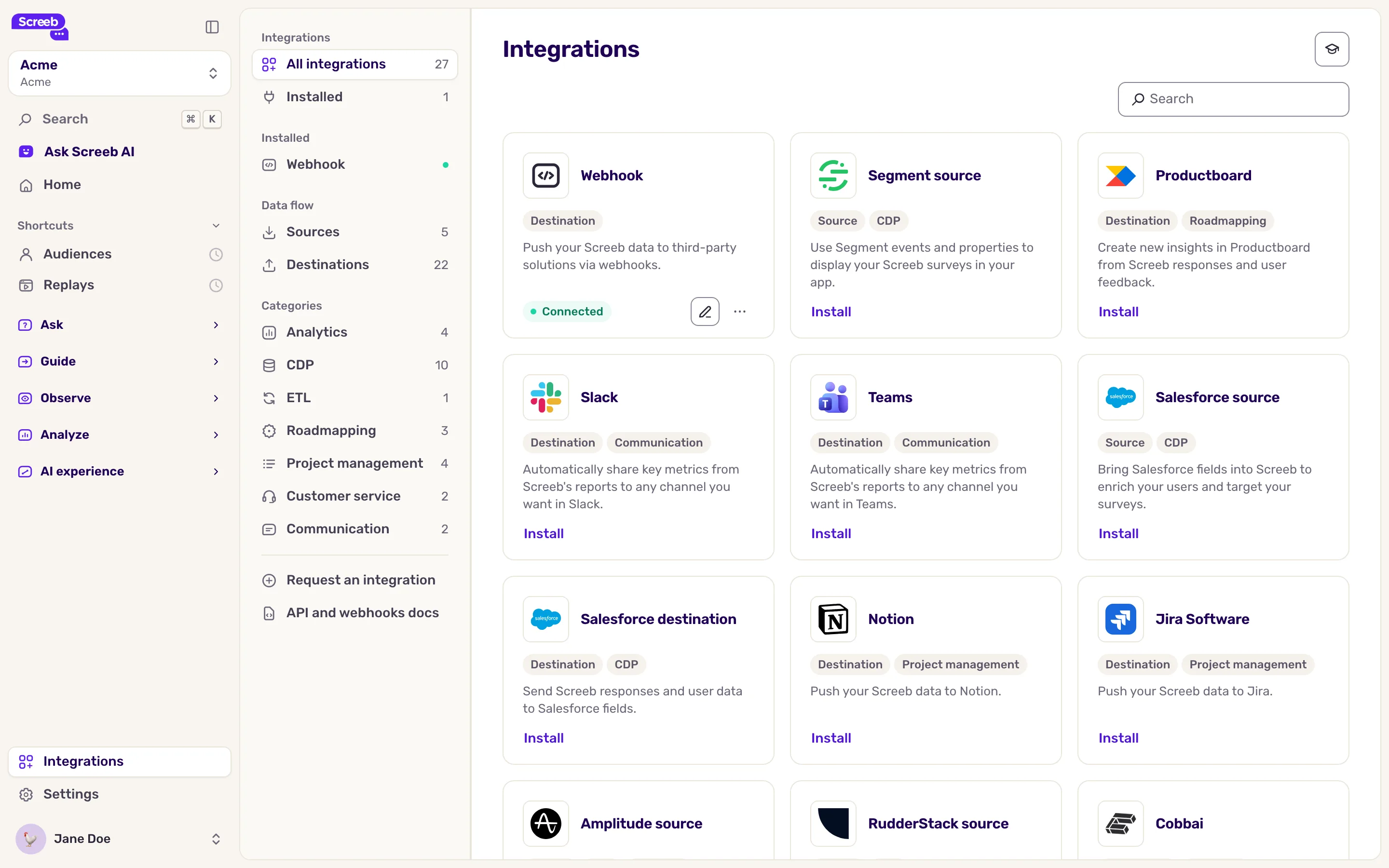
Sezione intitolata “Dove configurarle”Il catalogo. Nella navigazione principale, apri Integrazioni. Il menu laterale filtra il catalogo: Tutte le integrazioni, Installate, Sorgenti, Destinazioni e le categorie. Clicca su Installa su una scheda per aprire la sua pagina. Le integrazioni installate vengono per prime, con Modifica e Elimina. Manca uno strumento? Usa Richiedi un'integrazione in fondo al menu laterale.
La pagina dell’integrazione. Contiene le impostazioni di un’integrazione valide per tutto il Workspace: l’account da collegare, le chiavi da copiare, i webhook da richiamare. Gli hook configurati qui sono attivi per ogni sondaggio del Workspace.
La pagina Connect di un sondaggio. Apri un sondaggio, clicca su Analizza, poi su Connetti in fondo al menu laterale. I webhook, le esportazioni SFTP e Cobbai configurati qui ricevono solo i dati di questo sondaggio.
Il builder dei sondaggi. Seleziona una domanda: la sezione Integrazione del pannello laterale aggiunge un webhook richiamato a ogni risposta a questa domanda. Vedi Invia i dati di Screeb a un webhook.
Le risposte. In Tutte le risposte, il menu di una risposta propone una voce “Send to” per ogni integrazione di inoltro installata. Nell’analisi del sondaggio, Condividi risposte invia risposte e Report a Slack, Teams e agli altri strumenti collegati.
Piani e permessi
Sezione intitolata “Piani e permessi”- Ogni integrazione è inclusa solo in alcuni piani. Se il tuo non la comprende, la scheda mostra Effettua l'upgrade per installare al posto di Installa, e cliccandoci sopra vedi le opzioni di upgrade.
- Tutti i membri del Workspace vedono il catalogo Integrazioni. Solo gli admin possono installare, configurare e rimuovere le integrazioni, e solo gli admin vedono la pagina Connetti dei sondaggi.
Quando una connessione si interrompe
Sezione intitolata “Quando una connessione si interrompe”Le integrazioni che collegano un account, come Slack, Teams, Notion, Jira Software o Salesforce, possono perdere l’accesso: un’app revocata, un token scaduto, un utente rimosso. La scheda e il menu laterale mostrano allora Riconnessione richiesta, e Screeb non può inviare dati a quello strumento finché non lo ricolleghi. Apri la pagina dell’integrazione e collega di nuovo l’account.
Rimuovere un’integrazione ne elimina la configurazione per sempre, inclusi i webhook o i mapping. Per mettere in pausa un webhook, disattivalo.