

Invia i dati di Screeb a un webhook
Invia le visualizzazioni, le risposte e le risposte completate dei sondaggi al tuo endpoint, per tutto il Workspace, un sondaggio o una domanda.
Questa pagina è stata tradotta automaticamente. La versione inglese fa fede.
Un webhook invia i dati di Screeb a un URL a tua scelta, tramite una richiesta HTTP POST, non appena succede qualcosa in un sondaggio: viene mostrato, qualcuno risponde a una domanda, una risposta viene completata. Usalo per alimentare il tuo backend o uno strumento di automazione.
Puoi aggiungere webhook a tre livelli:
- Workspace: chiamato per ogni sondaggio del Workspace.
- Sondaggio: chiamato per un solo sondaggio.
- Domanda: chiamato ogni volta che si risponde a una domanda.
Prima di iniziare
Sezione intitolata “Prima di iniziare”- L’integrazione Webhook è inclusa nel tuo piano. In caso contrario, la scheda del catalogo mostra un pulsante di upgrade e i sondaggi mostrano un banner di upgrade al posto delle impostazioni del webhook.
- Sei admin del Workspace.
- Hai l’URL dell’endpoint che riceve i dati. Deve accettare richieste
POSTcon un corpo JSON. - I webhook vengono inviati solo per i sondaggi, non per i messaggi.
Aggiungere un webhook al Workspace
Sezione intitolata “Aggiungere un webhook al Workspace”- Nella navigazione principale, apri Integrazioni e clicca su Installa sulla scheda Webhook. Si apre la pagina Webhook, con un nuovo webhook pronto da compilare.
- Per aggiungerne un altro in seguito, clicca su Aggiungi un nuovo webhook.
- Inserisci un Nome per riconoscerlo e l’URL del tuo endpoint.
- Se il tuo endpoint li richiede, ad esempio per l’autenticazione, aggiungi Intestazioni con Aggiungi header. Screeb scarta gli header
Content-Type,User-Agent,Host,Accept,Connection,Content-Length,Transfer-EncodingeX-Screeb-*: li imposta da solo. - In Attiva il webhook, seleziona gli eventi da inviare: Ogni volta che viene visualizzato un sondaggio, Ogni volta che si risponde a una domanda, Ogni volta che una risposta viene completata.
- Clicca su Salva. Il webhook viene salvato subito e compare nell’elenco con la sua versione e un interruttore di attivazione.

Sotto l’elenco, Segreto di firma (facoltativo) contiene il secret con cui Screeb firma ogni richiesta. Usa Copia per copiarlo nel tuo endpoint e verificare che le richieste arrivino da Screeb, e Reimposta se viene compromesso. I webhook dei sondaggi e delle domande sono firmati con lo stesso secret, finché l’integrazione Webhook è installata.
Aggiungere un webhook a un sondaggio
Sezione intitolata “Aggiungere un webhook a un sondaggio”- Apri il sondaggio, clicca su Analizza, poi su Connetti in fondo al menu laterale.
- Nella sezione Webhook, clicca su Aggiungi un nuovo webhook, poi compila il webhook come sopra.
- Clicca su Applica, poi su Salva in alto nella pagina.
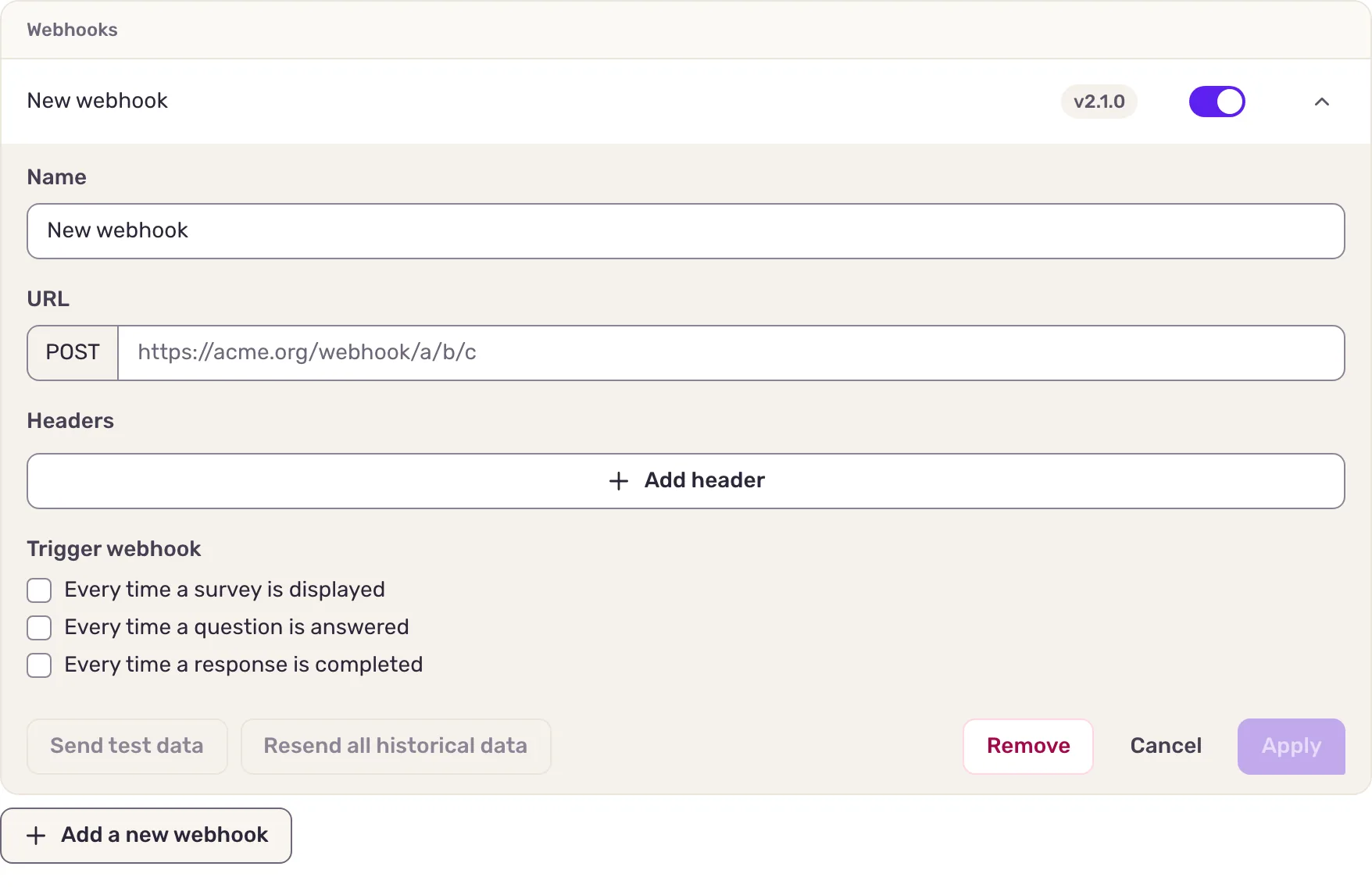
Aggiungere un webhook a una domanda
Sezione intitolata “Aggiungere un webhook a una domanda”- Apri il sondaggio nel builder e seleziona una domanda.
- Nel pannello laterale, sotto Integrazione, clicca su + Webhook.
- Incolla l’URL del tuo endpoint e aggiungi gli header se necessario. L’URL deve iniziare con
https://, altrimenti il campo mostra Questo URL non è sicuro.. - Salva il sondaggio.
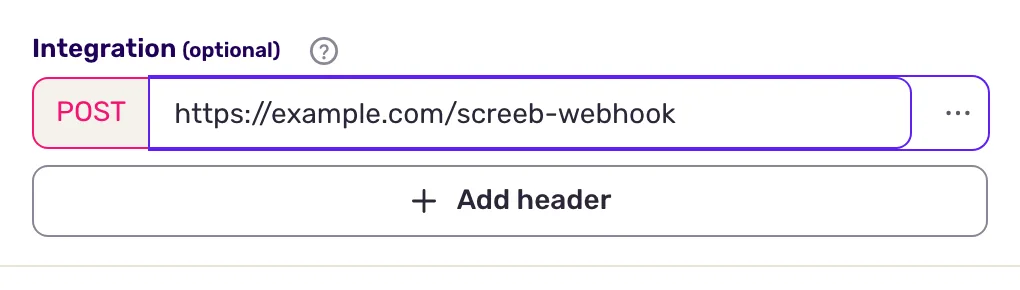
Il pannello è disponibile per le domande che raccolgono una risposta, come le domande NPS, CSAT, a scelta multipla o di testo. Un webhook di domanda viene chiamato ogni volta che si risponde a quella domanda.
Dati scambiati
Sezione intitolata “Dati scambiati”Screeb invia un corpo JSON che descrive l’evento: il Workspace, il sondaggio, l’utente (identificativo, proprietà) e la risposta, con la domanda e la risposta data per le domande a cui si è risposto, e un link alla Session Replay quando esiste.
| Trigger | event_type |
Quando viene inviato |
|---|---|---|
| Ogni volta che viene visualizzato un sondaggio | response.displayed |
Il sondaggio viene mostrato a un utente, anche se non risponde mai. |
| Ogni volta che si risponde a una domanda | response.answered |
Un utente risponde a una domanda, una volta per domanda. |
| Ogni volta che una risposta viene completata | response.ended |
Una risposta termina: l’utente ha completato o chiuso il sondaggio, la risposta è scaduta oppure è stata eliminata. |
I nuovi webhook usano il formato più recente, la versione 2.1.0. I webhook più vecchi mantengono la versione indicata accanto al loro nome; per passare al formato più recente, aggiungi un nuovo webhook e rimuovi quello vecchio. I campi di ogni versione e la verifica della firma sono descritti nella documentazione per sviluppatori dei webhook.
Test e reinvio
Sezione intitolata “Test e reinvio”- Invia dati di test: in un webhook aperto, clicca su Invia dati di test e scegli un evento. Screeb invia dati di esempio all’URL presente nel modulo, anche prima di salvare. Se il tuo endpoint li rifiuta, Impossibile inviare il campione mostra cosa ha risposto.
- Reinvia i dati passati: clicca su Reinvia tutti i dati storici, scegli un evento e mantieni tutta la cronologia, oppure scegli Date da reinviare e clicca su Reinvia dalle date selezionate. Un webhook del Workspace reinvia i dati di ogni sondaggio, un webhook di sondaggio i dati del proprio sondaggio. Nel builder, entrambe le azioni si trovano nel menu a fine del campo URL e si applicano a quella domanda.
Risoluzione dei problemi
Sezione intitolata “Risoluzione dei problemi”Non arriva nulla. Controlla che l’interruttore del webhook sia attivo e che i trigger giusti siano selezionati. Le risposte date nell’anteprima del sondaggio non inviano alcun webhook: prova sul sondaggio live, oppure invia dati di test per vedere cosa risponde il tuo endpoint.
Le richieste falliscono o arrivano più di una volta. Il tuo endpoint deve rispondere 2xx entro 15 secondi. Una risposta 4xx non viene mai ritentata; una risposta 5xx o 429, un timeout o un errore di rete vengono ritentati 3 volte con un intervallo crescente, quindi un evento può arrivare due volte. L’URL deve risolvere verso un indirizzo pubblico.
La verifica della firma non riesce. Copia di nuovo il secret attuale: un reset lo cambia.
Disconnettere
Sezione intitolata “Disconnettere”- Per mettere in pausa un webhook del Workspace, disattivalo nell’elenco. Per eliminarlo, aprilo e clicca su Rimuovi.
- Per eliminare un webhook di sondaggio, rimuovilo nella pagina Connetti e salva. Per eliminare un webhook di domanda, usa Rimuovi nel menu del suo campo URL, poi salva il sondaggio.
- Rimuovere l’integrazione Webhook dal catalogo elimina tutti i webhook del Workspace e il secret della firma. I webhook di sondaggio e di domanda continuano a inviare, senza firma: eliminali anche loro se necessario.