

Importa sondaggi e risposte
Porta in Screeb i sondaggi e le risposte del tuo precedente strumento, da un file CSV o da GetFeedback, come nuovi sondaggi o in uno esistente.
Questa pagina è stata tradotta automaticamente. La versione inglese fa fede.
Passi a Screeb da un altro strumento di sondaggi? Esporta le tue risposte in un file CSV e importale: Screeb crea il sondaggio, le sue domande e una risposta per ogni riga, così la tua storia resta accanto alle risposte che raccogli da ora in poi. Da GetFeedback, Screeb importa direttamente i tuoi sondaggi, vedi Importare da GetFeedback.
Prima di iniziare
Sezione intitolata “Prima di iniziare”- Il tuo ruolo ti permette di creare sondaggi.
- Esporta le risposte dal tuo strumento precedente in un file CSV, con i nomi delle colonne sulla prima riga e una risposta per riga.
- Il file contiene almeno una colonna con le risposte a una domanda. Si consiglia una colonna che identifichi chi ha risposto (ID utente o email).
Ad esempio:
| user_id | How likely are you to recommend us? | What could we improve? | plan |
|---|---|---|---|
jane@example.com |
9 | Faster exports | Pro |
john@example.com |
6 | More integrations | Free |
Carica il file e associa le colonne
Sezione intitolata “Carica il file e associa le colonne”- Apri l’elenco dei sondaggi, clicca Altro in alto a destra, poi Importa sondaggi. Puoi anche aprire direttamente la pagina di importazione CSV.
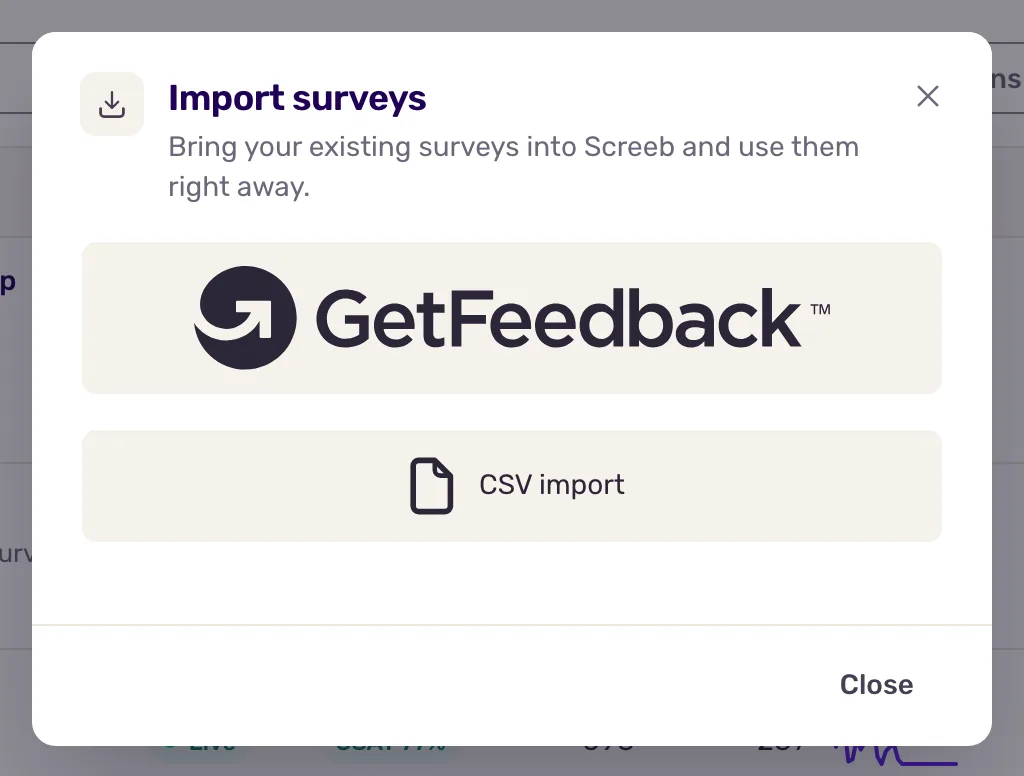
- Nella finestra, clicca Importazione CSV.
- In Passaggio 1 - Importa il tuo file CSV, trascina il file o clicca per sceglierlo. Screeb legge i nomi delle colonne e il numero di righe.
- In Passaggio 2 - Associa le tue colonne CSV, controlla il Tipo colonna di ogni colonna (descritto qui sotto). Screeb lo deduce dalle prime righe; modificalo quando la deduzione è sbagliata.
- Disattiva Importa per le colonne che non ti servono, come un timestamp o un ID interno.
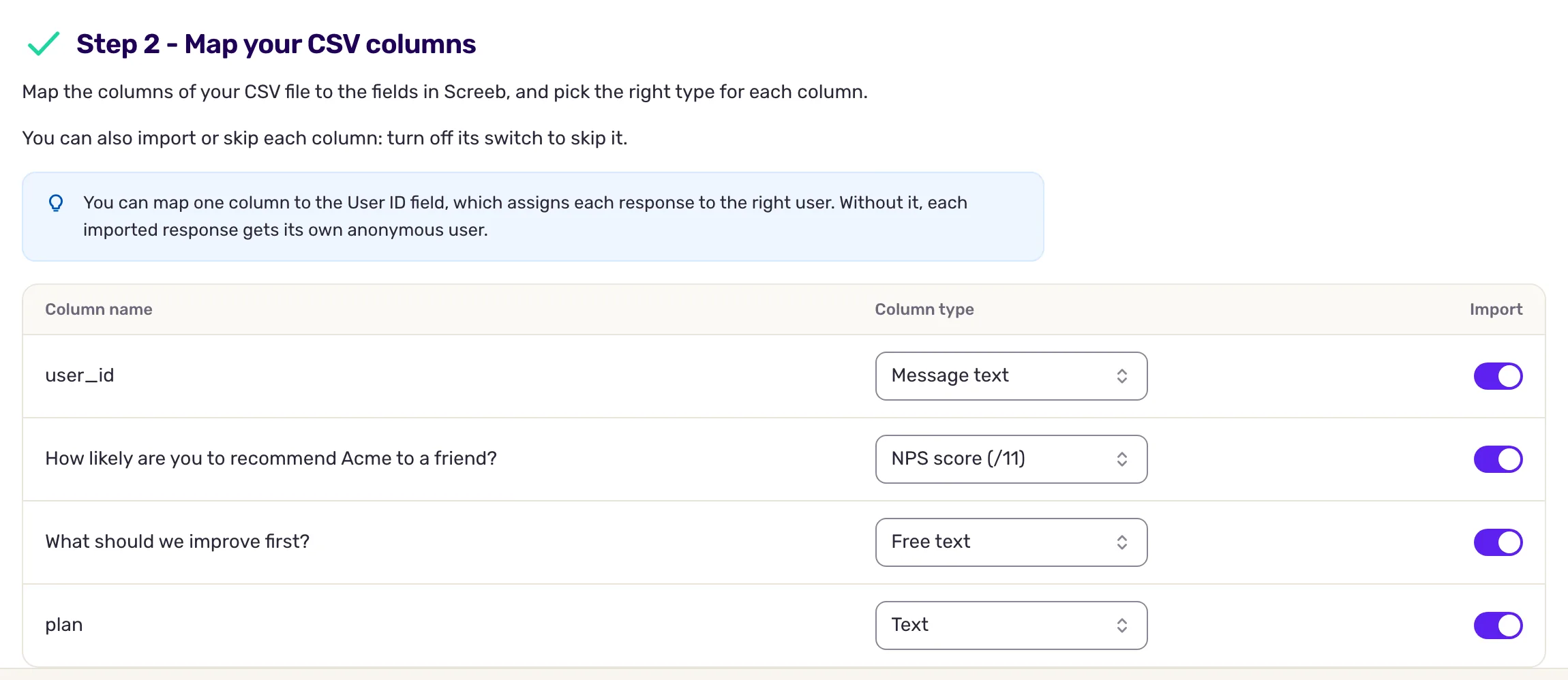
I tipi di colonna:
| Gruppo | Tipo | Da usare per |
|---|---|---|
| Identità | ID utente | Chi ha risposto: ID utente, email. Al massimo una colonna. |
| Tipo di risposta | Testo libero | Risposte a testo libero. |
| Scelta singola | Una scelta per risposta. Ogni valore distinto diventa una scelta. | |
| Scelta multipla | Più scelte in una sola cella, separate dal separatore che imposti (una virgola per impostazione predefinita). | |
| Intervallo (0 - 100) | Un valore da 0 a 100. | |
| Punteggio NPS (/11), Punteggio CES (/7), Punteggio CSAT (/5), Punteggio NES (/5), Punteggio personalizzato (/5) | Punteggi, come numeri. | |
| Testo del messaggio | Un passaggio che mostra soltanto un testo, senza risposta. | |
| Tipo proprietà utente | Testo, Numero, Booleano, Data | Contesto salvato con ogni risposta, come il piano o il paese, così puoi filtrare in base a esso. |
Ogni colonna di risposta diventa una domanda, il cui testo è il nome della colonna.
Scegli il sondaggio e associa le domande
Sezione intitolata “Scegli il sondaggio e associa le domande”- In Passaggio 3 - Seleziona o crea un sondaggio, mantieni o modifica il Nome del sondaggio, precompilato dal nome del file, per creare un nuovo sondaggio. Per aggiungere invece le risposte a un sondaggio esistente, sceglilo nell’elenco.
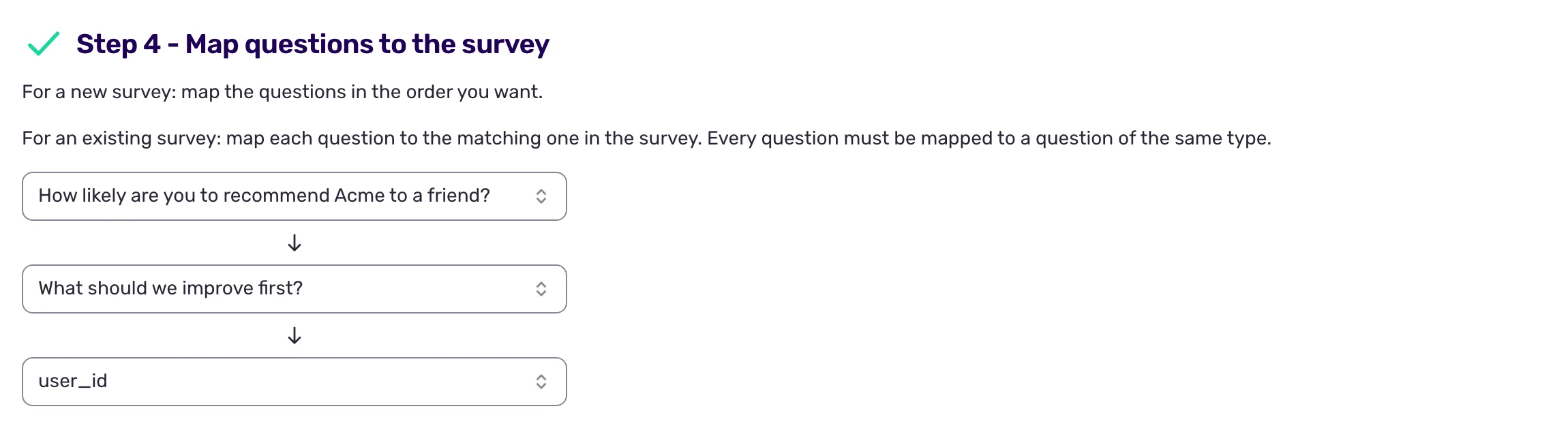
- In Passaggio 4 - Associa le domande al sondaggio, per un nuovo sondaggio, metti le domande nell’ordine in cui le hanno viste gli intervistati. Per un sondaggio esistente, scegli per ciascuna delle sue domande la colonna che vi risponde: vengono proposte solo le colonne dello stesso tipo e ogni colonna deve essere associata.
- In Passaggio 5 - Importazione, per un nuovo sondaggio, disattiva Importa risposte per creare solo il sondaggio e le sue domande.
- Clicca Importa sondaggio e risposte.
Segui l’importazione
Sezione intitolata “Segui l’importazione”Una finestra mostra l’avanzamento mentre le righe del file vengono inviate a Screeb. Tieni la pagina aperta finché non sono state inviate tutte: chiuderla prima interrompe l’importazione.
Screeb importa poi le risposte in background e la finestra indica “Puoi chiudere questa finestra: l'importazione continua e l'elenco dei sondaggi ne mostra l'avanzamento.” Nell’elenco dei sondaggi, Importazione in corso... compare mentre un’importazione è in corso; cliccalo per vedere quante righe sono state elaborate.
Importare da GetFeedback
Sezione intitolata “Importare da GetFeedback”GetFeedback Corporate e alcuni piani di GetFeedback for Salesforce ti permettono di generare il token API di cui Screeb ha bisogno.
- In GetFeedback, genera un token API in GetFeedback > Impostazioni account > API.
- In Screeb, apri l’elenco dei sondaggi, clicca Altro, poi Importa sondaggi, e clicca il logo GetFeedback. Si apre la pagina Importa sondaggi da GetFeedback.
- Incolla il token in Token API e clicca Carica sondaggi. I tuoi sondaggi GetFeedback vengono mostrati con il numero di domande e di risposte.
- Seleziona i sondaggi da portare in Screeb, poi clicca Importa, oppure Importa senza risposte per copiare solo i sondaggi.
Tieni la pagina aperta finché la finestra non indica che l’importazione è terminata. Ogni sondaggio GetFeedback diventa un sondaggio Screeb con la stessa struttura e le stesse domande; alcuni dettagli possono differire.
Cosa ottieni
Sezione intitolata “Cosa ottieni”- Da un file CSV, un sondaggio con il tag “Imported from CSV”, con una domanda per ogni colonna di risposta, in inglese. Modificalo come qualsiasi sondaggio, vedi Creare un sondaggio da un modello o con l’IA.
- Con le risposte, una risposta per riga, chiusa e contrassegnata come importata. Una risposta con risposte vuote è completata solo in parte.
- Ogni risposta è collegata all’utente del suo ID utente, creato se necessario. Senza questa colonna, ogni riga ha il proprio utente anonimo.
Le risposte importate hanno come data il giorno dell’importazione: le date originali delle risposte non vengono conservate. Importare lo stesso file due volte crea ogni risposta due volte.
Risoluzione dei problemi
Sezione intitolata “Risoluzione dei problemi”Il file viene rifiutato con “Non è un file CSV. Scegli un file .csv.” Esporta il file in CSV, con l’estensione .csv.
Il pulsante di importazione è disattivato. Passaci sopra con il mouse per vederne il motivo, ad esempio “Scegli un tipo per ogni colonna importata”. Assegna un tipo a ogni colonna importata, oppure disattiva la sua importazione.
Mancano scelte o punteggi. Controlla il tipo della colonna: un punteggio importato come domanda aperta conserva solo il testo. Per le scelte multiple, verifica che il separatore corrisponda al tuo file.
L’elenco dei sondaggi mostra “In attesa di avvio...” per molto tempo. La pagina è stata chiusa prima che il file fosse inviato per intero. Rilancia l’importazione e tieni la pagina aperta finché la finestra non indica che è terminata.