

Tagga le risposte in automatico
Imposta regole con parole chiave e tag IA che etichettano per te le risposte scritte dei tuoi sondaggi, così topic, filtri e report le raggruppano per argomento.
Questa pagina è stata tradotta automaticamente. La versione inglese fa fede.
I tag etichettano le tue risposte per argomento, come prezzi, onboarding o un bug. Invece di taggare ogni risposta a mano, imposta le regole una volta sola: Screeb tagga ogni risposta scritta che corrisponde, passata e futura.
Prima di iniziare
Sezione intitolata “Prima di iniziare”- Per modificare le regole serve il ruolo Editor o Admin nel Workspace. Con il ruolo Analista puoi solo leggerle.
- Il tagging legge solo le risposte alle domande aperte, come una domanda di testo o il follow-up di un NPS. Valutazioni e scelte non vengono taggate.
- Il tagging intelligente richiede che le funzionalità di IA siano disponibili per il tuo Workspace.
Scegli il tipo di tag giusto
Sezione intitolata “Scegli il tipo di tag giusto”| Tipo | Come una risposta lo ottiene | Usalo quando |
|---|---|---|
| Tagging automatico | La risposta contiene una delle parole chiave che hai elencato. | Conosci le parole che scrivono i tuoi utenti, come “lento” o “fattura”, e vuoi risultati prevedibili. |
| Tagging intelligente | Screeb AI legge la risposta e decide se il tag è adatto al suo significato. | Gli utenti descrivono lo stesso problema in tanti modi e le parole chiave ne perdono alcuni. |
Puoi usarli entrambi insieme. Puoi anche continuare ad aggiungere tag a mano su una risposta.
Imposta il tagging automatico
Sezione intitolata “Imposta il tagging automatico”- Clicca su Impostazioni e, sotto Sondaggio, clicca su Tagging.
- Sotto Tagging automatico, clicca su Aggiungi. Compare una nuova regola.
- In Se il testo contiene una di queste parole chiave, scrivi una parola chiave e premi Invio. Aggiungine quante ti servono: basta una corrispondenza.
- In Poi aggiungi tutti questi tag, scrivi i tag da aggiungere. Il campo suggerisce i tag già usati nel Workspace.
- Aggiungi una regola per argomento, poi clicca su Salva in cima alla pagina.
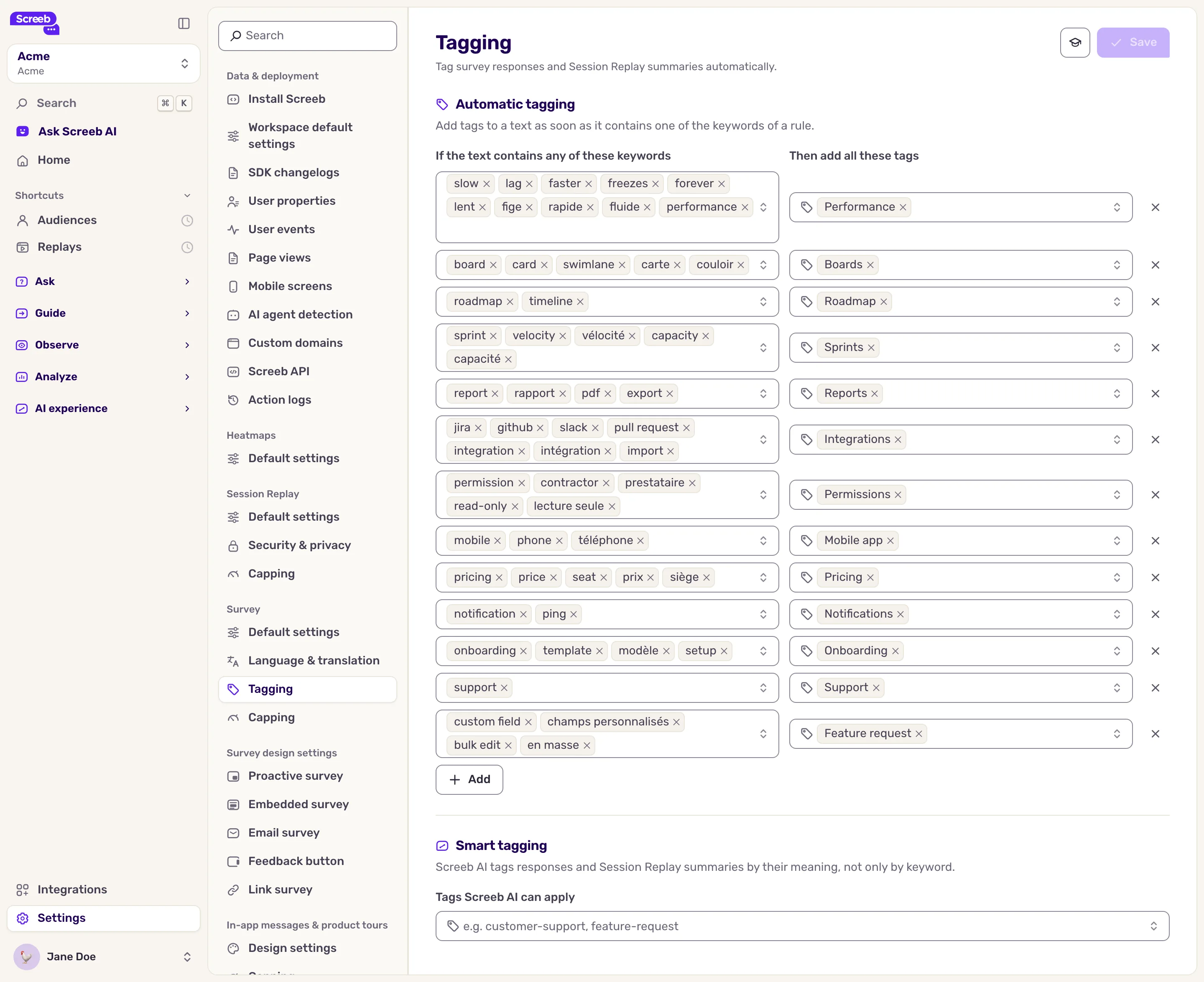
Una parola chiave corrisponde in qualsiasi punto della risposta, a prescindere dalle maiuscole: “lento” corrisponde anche a “Più lento di prima”. Usa parole chiave specifiche, altrimenti una breve come “ui” corrisponderà anche a “build”. Per eliminare una regola, clicca sulla sua icona Rimuovi, poi salva.
Imposta il tagging intelligente
Sezione intitolata “Imposta il tagging intelligente”- Nella stessa pagina, sotto Tagging intelligente, scrivi il nome di un tag e premi Invio, per esempio “feature-request” o “missing-information”.
- Aggiungi gli altri tag che vuoi far usare all’IA.
- Clicca su Salva.
Dai a ogni tag il nome dell’argomento che rappresenta: l’IA decide solo in base al nome, quindi “pricing-too-high” funziona meglio di “p1”.
Cosa ottieni
Sezione intitolata “Cosa ottieni”Appena salvi, Screeb tagga le nuove risposte man mano che arrivano e ripassa le risposte già raccolte da quando è stato creato il Workspace. In un Workspace grande, le risposte passate possono impiegare un po’ per ricevere i loro tag.
I tag compaiono poi su ogni risposta e puoi usarli per:
- Filtrare le risposte dei sondaggi in base a un tag.
- Esplorare i topic nei tuoi feedback: ogni tag diventa un topic, con il suo volume, la sua quota e il suo sentiment.
- Aggiungere un widget dei topic a un report, vedi Crea Report del Workspace e dell’organizzazione.
Le regole di tagging automatico e i tag intelligenti si applicano anche ai riepiloghi IA dei tuoi Replay delle sessioni.
Quando traduci le risposte in una lingua, le parole chiave vengono confrontate con la traduzione. Scrivi le tue parole chiave in quella lingua. Vedi Traduci le risposte automaticamente.
Risoluzione dei problemi
Sezione intitolata “Risoluzione dei problemi”Una risposta che contiene una parola chiave non ha tag. La parola chiave è in una risposta a una domanda di valutazione o a scelta, oppure le risposte passate sono ancora in fase di tagging. Riprova più tardi.
I campi sono disattivati. Il tuo ruolo ti permette solo di leggere le regole. Chiedi a un collega con il ruolo Editor o Admin.
Il salvataggio mostra “Impossibile salvare le impostazioni”. Riprova. Se l’errore persiste, contatta il supporto.