

Exporter vos données
Retrouvez toutes les façons de sortir vos données Screeb en CSV, des réponses d'une enquête aux utilisateurs, événements et exports programmés, et les intégrations qui les envoient automatiquement.
Screeb exporte vos données en fichiers CSV. Cette page liste ce que vous pouvez exporter et où, et comment programmer des exports.
Avant de commencer
Section intitulée « Avant de commencer »- Chaque type d’export (réponses, utilisateurs, événements) demande sa propre permission.
- Les session replays ne s’exportent pas en fichier.
Choisir le bon export
Section intitulée « Choisir le bon export »| Vous voulez | Où aller |
|---|---|
| Les réponses d’une enquête ou d’un message | Sa page de résultats. Voir Exporter les réponses d’une enquête. |
| Les réponses à toutes les enquêtes (ou à tous les messages) du workspace | La liste des enquêtes ou des messages, ci-dessous. |
| Vos utilisateurs et leurs propriétés | Audiences, ci-dessous. |
| Les réponses ou les événements d’un utilisateur | Son profil, ci-dessous. |
| Les événements, pages vues et écrans | Leurs pages de réglages, ou un profil utilisateur. |
| Un fichier aux colonnes choisies, ou programmé | Exports avancés, ci-dessous. |
Toutes les fenêtres d’export fonctionnent de la même façon, voir Exporter les réponses d’une enquête : choisissez les lignes et le format, puis cliquez sur Exporter. Le fichier se télécharge dès qu’il est prêt.
Exporter toutes les réponses du workspace
Section intitulée « Exporter toutes les réponses du workspace »- Ouvrez la liste des Enquêtes (ou des Messages in-app).
- Cliquez sur Plus en haut à droite, puis sur Exporter toutes les réponses (Exporter toutes les interactions pour les messages).
- Réglez la période et le format, puis cliquez sur Exporter.
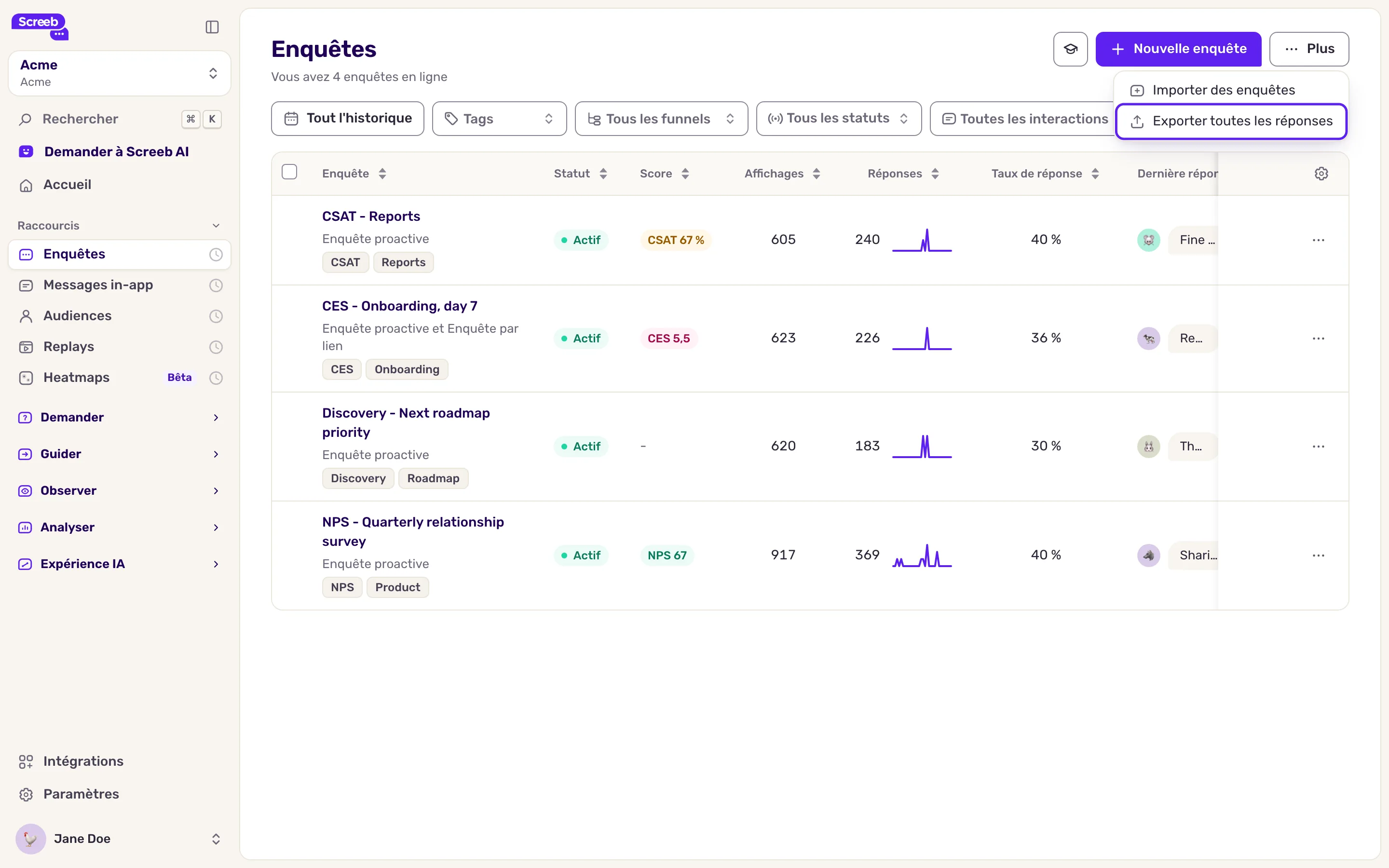
Le fichier contient une ligne par réponse, avec l’enquête, l’utilisateur, la date et la complétion. Les questions et les réponses de chaque réponse sont regroupées dans une seule colonne.
Exporter les utilisateurs
Section intitulée « Exporter les utilisateurs »- Ouvrez Audiences. Pour n’exporter que certains utilisateurs, filtrez ou recherchez d’abord dans la liste.
- Cliquez sur Exporter en haut à droite. La fenêtre d’export des utilisateurs s’ouvre.
- Choisissez les lignes et le format, puis cliquez sur Exporter.
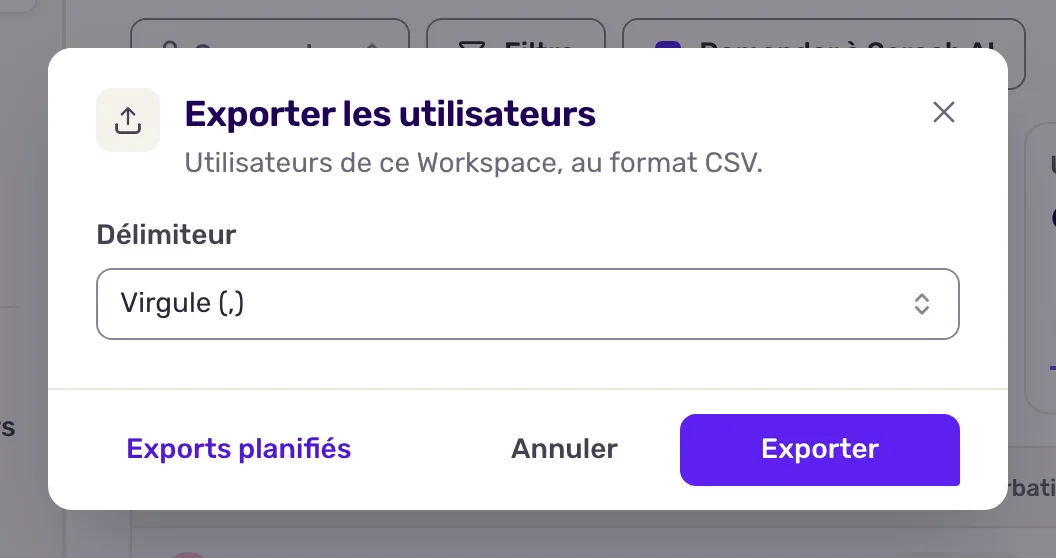
Le fichier contient une ligne par utilisateur, avec ses propriétés et les événements qu’il a déclenchés.
Exporter l’activité d’un utilisateur, les événements, les pages et les écrans
Section intitulée « Exporter l’activité d’un utilisateur, les événements, les pages et les écrans »- Les réponses d’un utilisateur. Sur son profil, ouvrez l’onglet Réponses ou Messages et cliquez sur Exporter.
- Les événements, pages ou écrans d’un utilisateur. Sur son profil, ouvrez l’onglet Événements, Pages ou Écrans et cliquez sur Exporter.
- Tous les événements. Ouvrez Paramètres, puis Événements utilisateur, l’onglet Toutes les entrées, et cliquez sur Exporter. Cochez Inclure les alias des utilisateurs pour ajouter l’alias de chaque utilisateur.
- Toutes les pages vues ou tous les écrans. Dans les réglages, ouvrez Vues de page, ou l’onglet Toutes les entrées de Écrans mobiles, et cliquez sur Exporter.
Programmer un export avancé
Section intitulée « Programmer un export avancé »Un export avancé construit un CSV à partir d’une ou plusieurs enquêtes, avec exactement les colonnes choisies, dans un ordre fixe. Vous pouvez le lancer une fois ou le programmer.
- Dans la barre latérale, sous Analyser, cliquez sur Exports avancés. Vous pouvez aussi cliquer sur Exports planifiés en bas d’une fenêtre d’export de réponses.
- Cliquez sur Nouvel export et saisissez un Nom.
- Sous Source, choisissez une ou plusieurs enquêtes. Leurs questions deviennent des colonnes. Une question à choix multiple avec un choix “Autre” reçoit aussi une colonne
... > Otherjuste après, avec le texte saisi par les répondants. - Facultatif : sous Événements à ajouter et Propriétés à ajouter, ajoutez des événements, des propriétés utilisateur et des champs cachés en colonnes.
- Sous Ordre des colonnes, faites glisser les colonnes dans l’ordre voulu, ou retirez-en.
- Sous Période d'export, choisissez le dernier jour, la dernière semaine, le dernier mois ou une période personnalisée. Les trois premiers se comptent à rebours depuis chaque exécution.
- Sous Fréquence d'export, choisissez Une seule fois, Tous les jours, Toutes les semaines ou Tous les mois.
- Pour un export programmé, ajoutez les e-mails à prévenir sous Destinataires notifiés, et réglez les autres Options d'export.
- Cliquez sur Enregistrer, ou sur Exporter maintenant pour le lancer tout de suite.
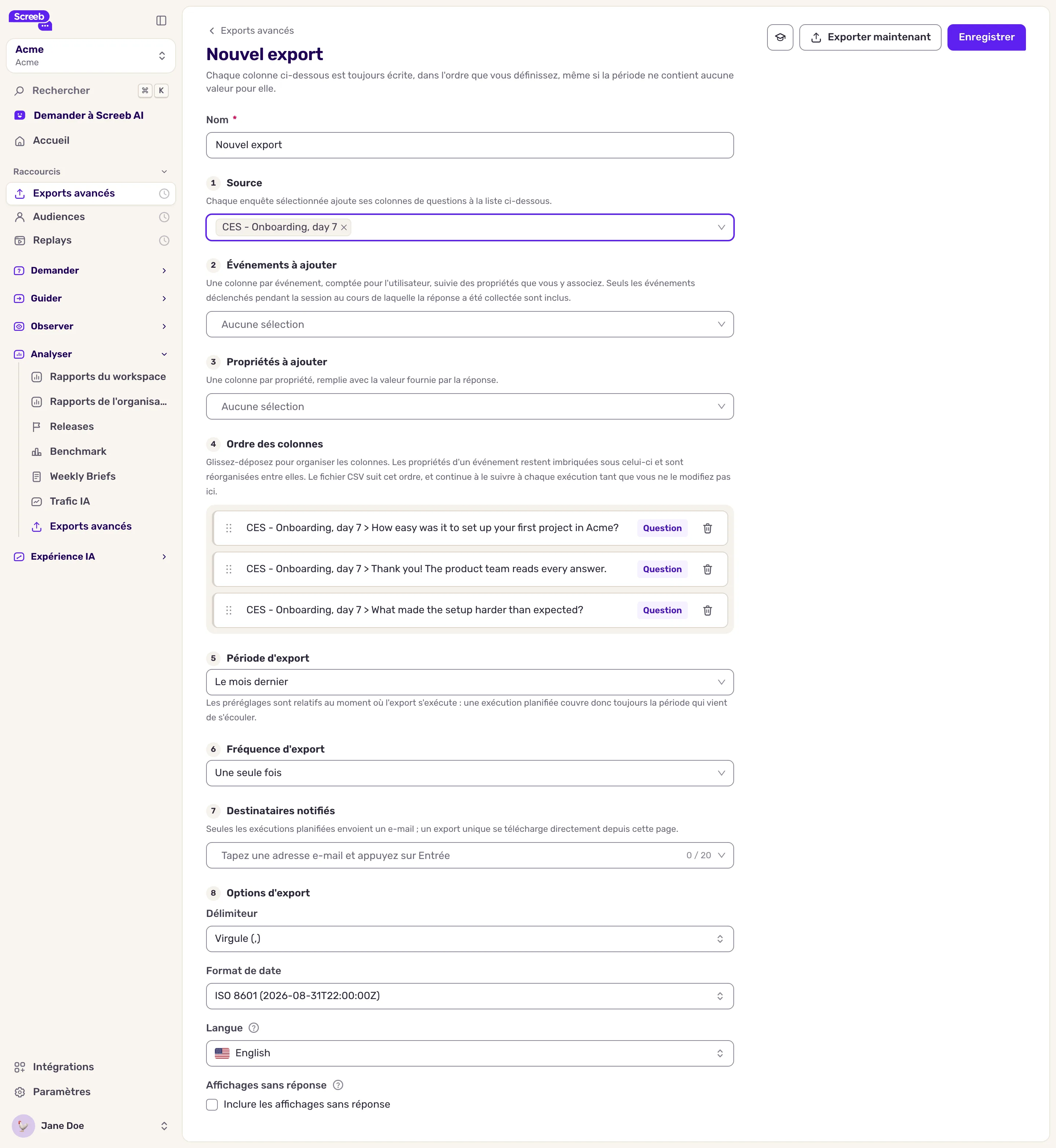
Les exécutions programmées ont lieu à 6 h UTC : chaque jour, chaque lundi, ou le premier jour de chaque mois. Chaque destinataire reçoit un e-mail avec un lien de téléchargement. La liste des exports avancés affiche les Exports précédents de chacun, avec Télécharger et Copier le lien.
Les fichiers exportés restent disponibles 30 jours. Ensuite, relancez l’export pour obtenir un nouveau fichier.
Envoyer vos données vers d’autres outils automatiquement
Section intitulée « Envoyer vos données vers d’autres outils automatiquement »Pour recevoir chaque nouvelle réponse dans vos propres systèmes plutôt qu’un fichier, voir Connecter Screeb à vos outils. Pour interroger vos données depuis un assistant IA, voir Connecter un assistant IA au serveur MCP de Screeb.
Ce que vous obtenez
Section intitulée « Ce que vous obtenez »Des fichiers CSV de vos réponses, de vos utilisateurs et de vos événements, à la demande ou programmés, prêts pour un tableur, un outil de BI ou un entrepôt de données.
Dépannage
Section intitulée « Dépannage »Le bouton Exporter n’apparaît pas. Votre rôle n’autorise pas ce type d’export (demandez à un admin du workspace), ou vous êtes sur l’onglet Tous ou Replays d’un profil, qui ne s’exporte pas.