

Utiliser la page d'accueil de votre workspace
Lisez le bilan du mois de vos enquêtes, session replays et messages sur la page d'accueil, et posez une question à Screeb AI depuis cette page.
La page d’accueil d’un workspace résume le mois en cours pour chaque produit, et vous permet d’interroger Screeb AI sur vos données en une étape.
Avant de commencer
Section intitulée « Avant de commencer »- Tous les membres du workspace voient sa page d’accueil. Un bloc affiche “Vous n'avez pas accès à ces données.” quand votre rôle ne permet pas de lire ses données.
- Les blocs Replays et Messages in-app dépendent de votre offre et des fonctionnalités activées sur votre workspace.
Ouvrir la page d’accueil
Section intitulée « Ouvrir la page d’accueil »- Cliquez sur Accueil en haut de la barre latérale. L’admin s’ouvre aussi sur cette page à la connexion.
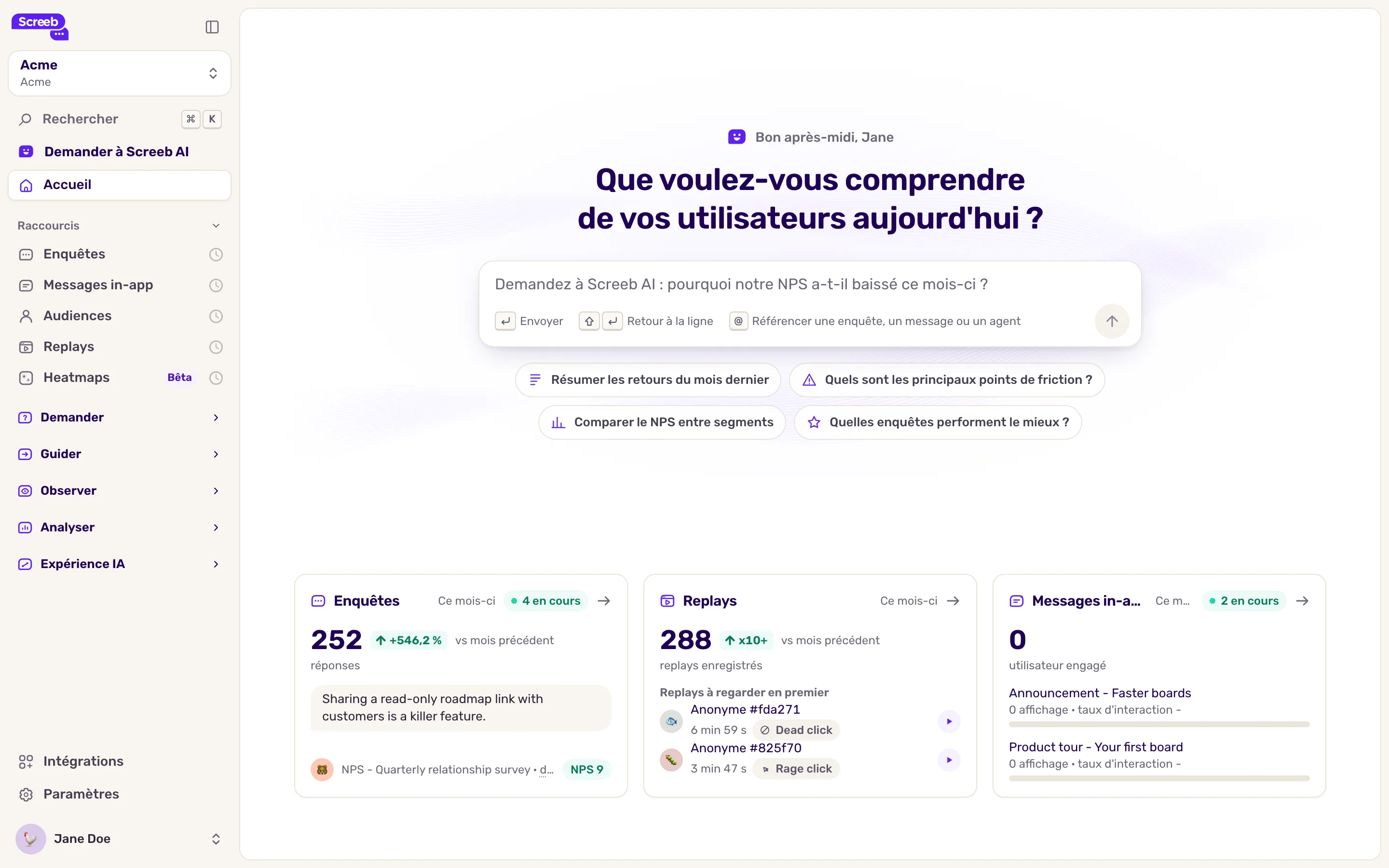
- Lisez le message d’accueil et le champ de question en haut, puis les blocs produit en dessous.
Interroger Screeb AI depuis l’accueil
Section intitulée « Interroger Screeb AI depuis l’accueil »Tapez une question dans le champ du haut et appuyez sur Entrée, ou cliquez sur l’une des suggestions en dessous. Le panneau Demander à Screeb AI s’ouvre avec votre question et y répond à partir des données du workspace. Voir Interroger Screeb AI sur vos données.
Quand les fonctionnalités d’IA ne sont pas disponibles pour votre workspace, une courte note remplace le champ.
Lire les blocs produit
Section intitulée « Lire les blocs produit »Chaque bloc couvre la période Ce mois-ci : le mois calendaire en cours, à votre heure locale, comme les pages produit. Une évolution porte la mention vs mois précédent, sur les mêmes jours du mois précédent. La flèche en haut à droite d’un bloc ouvre la page du produit, et une pastille verte compte ce qui est en ligne.
| Bloc | Ce qu’il montre |
|---|---|
| Enquêtes | Le nombre de réponses du mois et la dernière réponse écrite, avec son enquête et sa note. |
| Replays | Le nombre de sessions enregistrées, puis Replays à regarder en premier, marqués Rage click, Dead click ou Erreur console. |
| Messages in-app | Le nombre d’utilisateurs engagés ce mois-ci, puis vos messages avec leurs affichages et leur taux d’interaction ce mois-ci. |
Cliquez sur une réponse, un replay ou un message pour l’ouvrir. Un bloc encore vide propose de créer votre première enquête ou votre premier message, ou d’activer Session Replay. Un bloc que votre offre n’inclut pas propose de passer à une offre supérieure.
Créer votre propre tableau de bord
Section intitulée « Créer votre propre tableau de bord »Les blocs de la page d’accueil sont fixes : vous ne pouvez pas en ajouter, en déplacer ni en retirer. Pour suivre d’autres indicateurs, comme le NPS par segment ou la part d’un sujet, créez un rapport dans Rapports du workspace. Voir Créer des rapports de workspace et d’organisation.
La page d’accueil de l’organisation
Section intitulée « La page d’accueil de l’organisation »Dans la vue organisation, Accueil ouvre la page Vue d'ensemble de l'organisation. Elle a le même champ de question, avec des suggestions qui comparent vos workspaces, et aucun bloc produit. Ses mentions “@” cherchent dans tous les workspaces de l’organisation.
Ce que vous obtenez
Section intitulée « Ce que vous obtenez »Un bilan du mois chargé à chaque ouverture du workspace, et un raccourci pour interroger Screeb AI à son sujet.
Dépannage
Section intitulée « Dépannage »Un bloc indique “Impossible de charger ce bloc” Ses données ne se sont pas chargées. Cliquez sur Réessayer dans le bloc ; les autres blocs ne sont pas touchés.