

Interroger Screeb AI sur vos données
Posez des questions en langage courant sur vos enquêtes, réponses, session replays et messages, et obtenez des réponses qui renvoient vers les données.
Screeb AI est un assistant intégré à l’admin. Posez-lui une question en langage courant, comme “De quoi les utilisateurs se plaignent-ils le plus cette semaine ?”, et il lit les données de votre workspace pour y répondre.
Avant de commencer
Section intitulée « Avant de commencer »- Screeb AI est en Beta : les réponses peuvent être incomplètes, vérifiez donc les chiffres importants avant de les partager.
- Les fonctionnalités d’IA sont disponibles, sauf si votre organisation les a refusées ; contactez le support pour changer cela. Sinon, le bouton Demander à Screeb AI n’apparaît pas. Voir Configurer les réglages IA de votre organisation.
Poser une question
Section intitulée « Poser une question »- Cliquez sur Demander à Screeb AI en haut de la barre latérale. Le panneau Screeb AI s’ouvre à côté de la page en cours.
- Cliquez sur une suggestion sous Posez vos questions sur ce que disent vos utilisateurs, ou tapez votre question dans le champ (Interrogez Screeb AI, ou tapez @ pour mentionner une enquête, un message ou un agent) et appuyez sur Entrée. Les suggestions changent selon la page où vous êtes.
- Pour viser un élément précis, tapez “@” et choisissez une enquête, un message ou un rapport. Il s’affiche sous forme de puce, et la réponse se concentre sur lui.
- Attendez la réponse. Pendant son travail, Screeb AI affiche ses étapes, comme Lecture de vos enquêtes et réponses ou Analyse des replays.
- Posez une question de suivi dans le même champ : Screeb AI garde la conversation en tête.
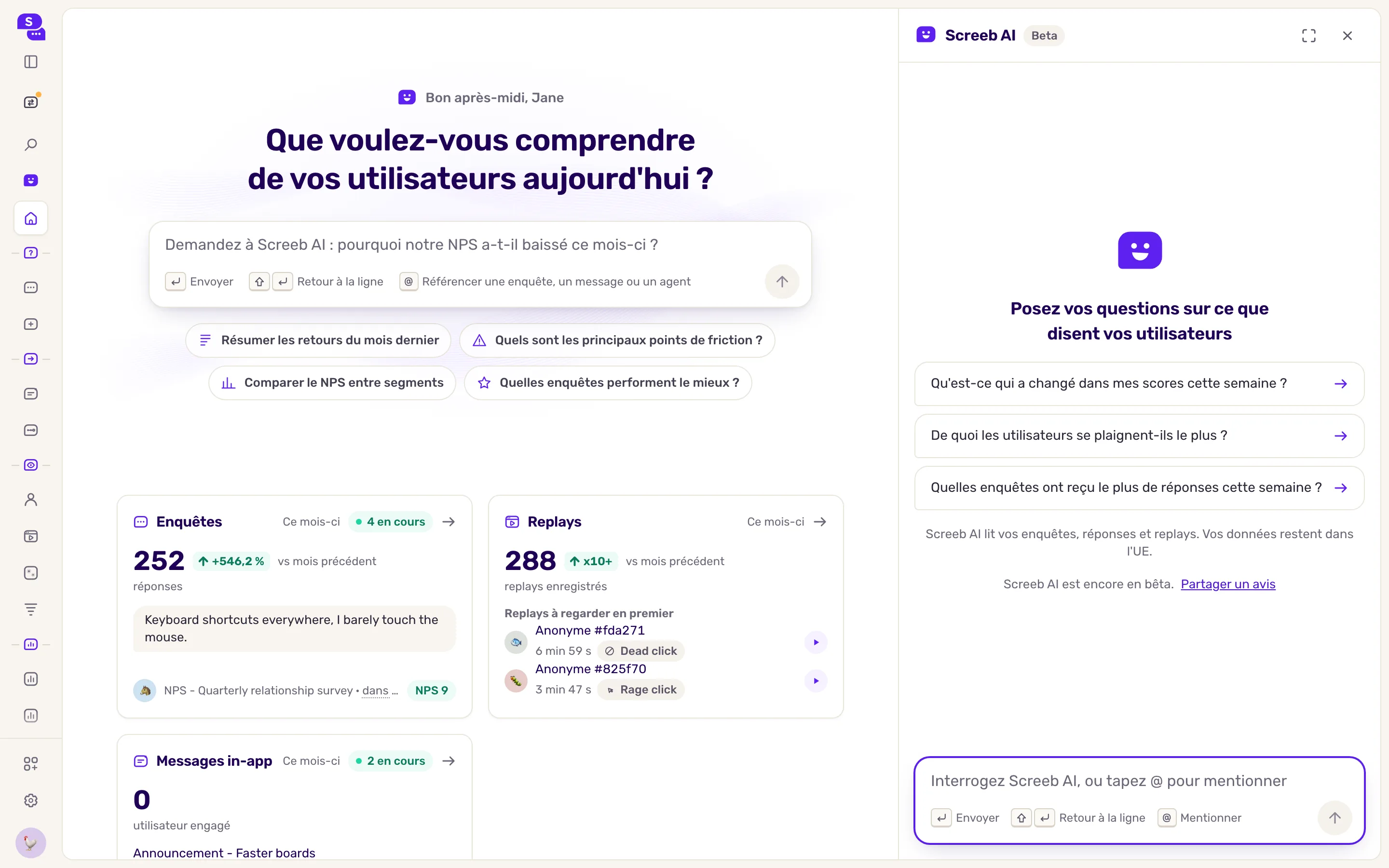
Vous pouvez aussi partir du champ de question de la page d’accueil, ou du bouton Demander à Screeb AI dans la barre d’outils des résultats d’une enquête.
Lire la réponse
Section intitulée « Lire la réponse »- Les liens de la réponse ouvrent les pages de l’admin dont elle parle, comme une enquête ou un replay.
- Ouvrez la ligne Réflexion pendant au-dessus d’une réponse pour voir les étapes suivies par Screeb AI pour y arriver.
- Une carte de score dans une réponse indique son enquête et sa période sous son nom. Son icône de lien (Ouvrir dans les analyses de l'enquête) ouvre les résultats de l’enquête sur cette période.
- Pour garder un graphique dans un rapport, ou pour que Screeb AI modifie un rapport à votre place, consultez Créer et modifier des rapports avec Screeb AI.
- Cliquez sur Agrandir en haut du panneau pour l’agrandir. Appuyez sur Échap pour le réduire, puis à nouveau pour le fermer.
Ce que Screeb AI peut lire
Section intitulée « Ce que Screeb AI peut lire »Screeb AI lit vos enquêtes et leurs réponses, les session replays, les messages in-app, les utilisateurs et les événements, ainsi que le centre d’aide Screeb. Il travaille sur le workspace en cours. Depuis la page d’accueil de l’organisation, ses mentions “@” couvrent tous les workspaces de l’organisation.
La note sous les suggestions indique si vos données restent dans l’UE.
Pour utiliser vos données Screeb depuis un assistant extérieur à Screeb, comme Claude ou ChatGPT, voir Connecter un assistant IA au serveur MCP de Screeb.
Ce que vous obtenez
Section intitulée « Ce que vous obtenez »Des réponses sur vos utilisateurs en quelques secondes, avec des liens vers les données qui les fondent, sans construire de rapport ni de filtre au préalable.
Dépannage
Section intitulée « Dépannage »“Screeb AI n'a pas pu terminer cette réponse. Votre question est conservée ci-dessous.” La réponse n’a pas pu aboutir. Cliquez sur Réessayer sur cette réponse : Screeb AI pose à nouveau la même question.
“Arrêtée” Vous avez arrêté la réponse : ce qui était déjà affiché reste. Cliquez sur Continuer pour poser à nouveau la même question.
La réponse est à côté. Reformulez avec une période, une enquête ou un segment, ou mentionnez l’élément avec “@”. Dites-le-nous avec Partager un avis, affiché sous les suggestions quand le panneau est vide.