

Personnaliser vos enquêtes et messages avec des thèmes
Créez des thèmes avec la couleur, la police et les arrondis de votre marque, ajustez chaque canal, ajoutez des couleurs sombres, vérifiez le contraste et choisissez le thème de chaque enquête.
Un thème contient l’apparence de vos enquêtes et de vos messages : couleurs, polices, arrondis, bordures et ombres. Vous définissez votre marque une fois, ajustez chaque canal là où c’est nécessaire, et chaque enquête qui utilise le thème suit.
Avant de commencer
Section intitulée « Avant de commencer »- L’éditeur de thèmes est en bêta. Un admin du workspace l’active avec Nouvel éditeur de thèmes dans Fonctionnalités bêta, et votre widget garde son apparence actuelle (voir Essayer les fonctionnalités bêta).
- Vous devez avoir le droit de modifier les paramètres du workspace.
- Toutes les offres définissent leur marque dans les thèmes. Régler chaque détail nécessite une offre avec la personnalisation avancée : voir ce que comprend chaque offre ci-dessous.
Ce que comprend votre offre
Section intitulée « Ce que comprend votre offre »Toutes les offres peuvent définir leur marque :
- les bases de la marque : la couleur de votre marque, une des polices de Screeb et les arrondis ;
- chaque champ qui suit la marque, tant qu’il la suit : les boutons, les liens, les réponses sélectionnées, l’anneau de focus, les polices, les arrondis et les arrondis du lanceur ;
- le texte des boutons et des réponses sélectionnées, quelle que soit sa valeur ;
- le fond de la carte et son texte, sur chaque couche (sauf les bulles du bot des enquêtes conversationnelles) ;
- la bulle de réponse des enquêtes conversationnelles et son texte ;
- les couleurs du lanceur ;
- les couches d’un thème, et le thème qu’utilise un canal, une distribution ou un message ;
- jusqu’à 3 thèmes.
Une offre avec la personnalisation avancée règle chaque détail :
- une valeur propre sur un champ qui suit la marque, comme des boutons orange sur une marque verte ou une autre police de titre ;
- tous les autres champs : couleurs d’en-tête, bordures, ombres, couleurs secondaires et des champs, tailles ;
- les polices importées ;
- le mode sombre ;
- un thème propre pour une étape d’un message ;
- autant de thèmes que nécessaire.
Sur les autres offres, un champ qui nécessite la personnalisation avancée affiche une couronne à côté de son nom, intitulée Forfait payant. Cliquez dessus pour essayer la valeur dans l’aperçu avec Essayer en aperçu, sans l’enregistrer, ou pour changer d’offre avec Passer au forfait supérieur. Le mode sombre, les polices importées et les thèmes supplémentaires n’ont pas d’aperçu : chacun indique comment changer d’offre là où vous l’utilisez.
Ouvrir vos thèmes
Section intitulée « Ouvrir vos thèmes »- Ouvrez les paramètres et cliquez sur Thèmes dans le groupe Design. La liste montre chaque thème, où il est utilisé et quand il a été modifié pour la dernière fois. Utilisé dans compte le défaut du workspace, les canaux, les diffusions et les étapes de message qui utilisent le thème.
- Cliquez sur Nouveau thème pour créer un thème à partir du défaut Screeb, ou cliquez sur le nom d’un thème pour le modifier. Le thème marqué Par défaut est celui qu’utilise votre workspace.
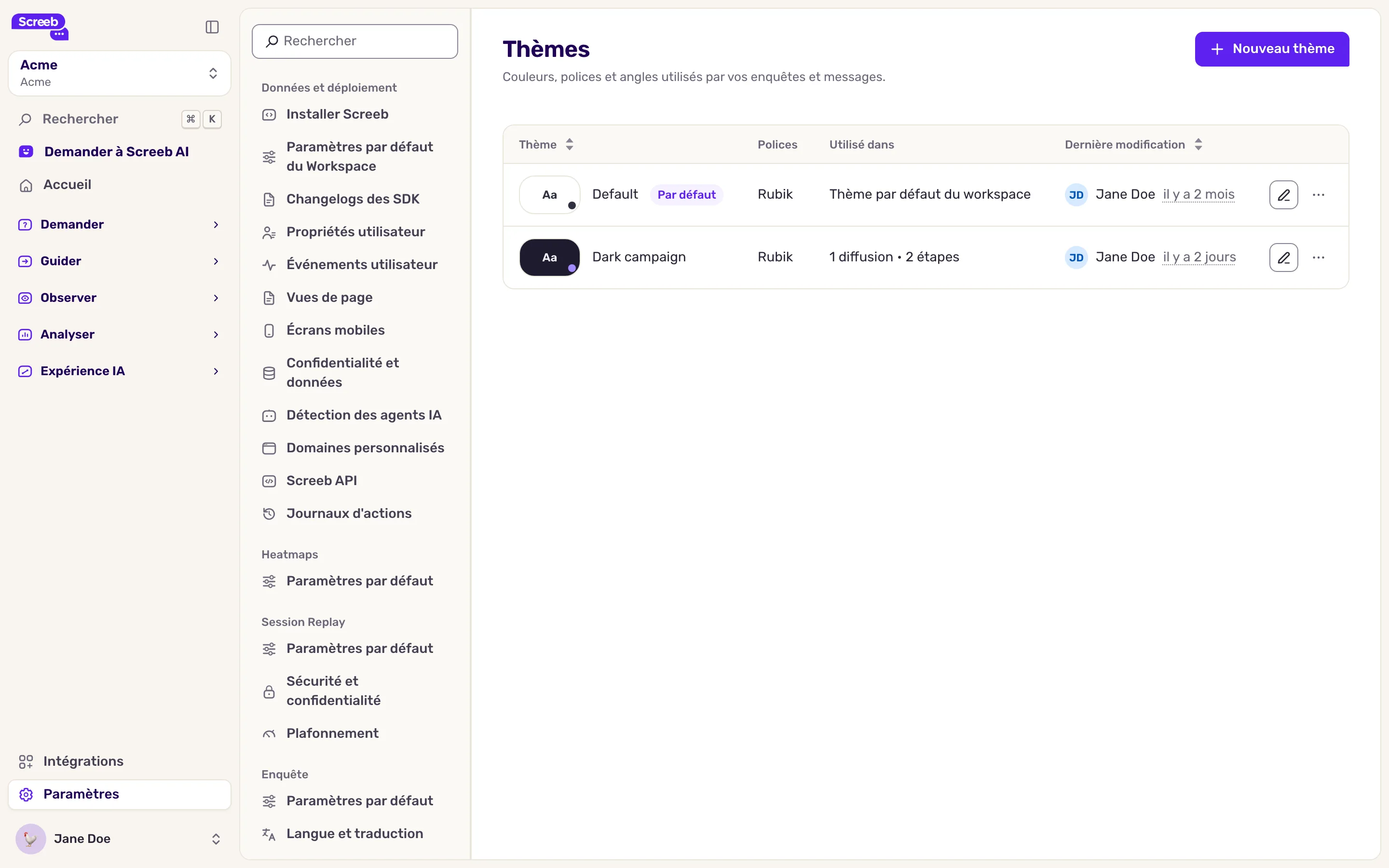
Le menu en fin de ligne propose Dupliquer et, sur tout thème autre que le défaut, Définir comme thème par défaut du workspace. Un nouveau défaut s’applique à chaque enquête et chaque message qui ne choisit pas son propre thème. Copier dans un autre workspace apparaît quand un autre de vos workspaces utilise aussi les thèmes.
Sans la personnalisation avancée, un workspace peut avoir jusqu’à 3 thèmes. À 3, Nouveau thème et Dupliquer se désactivent, et la page affiche : Les plans gratuits peuvent avoir jusqu'à 3 thèmes. Supprimez des thèmes pour passer sous 3, ou passez à un plan supérieur pour en ajouter. Copier un thème avec Copier dans un autre workspace refuse aussi un workspace qui en a déjà 3. Les thèmes que Screeb a créés à partir de vos réglages de design en activant les thèmes sont tous conservés, même au-delà de 3 : vous pouvez toujours les modifier, les supprimer, en faire le thème par défaut et les choisir pour un canal. Supprimez des thèmes jusqu’à en avoir moins de 3 pour en créer un nouveau, ou changez d’offre.
Définir votre marque
Section intitulée « Définir votre marque »- Dans l’éditeur, sélectionnez Base dans Calques, à gauche.
- Dans Bases de marque, choisissez la couleur de votre marque, votre police et les Angles. Toutes les offres peuvent choisir une des polices de Screeb. Les boutons, les réponses sélectionnées, les liens et l’anneau de focus suivent la couleur de marque, et l’aperçu à droite se met à jour au fur et à mesure.
- Pour utiliser votre propre police, cliquez sur Gérer les polices et déposez ses fichiers woff2. Les fichiers d’une même police forment une seule famille, nommée d’après les fichiers, que vous pouvez renommer avant l’import. Les enquêtes n’utilisent que le normal (400) et le gras (700) : le panneau garde ces deux fichiers et liste les autres, comme les autres graisses et les italiques, sous Certains fichiers ne seront pas importés. Ils ne sont pas importés. Sans fichier normal, celui qui s’en rapproche le plus le remplace. La police devient disponible dans tous les thèmes du workspace. Le panneau présente chaque police du workspace dans une carte avec ses fichiers normal et gras. Ajouter le gras (ou Ajouter le normal) importe le fichier manquant dans cette police. Importer un style qu’une police a déjà remplace le fichier enregistré, après confirmation. Les fichiers d’autres styles importés auparavant apparaissent sous Autres fichiers (non utilisés), chacun avec son bouton de suppression, et le menu de la carte supprime toute la famille avec Supprimer la famille. Importer des polices nécessite la personnalisation avancée : sur les autres offres, le panneau affiche Importez vos propres polices avec la personnalisation avancée.
- Cliquez sur Enregistrer.
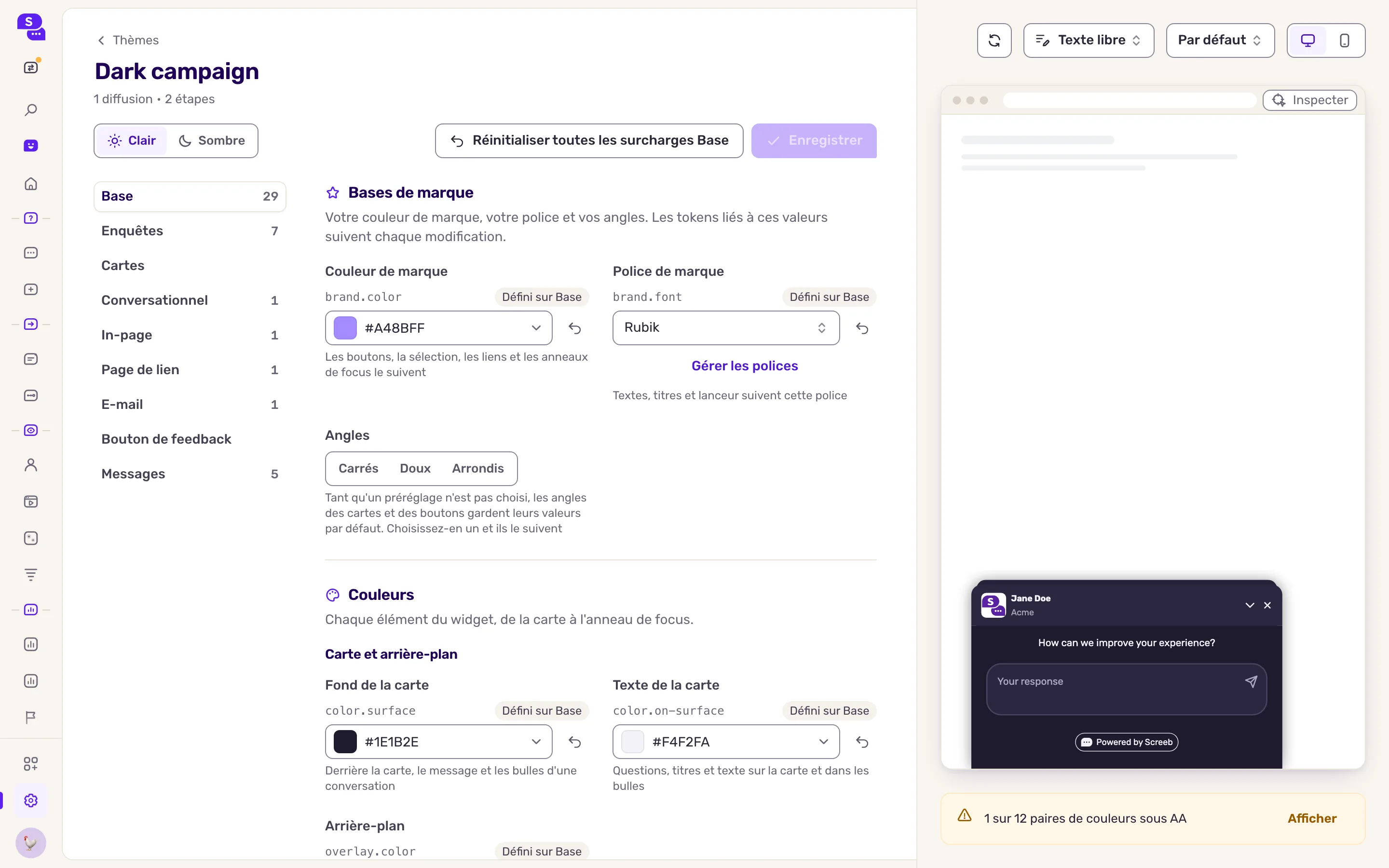
Une base de marque laissée sur Non défini n’a pas de valeur propre : les couleurs, polices et arrondis qu’elle piloterait gardent les valeurs par défaut de Screeb jusqu’à ce que vous la définissiez.
Un champ qui suit une autre valeur affiche cette valeur avec une étiquette qui nomme le champ suivi, par exemple votre couleur de marque : cliquez sur l’étiquette pour aller à ce champ. Pour donner au champ sa propre valeur, cliquez sur l’icône de dissociation au bout du champ : il garde sa valeur actuelle et ne suit plus rien. Sur un forfait sans personnalisation avancée, un champ qui suit votre marque n’a pas d’icône de dissociation : sa couronne propose d’essayer une valeur propre.
Ajuster un canal
Section intitulée « Ajuster un canal »Chaque calque sous Base habille un type d’enquête ou de message, comme Enquêtes, Messages ou E-mail. Un calque hérite de toutes les valeurs des calques au-dessus de lui : ne définissez une valeur que là où un canal doit avoir un rendu différent. La colonne indique combien de valeurs chaque calque remplace, et chaque champ vous dit d’où vient sa valeur, avec un moyen de la réinitialiser.
Vérifier le contraste
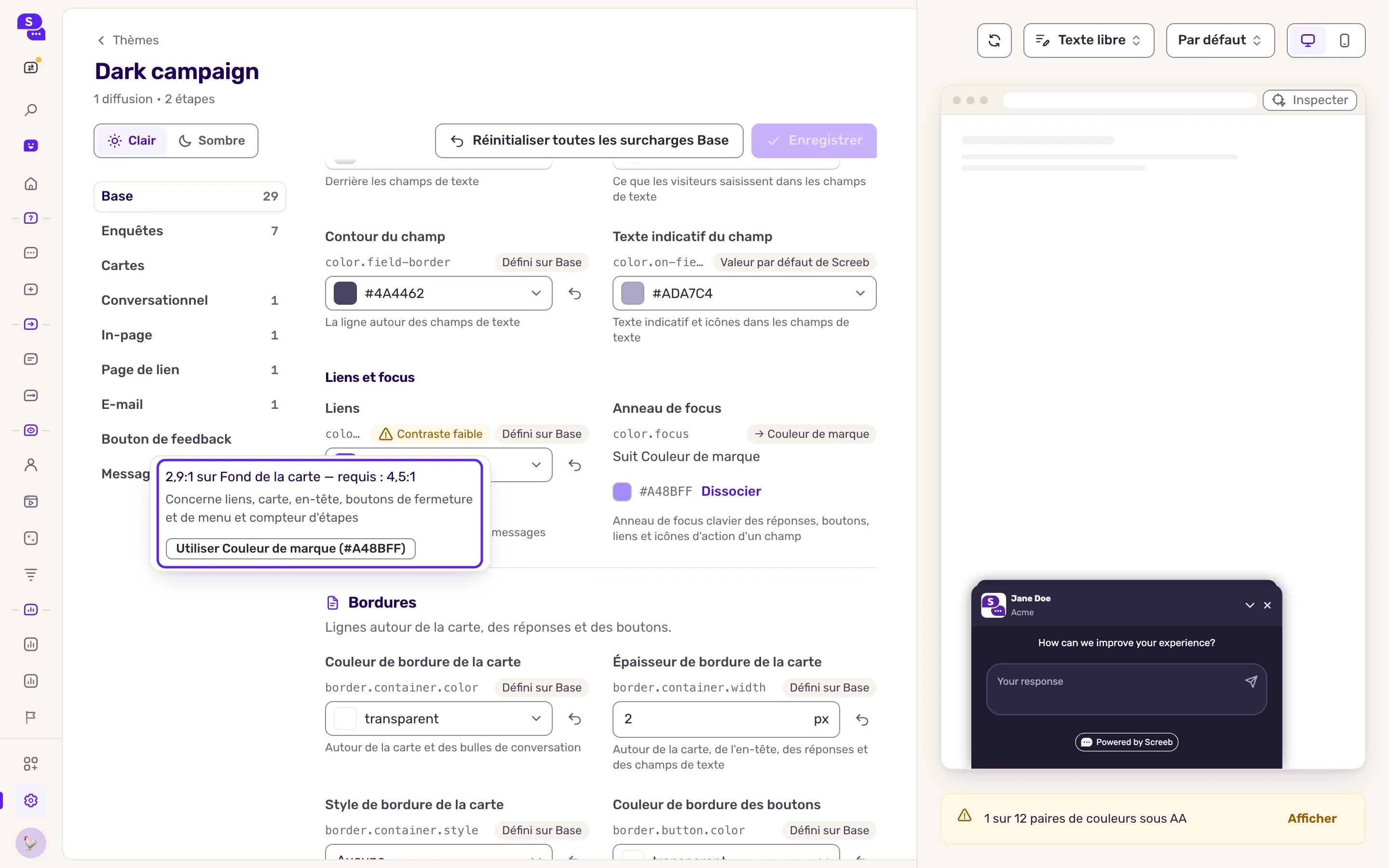
Section intitulée « Vérifier le contraste »Screeb compare chaque couleur de texte au fond sur lequel elle se trouve, et les boutons et la sélection à ce qui les entoure. Le texte a besoin d’un ratio de contraste de 4,5:1 (WCAG AA), les boutons et la sélection de 3:1. Quand une paire est sous son ratio, le champ affiche Contraste faible, et le haut du formulaire compte les paires à corriger, avec Afficher pour aller à la première.
- Cliquez sur Contraste faible. Le détail donne le ratio, le ratio requis et les parties du widget concernées.
- Cliquez sur l’une des corrections proposées : une autre couleur de votre thème, un texte plus foncé ou plus clair, ou un fond plus foncé ou plus clair. Une correction ne casse jamais une paire qui passe aujourd’hui, sur le calque que vous modifiez ou sur les calques qui en héritent.
- Cliquez sur Enregistrer.
Ajouter un mode sombre
Section intitulée « Ajouter un mode sombre »Un thème sans couleurs sombres a toujours le même rendu, en mode clair comme en mode sombre. Dès qu’il a des couleurs sombres, vos enquêtes et vos messages les affichent quand votre site ou votre application est en mode sombre.
Le mode sombre nécessite une offre avec la personnalisation avancée. Sur les autres offres, une couronne à côté du sélecteur Light / Dark indique Le mode sombre nécessite la personnalisation avancée. et montre comment passer à l’offre supérieure, et vos enquêtes et vos messages restent toujours clairs, même quand un thème a des couleurs sombres.
- Dans l’éditeur, utilisez le sélecteur Clair / Sombre en haut pour passer de Clair à Sombre. Le formulaire affiche et modifie alors les valeurs sombres, et l’aperçu montre les valeurs sombres (un thème qui n’en a aucune reste clair dans l’aperçu, seule la page autour s’assombrit).
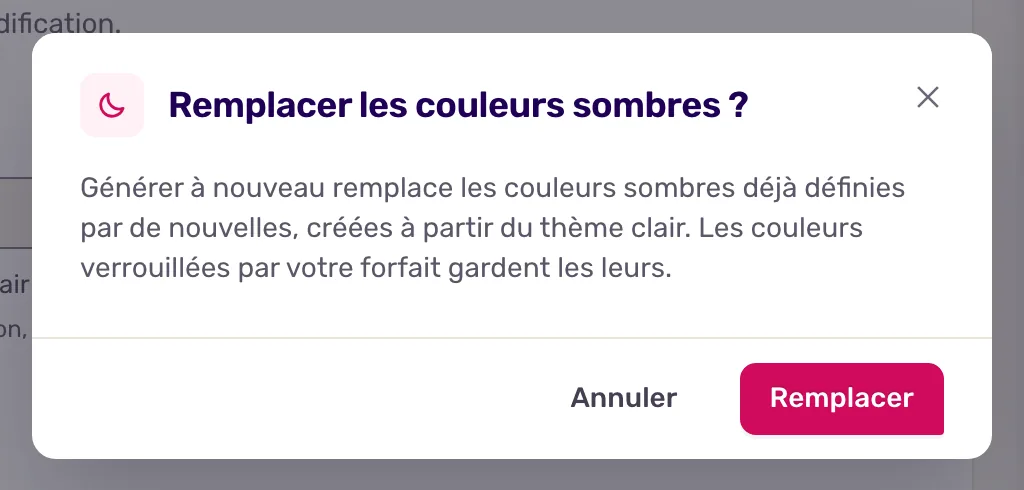
- Pour partir de votre thème clair, cliquez sur Générer le thème sombre, en fin de ligne au-dessus des couleurs, qui n’apparaît qu’en mode Sombre. Screeb écrit les valeurs sombres une fois, à partir de vos couleurs claires : il garde la teinte de votre marque et vérifie le contraste. Si le thème a déjà des valeurs sombres, une fenêtre, Remplacer les couleurs sombres ?, vous demande de confirmer avec Remplacer.
- Modifiez les couleurs sombres que vous voulez changer, puis cliquez sur Enregistrer. Les valeurs générées sont à vous : rien ne les modifie ensuite.
En mode sombre, une couleur qui n’a pas encore de valeur sombre indique d’où elle vient : Utilise la valeur claire quand elle garde sa valeur claire, ou Sombre par défaut Screeb quand Screeb la remplit. Cette ligne compte les couleurs sans valeur sombre (ou indique que toutes en ont une), avec Aller à la première pour aller à la première. Les polices, arrondis et tailles, ainsi que les bases de la marque, sont les mêmes en mode clair et en mode sombre : ils s’affichent en lecture seule (Identique en mode clair et sombre). La vérification du contraste fonctionne dans les deux modes. Tant que le thème n’a aucune valeur sombre et que des étapes de message l’utilisent, une seconde ligne de cet encadré indique combien d’étapes restent claires en mode sombre jusqu’à ce que vous en ajoutiez.
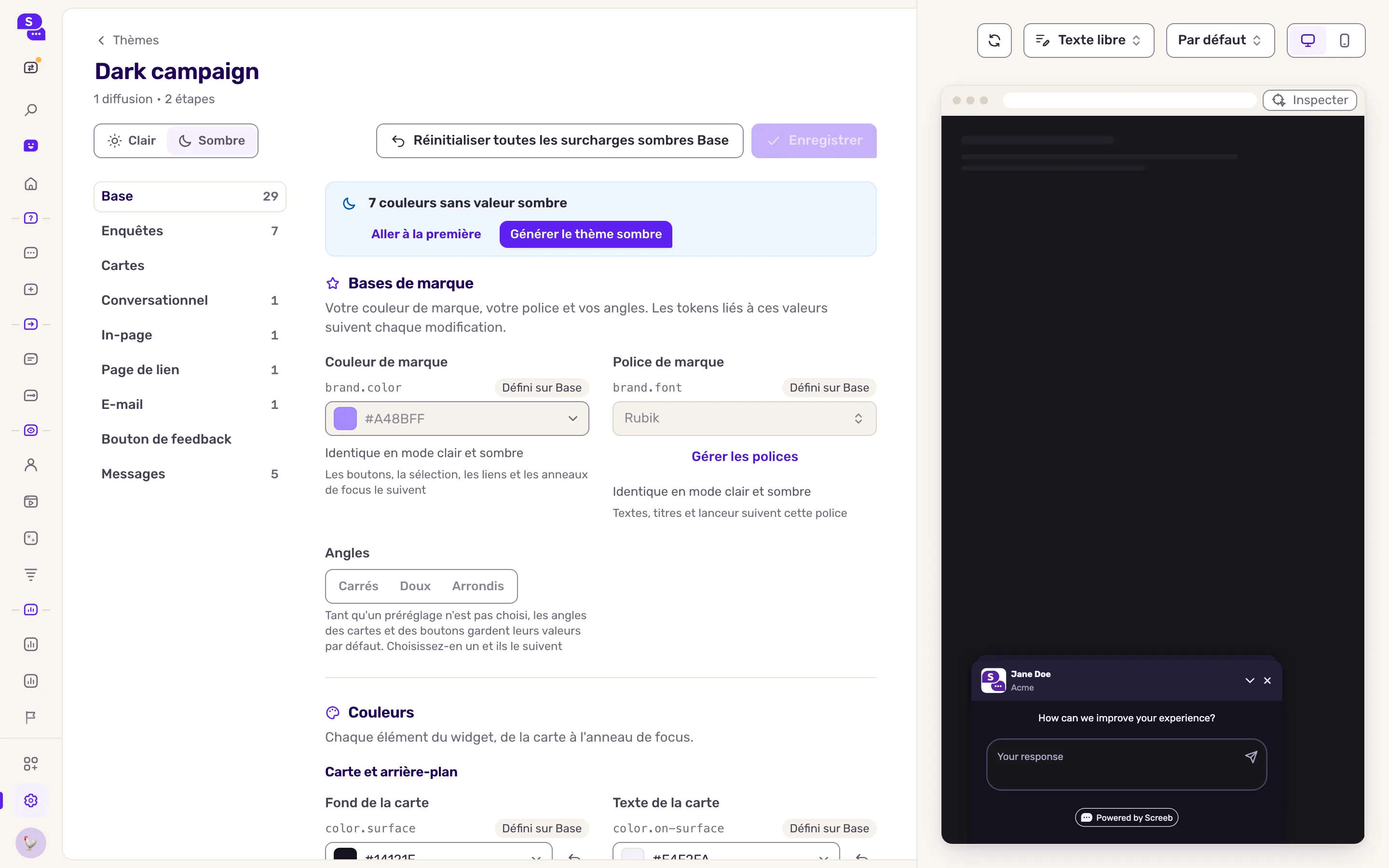
Screeb remplit les couleurs que vous définissez rarement, comme les champs, les séparateurs, le texte atténué et les infobulles. Quand vous laissez vos couleurs de marque à Screeb, il utilise aussi ses propres couleurs sombres pour les boutons et les liens.
Quand les enquêtes et les messages passent en mode sombre
Section intitulée « Quand les enquêtes et les messages passent en mode sombre »La façon dont une enquête ou un message décide de passer en mode sombre se règle là où le tag Screeb est installé. Dans le snippet JS, le choix Mode sombre des enquêtes et messages (Clair / Sombre / Auto) au-dessus des étapes d’installation vaut Auto par défaut (voir Installer Screeb sur votre site ou votre application web). En Auto, sur le web, Screeb suit un marqueur de mode sombre sur l’élément <html> de votre page (une classe dark, un attribut data-theme et similaires), et sinon le réglage de l’appareil du visiteur. Vos développeurs peuvent forcer un mode ou le changer depuis le code, voir Dark mode dans la documentation développeur. Dans les applications iOS et Android, les enquêtes et les messages suivent pour l’instant le réglage de l’appareil ; suivre l’apparence propre de l’application ou forcer un mode arrivera avec une mise à jour du SDK.
- Une étape avec son propre thème décide pour elle-même : un thème d’étape sans valeurs sombres reste clair dans un message sombre.
- Les e-mails restent clairs. Les pages de lien suivent l’appareil du visiteur.
Choisir le thème d’une enquête
Section intitulée « Choisir le thème d’une enquête »Chaque canal d’une enquête utilise le thème par défaut de votre workspace. Pour donner un autre thème à un canal, ouvrez la page de design de ce canal, depuis la page de partage de l’enquête, et choisissez le thème dans Thème. Les pages de design du workspace n’ont pas de choix de thème : elles suivent toujours le défaut. Choisissez Thème par défaut du Workspace pour suivre de nouveau le défaut.
Une fois les thèmes activés, les pages de design de vos canaux ne gardent que leurs réglages de comportement : format, position, taille, sons, options d’affichage, identité, et le fond de la page de lien et des e-mails. Elles affichent Les couleurs, polices et arrondis proviennent de vos thèmes. avec un lien Gérer les thèmes vers cette page. Sur un canal, Design du workspace et Design spécifique choisissent d’où viennent ces réglages de comportement, jamais l’apparence, et l’aperçu montre le thème qu’utilise le canal.
Donner son propre thème à une étape d’un message
Section intitulée « Donner son propre thème à une étape d’un message »Une étape d’un message in-app ou d’un product tour peut utiliser un autre thème que le reste du message, par exemple pour faire ressortir une étape d’avertissement. L’étape affiche alors ce thème dans le format du message, voile et beacon compris ; les autres étapes gardent le thème du message.
- Ouvrez le message dans le builder, sur votre site ou dans votre application, et sélectionnez l’étape.
- Dans le panneau latéral de l’étape, ouvrez Thème, dans la section Affichage.
- Choisissez un thème de votre workspace. Thème du message, en premier dans la liste, fait de nouveau suivre à l’étape le thème de son message. L’aperçu de l’étape se met à jour aussitôt.
- Enregistrez le message.
Les étapes ne reçoivent un thème que dans le builder, pas dans l’éditeur de messages de l’admin. Sur une offre sans personnalisation avancée, le réglage apparaît verrouillé, et les étapes qui ont déjà un thème affichent le thème du message jusqu’à ce que vous changiez d’offre.
Une étape dont le thème a été supprimé affiche le thème du message.
Supprimer un thème
Section intitulée « Supprimer un thème »- Dans le menu en fin de ligne du thème, cliquez sur Supprimer. Un thème que rien n’utilise vous demande de confirmer avec Supprimer le thème.
- Quand le thème est utilisé, la fenêtre liste les diffusions et les étapes de message qui l’utilisent. Choisissez où elles vont : un autre thème, le défaut du workspace sauf si vous le changez, ou Aucun thème propre. Sans thème propre, les diffusions suivent le thème de leur canal ou le défaut du workspace, et les étapes le thème de leur message.
- Cliquez sur Déplacer et supprimer.
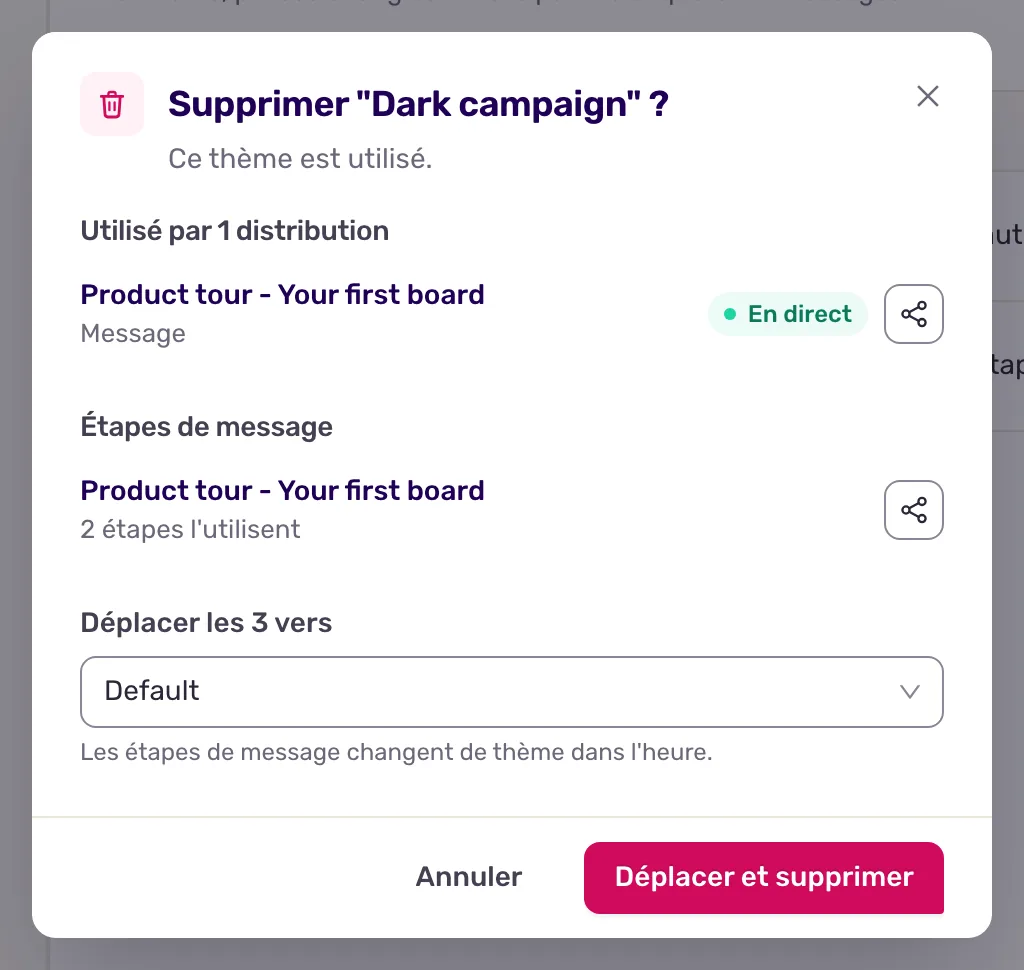
Le déplacement s’applique à toutes les versions des messages, sans en créer de nouvelle. Les étapes de message passent à leur nouveau thème dans l’heure.
Le défaut du workspace et un thème utilisé par un canal ne peuvent pas être supprimés : définissez d’abord un autre défaut, ou donnez un autre thème au canal.
Résultat
Section intitulée « Résultat »Vos enquêtes et vos messages affichent le thème de leur canal, ou le défaut du workspace, et une étape de message affiche son propre thème quand elle en a un. Une modification enregistrée dans un thème atteint chaque enquête qui l’utilise, sans changer les enquêtes elles-mêmes.