

Bedingte Umfragen mit Verzweigungslogik erstellen
Leiten Sie jeden Benutzer je nach Antwort zur passenden nächsten Frage oder anhand seiner Eigenschaften und Events auf einen anderen Pfad.
Diese Seite wurde automatisch übersetzt. Maßgeblich ist die englische Version.
Mit der Verzweigung gelangt jeder Benutzer zu der Frage, die zu seiner Antwort passt: Ein Kritiker bekommt eine “Was ist schiefgelaufen”-Frage, ein Promoter die Bitte um eine Empfehlung. Ein Schritt Bedingt geht noch weiter und wählt den Pfad danach aus, wer der Benutzer ist, was er getan hat oder was er bisher geantwortet hat.
Bevor Sie beginnen
Abschnitt betitelt „Bevor Sie beginnen“- Die Umfrage existiert bereits, siehe Eine Umfrage aus einer Vorlage oder mit KI erstellen.
- Ihre Rolle erlaubt Ihnen, Umfragen zu bearbeiten.
- Legen Sie zuerst alle benötigten Fragen an: Eine Antwort lässt sich nur zu einem Schritt leiten, der bereits existiert.
Antworten zum nächsten Schritt leiten
Abschnitt betitelt „Antworten zum nächsten Schritt leiten“- Öffnen Sie die Umfrage im Schritt Erstellen.
- Klicken Sie auf eine Frage. Ihre Einstellungen öffnen sich in einem Seitenpanel.
- Wählen Sie neben jeder Antwort den Schritt, der darauf folgt, oder das Ende der Umfrage. Die Liste blendet Schritte aus, die auf einem Pfad zu diesem Schritt liegen, sodass eine Umfrage nie in einer Schleife endet.
- Klicken Sie auf Anwenden. Der Builder zeichnet den neuen Pfad.
- Klicken Sie oben rechts auf Speichern (Speichern und weiter, solange die Umfrage noch keine Antwort hat).
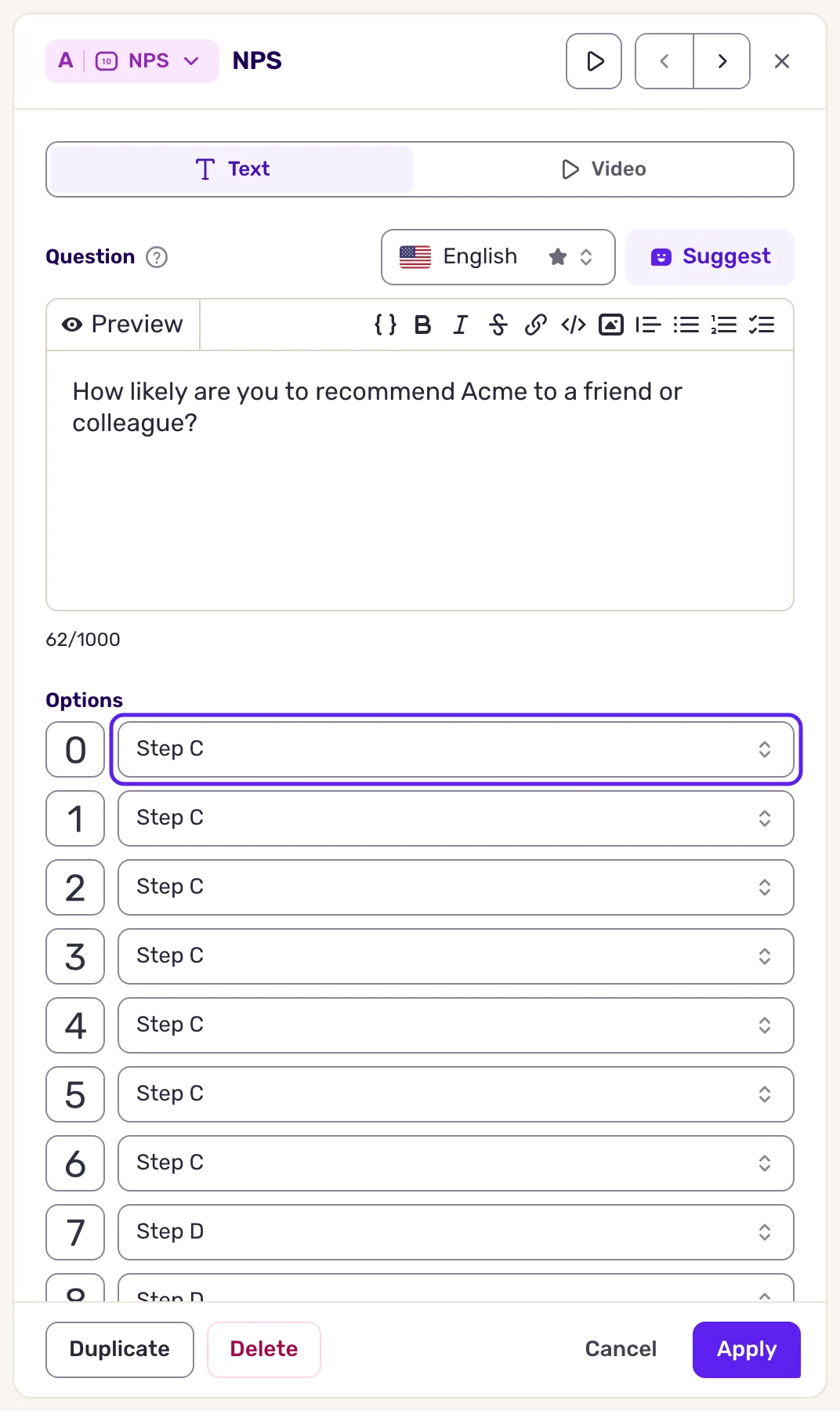
Wo Sie den nächsten Schritt wählen, hängt vom Fragetyp ab:
| Question type | Where |
|---|---|
| NPS, CES, CSAT, NES, Bewertung | Eine Auswahl pro Score. Um einen Bereich zu leiten (0 bis 6, 7 bis 8, 9 bis 10), wählen Sie für jeden Score des Bereichs denselben Schritt. |
| Multiple Choice | Eine Auswahl pro Option. Ist Mehrfachauswahl aktiviert, gilt ein einziger Nächster Schritt für alle Optionen. |
| Link | Eine Auswahl pro Schaltfläche. |
| Freitext, Bereichsbewertung | Ein einziger Nächster Schritt für jede Antwort. |
| Text, Kalender, eine Frage im Modus Video ohne Antwort | Ein einziger nächster Schritt. |
| Likert-Skala | Kein nächster Schritt pro Antwort: nur Zu Schritt springen. |
Die meisten anderen Typen bieten ebenfalls Zu Schritt springen: den Schritt, zu dem Nutzer gelangen, wenn sie die Frage überspringen. Wie Sie eine Frage optional machen, lesen Sie unter Eine Frage optional machen.
Eine Frage optional machen
Abschnitt betitelt „Eine Frage optional machen“Eine Frage ist standardmäßig Pflicht: Nutzer müssen sie beantworten, um weiterzukommen. Sie wird optional, sobald Sie ihr einen Schritt zuweisen, zu dem übersprungen wird.
- Öffnen Sie die Umfrage im Schritt Erstellen und klicken Sie auf die Frage. Ihre Einstellungen öffnen sich in einem Seitenpanel.
- Scrollen Sie im Seitenpanel nach unten zu Zu Schritt springen („Nutzern erlauben, zu einem späteren Schritt zu springen“).
- Öffnen Sie die Liste. Sie zeigt „Wählen Sie einen Schritt aus“, bis Sie einen Schritt wählen. Wählen Sie den Schritt, zu dem Nutzer gelangen, wenn sie die Frage überspringen, zum Beispiel den nächsten Schritt.
- Klicken Sie auf Anwenden und dann oben rechts auf Speichern.
Sobald ein Schritt gewählt ist, kann die Frage übersprungen werden. Freitext, Bereichsbewertung, NPS, CES, CSAT, NES, Bewertung, Multiple Choice, Link, Likert-Skala bieten Zu Schritt springen.
Eine Umfrage mit vielen Pfaden überblicken
Abschnitt betitelt „Eine Umfrage mit vielen Pfaden überblicken“Klappen Sie in einer langen Umfrage die Schritte zu, an denen Sie gerade nicht arbeiten, und folgen Sie jeweils einem Pfad. Die Bedienelemente befinden sich neben dem Zoom, unten rechts im Builder.
- Fahren Sie mit der Maus über einen Schritt und klicken Sie oben rechts auf Schritt einklappen. Er schrumpft auf eine Zeile: seinen Buchstaben, sein Typ-Symbol, den Anfang seines Textes und die Anzahl seiner Optionen. Seine Verbindungen gehen nun vom zugeklappten Schritt aus. Klicken Sie auf Schritt aufklappen, um ihn wieder zu öffnen.
- Klicken Sie auf Alle Schritte einklappen, um alle Schritte auf einmal zuzuklappen, oder auf Alle Schritte aufklappen, um alle zu öffnen.
- Fahren Sie mit der Maus über einen Schritt, um seine Pfade zu sehen: Die Schritte, die zu ihm führen, und die Schritte, zu denen er führt, bleiben hervorgehoben, der Rest wird ausgeblendet. Fahren Sie über eine einzelne Antwort, um nur dieser zu folgen.
- Klicken Sie auf Verkleinern, bis auf 30 %, um eine ganze zugeklappte Umfrage zu sehen, oder auf Vertikaler Ablauf, um die Verzweigungen von oben nach unten zu lesen.
Das Zuklappen ändert nur Ihre Ansicht: Die Benutzer sehen dieselbe Umfrage. Der Builder merkt sich die zugeklappten Schritte jeder Umfrage in Ihrem Browser, und Umfrage-Aufschlüsselung zeigt immer alle Antworten.
Nach Benutzer oder Antworten verzweigen
Abschnitt betitelt „Nach Benutzer oder Antworten verzweigen“Ein Schritt Bedingt ist für Benutzer unsichtbar. Er prüft Regeln zum Benutzer und zur laufenden Antwort und schickt ihn auf einen von zwei Pfaden.
- Fügen Sie einen Schritt hinzu und wählen Sie im Menü Bedingt.
- Klicken Sie unter Regeln auf Regel hinzufügen und legen Sie Regeln fest, zum Beispiel eine Nutzereigenschaft, ein Segment oder eine Anzahl von Events. Sie verwenden denselben Builder wie die Zielgruppenansprache, siehe Eine Umfrage anhand von Events und Nutzereigenschaften anzeigen. Um anhand einer früheren Antwort derselben Antwortsitzung zu verzweigen, etwa eines Scores unter 7 oder einer gewählten Option, wählen Sie Antwort in der Gruppe Antwort: Sie listet die Fragen auf, die vor dem Schritt stehen.
- Wählen Sie unter Bedingungen (“Wenn die Regeln erfüllt sind, oder sonst:”) zuerst den Schritt für Benutzer, die die Regeln erfüllen, dann den Schritt für alle anderen.
- Klicken Sie auf Anwenden und speichern Sie die Umfrage.
Halten Sie es einfach
Abschnitt betitelt „Halten Sie es einfach“- Verzweigen Sie nur, wenn zwei Benutzer wirklich unterschiedliche Fragen brauchen.
- Bleiben Sie bei zwei oder drei Ebenen. Wird es tiefer, teilen Sie die Umfrage in zwei.
- Bevorzugen Sie eine Bedingung auf die vorherige Antwort, etwa “Score unter 7”, gegenüber einer Mischung aus externen Regeln: Sie ist leichter zu lesen und bricht seltener, wenn sich Ihre Daten ändern.
- Geben Sie jedem Pfad ein klares Ende, zum Beispiel eine Abschlussnachricht.
Das Ergebnis
Abschnitt betitelt „Das Ergebnis“Jeder Benutzer folgt dem Pfad, zu dem seine Antworten führen. Die Ergebnisse führen alle Antworten zusammen, und Umfrage-Aufschlüsselung zeigt, wie die Nutzer durch die Schritte gelaufen sind.
Fehlerbehebung
Abschnitt betitelt „Fehlerbehebung“Bedingt fehlt im Menü. Der Schritt ist ausgeblendet, wenn Ihr Workspace das Geräte-Tracking erzwingt.
Ein Benutzer hat die falsche Frage gesehen. Öffnen Sie Vorschau und gehen Sie jeden Pfad durch, nicht nur den Hauptpfad. Ein Schritt Bedingt liest echte Benutzerdaten, testen Sie ihn daher im Testmodus mit Ihrem eigenen Konto, siehe Eine Umfrage vor dem Start in der Vorschau ansehen und testen.
Ein Schritt fehlt in der Liste. Er liegt auf einem Pfad, der zum aktuellen Schritt führt: Eine Weiterleitung dorthin würde eine Schleife erzeugen. Leiten Sie stattdessen von einem anderen Schritt aus dorthin.