

Connecter un assistant IA au serveur MCP de Screeb
Laissez Claude, ChatGPT, Cursor ou un autre client MCP lire vos données Screeb et répondre à vos questions, après connexion et choix d'une organisation.
Le serveur MCP de Screeb permet à un assistant IA comme Claude, ChatGPT ou Cursor de lire vos données Screeb et de répondre à des questions comme “De quoi se plaignent les utilisateurs dans mon enquête NPS ce mois-ci ?”. Vous vous connectez avec votre compte Screeb et choisissez l’organisation que l’assistant peut lire.
Avant de commencer
Section intitulée « Avant de commencer »- Votre compte Screeb est membre de l’organisation à connecter.
- Votre assistant IA ou votre éditeur de code prend en charge les serveurs MCP distants avec connexion OAuth, comme Claude, ChatGPT, Cursor, Claude Code ou Visual Studio Code. Un client qui n’accepte qu’un jeton d’API fixe ne peut pas se connecter.
- L’accès est en lecture seule : l’assistant ne peut rien modifier dans Screeb.
Récupérer l’adresse du serveur
Section intitulée « Récupérer l’adresse du serveur »- Ouvrez votre organisation, cliquez sur Paramètres dans sa barre latérale puis, sous IA, sur Général. Les paramètres de l’organisation ne s’affichent que pour les Admins : en tant que Member, ouvrez directement la page des paramètres IA généraux.
- Dans la section Serveur MCP, copiez l’adresse.

La plupart des comptes utilisent https://mcp.screeb.app/mcp. Les comptes hébergés sur un environnement Screeb dédié ont leur propre adresse : copiez toujours celle affichée dans votre admin.
Ajouter le serveur à votre assistant
Section intitulée « Ajouter le serveur à votre assistant »- Ouvrez les réglages de connecteurs ou de serveurs MCP de votre assistant. Dans Claude, ce sont Paramètres, puis Connecteurs, puis Ajouter un connecteur personnalisé.
- Saisissez un nom, par exemple
Screeb, et l’adresse du serveur. Aucun jeton ni clé d’API n’est nécessaire. - Enregistrez, puis connectez-vous. L’assistant ouvre une fenêtre de connexion Screeb.
Dans un éditeur de code ou un outil en ligne de commande, ajoutez le serveur à sa configuration MCP. Pour Claude Code :
claude mcp add --transport http screeb https://mcp.screeb.app/mcpPour Cursor, dans .cursor/mcp.json :
{ "mcpServers": { "screeb": { "url": "https://mcp.screeb.app/mcp" } }}Se connecter et autoriser l’accès
Section intitulée « Se connecter et autoriser l’accès »- Connectez-vous avec votre compte Screeb, si ce n’est pas déjà fait.
- Sur l’écran d’autorisation, choisissez une organisation dans Organisation. L’accès demandé est “Lire vos workspaces et les données de vos enquêtes”.
- Cliquez sur Autoriser. Vous revenez dans votre assistant, désormais connecté.
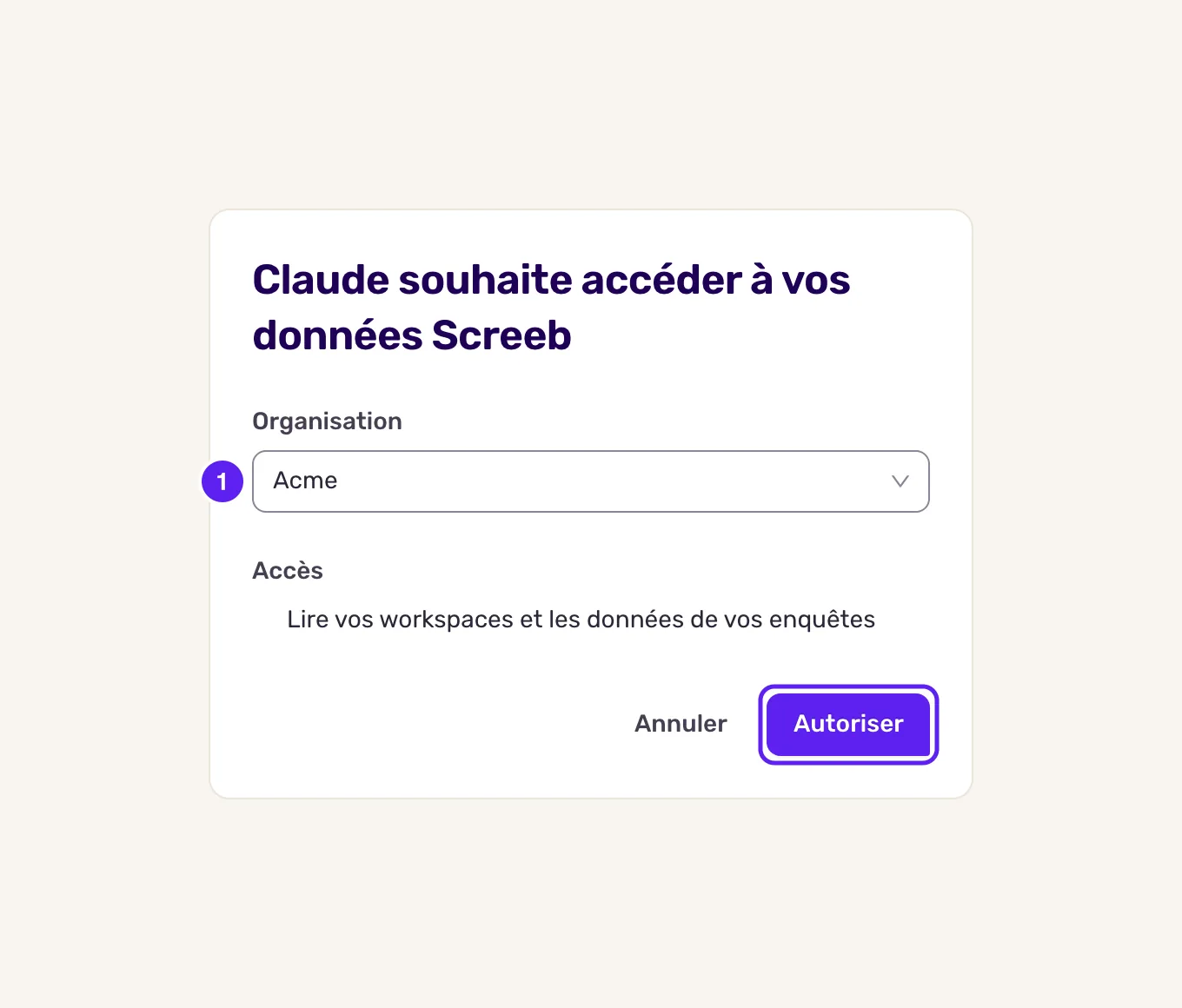
L’assistant peut lire une seule organisation, et seulement les workspaces auxquels votre compte a accès. Pour le connecter à une autre organisation, reconnectez-vous depuis l’assistant et choisissez-la.
Poser vos questions
Section intitulée « Poser vos questions »Le serveur fournit trois outils en lecture seule à votre assistant, qui les choisit seul selon vos questions.
| Outil | Ce qu’il fait |
|---|---|
list_workspaces |
Liste les workspaces de l’organisation auxquels vous avez accès. |
search_surveys |
Trouve des enquêtes et des messages par nom ou par tag, avec leur statut, leur nombre de réponses et leurs questions. |
ask_screeb_ai |
Pose à Screeb AI une question sur vos données : réponses et scores, segments, événements, sessions et messages. |
Si l’organisation n’a qu’un workspace, l’assistant l’utilise. S’il y en a plusieurs, nommez-en un dans votre question (“dans le workspace Marketing”), dites “sur tous les workspaces”, ou répondez quand l’assistant vous demande d’en choisir un. Les questions suivantes d’une même conversation gardent le contexte des précédentes.
Gérer les assistants connectés
Section intitulée « Gérer les assistants connectés »- Cliquez sur votre nom en bas de la barre latérale, puis sur Compte.
- Dans Applications connectées, repérez l’assistant et l’organisation qu’il peut lire.
- Cliquez sur Révoquer. L’assistant perd l’accès en une heure au plus, et doit repasser par la connexion pour se reconnecter.
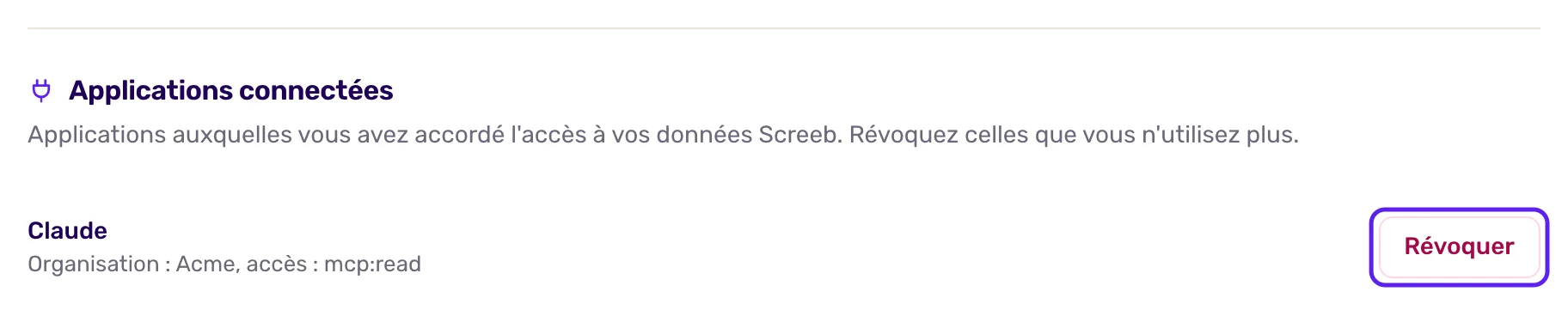
L’accès est accordé par organisation : en révoquer une laisse les autres connectées.
Ce que vous obtenez
Section intitulée « Ce que vous obtenez »Votre assistant répond avec des chiffres et des synthèses calculés à partir de vos données Screeb, sans export ni tableau de bord. Chaque assistant connecté apparaît dans les paramètres de votre compte, d’où vous pouvez le retirer à tout moment.
Dépannage
Section intitulée « Dépannage »L’assistant n’arrive pas à se connecter. Comparez l’adresse avec la section Serveur MCP de votre admin, et vérifiez que votre assistant gère la connexion OAuth pour les serveurs MCP distants.
L’écran d’autorisation indique “Échec de l'autorisation”. La demande de connexion expire au bout de 10 minutes. Relancez la connexion depuis votre assistant.
Votre organisation n’est pas dans la liste. Votre compte n’en est pas membre. Demandez à un administrateur de cette organisation de vous inviter.
L’assistant demande quel workspace utiliser. Nommez le workspace dans votre question, ou dites “sur tous les workspaces”.
L’assistant vous demande de vous reconnecter. Cela arrive en général après plusieurs semaines sans utilisation, ou après une révocation. Repassez par la connexion et l’autorisation.