

Daten exportieren
Alle Wege, Ihre Screeb-Daten als CSV-Dateien zu exportieren, von den Antworten einer Umfrage bis zu Nutzern, Ereignissen und geplanten Exporten, plus Integrationen für den automatischen Versand.
Diese Seite wurde automatisch übersetzt. Maßgeblich ist die englische Version.
Screeb exportiert Ihre Daten als CSV-Dateien. Diese Seite zeigt, was Sie wo exportieren können und wie Sie Exporte planen.
Bevor Sie starten
Abschnitt betitelt „Bevor Sie starten“- Jede Art von Export (Antworten, Nutzer, Ereignisse) erfordert eine eigene Berechtigung.
- Session Replays können nicht als Dateien exportiert werden.
Den passenden Export wählen
Abschnitt betitelt „Den passenden Export wählen“| Sie möchten | Gehen Sie zu |
|---|---|
| Die Antworten einer Umfrage oder Nachricht | Der zugehörigen Ergebnisseite. Siehe Umfrageantworten exportieren. |
| Die Antworten auf alle Umfragen (oder alle Nachrichten) des Workspace | Der Liste der Umfragen oder Nachrichten, siehe unten. |
| Ihre Nutzer und ihre Eigenschaften | Zielgruppen, siehe unten. |
| Die Antworten oder Ereignisse eines Nutzers | Dessen Profil, siehe unten. |
| Ereignisse, Seitenaufrufe und Screens | Den zugehörigen Einstellungsseiten oder einem Nutzerprofil. |
| Eine Datei mit ausgewählten Spalten oder nach Zeitplan | Erweiterte Exporte, siehe unten. |
Jedes Export-Fenster funktioniert gleich, siehe Umfrageantworten exportieren: Wählen Sie die Zeilen und das Format, und klicken Sie dann auf Exportieren. Die Datei wird heruntergeladen, sobald sie fertig ist.
Alle Antworten des Workspace exportieren
Abschnitt betitelt „Alle Antworten des Workspace exportieren“- Öffnen Sie die Liste der Umfragen (oder der In-App-Nachrichten).
- Klicken Sie oben rechts auf Mehr und dann auf Alle Antworten exportieren (bei Nachrichten auf Alle Interaktionen exportieren).
- Legen Sie den Zeitraum und das Format fest, und klicken Sie dann auf Exportieren.
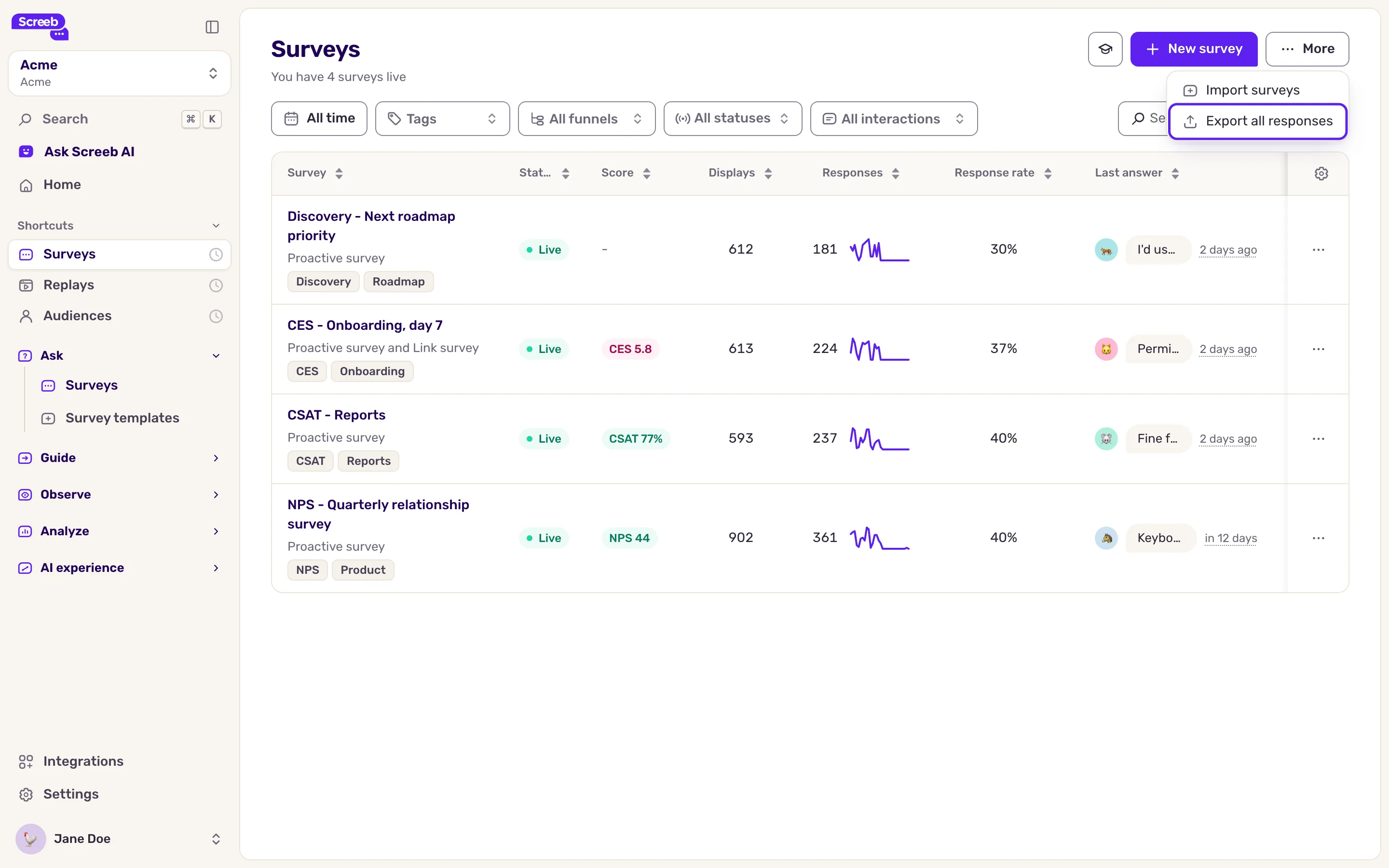
Die Datei enthält eine Zeile pro Antwort, mit Umfrage, Benutzer, Datum und Abschluss. Die Fragen und Antworten jeder Antwort stehen gemeinsam in einer Spalte.
Nutzer exportieren
Abschnitt betitelt „Nutzer exportieren“- Öffnen Sie Zielgruppen. Um nur einige Nutzer zu exportieren, filtern oder durchsuchen Sie zuerst die Liste.
- Klicken Sie oben rechts auf Exportieren. Das Export-Fenster für Nutzer öffnet sich.
- Wählen Sie die Zeilen und das Format, und klicken Sie dann auf Exportieren.
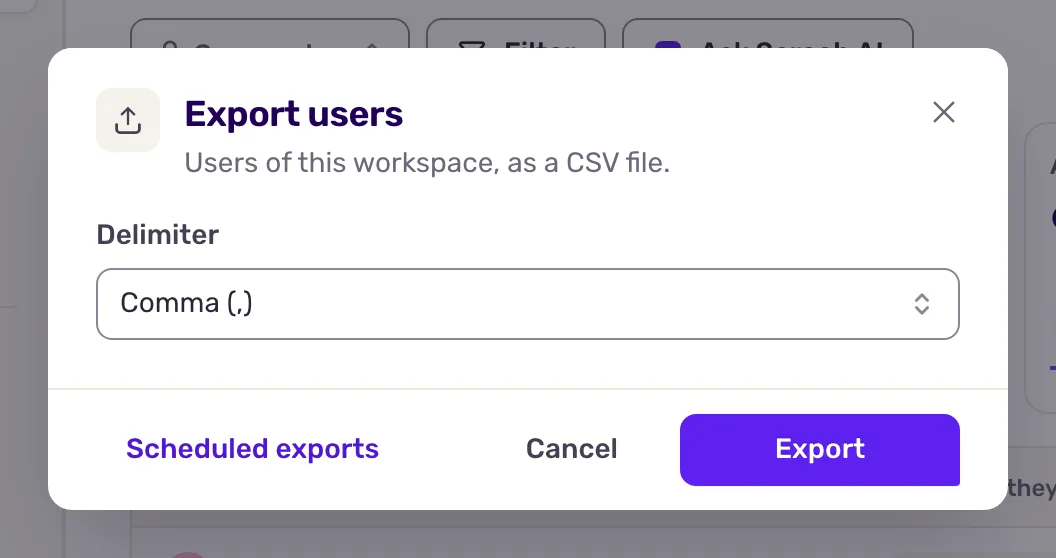
Die Datei enthält eine Zeile pro Nutzer, mit seinen Eigenschaften und den Ereignissen, die er ausgelöst hat.
Aktivität, Ereignisse, Seiten und Screens eines Nutzers exportieren
Abschnitt betitelt „Aktivität, Ereignisse, Seiten und Screens eines Nutzers exportieren“- Die Antworten eines Nutzers. Öffnen Sie im Nutzerprofil den Tab Antworten oder Nachrichten und klicken Sie auf Exportieren.
- Die Ereignisse, Seiten oder Screens eines Nutzers. Öffnen Sie im Profil den Tab Ereignisse, Seiten oder Bildschirme und klicken Sie auf Exportieren.
- Alle Ereignisse. Öffnen Sie Einstellungen, dann Benutzerereignisse, den Tab Alle Einträge, und klicken Sie auf Exportieren. Aktivieren Sie Nutzer-Aliase einbeziehen, um den Alias jedes Nutzers hinzuzufügen.
- Alle Seitenaufrufe oder Screens. Öffnen Sie in den Einstellungen Seitenaufrufe oder den Tab Alle Einträge von Mobile Bildschirme, und klicken Sie auf Exportieren.
Einen erweiterten Export planen
Abschnitt betitelt „Einen erweiterten Export planen“Ein erweiterter Export erstellt eine CSV-Datei aus einer oder mehreren Umfragen, mit genau den Spalten, die Sie auswählen, in fester Reihenfolge. Sie können ihn einmalig oder nach Zeitplan ausführen.
- Klicken Sie in der Seitenleiste unter Analysieren auf Erweiterte Exporte. Alternativ klicken Sie unten in einem Export-Fenster für Antworten auf Geplante Exporte.
- Klicken Sie auf Neuer Export und geben Sie einen Name ein.
- Wählen Sie unter Quelle eine oder mehrere Umfragen aus. Deren Fragen werden zu Spalten. Eine Multiple-Choice-Frage mit der Option “Other” erhält direkt danach zusätzlich eine Spalte
... > Othermit dem Text, den die Befragten eingegeben haben. - Optional: Fügen Sie unter Anzuhängende Events und Anzuhängende Eigenschaften Ereignisse, Nutzereigenschaften und versteckte Felder als Spalten hinzu.
- Ziehen Sie unter Spaltenreihenfolge die Spalten in die gewünschte Reihenfolge, oder entfernen Sie einige.
- Wählen Sie unter Exportzeitraum den letzten Tag, die letzte Woche oder den letzten Monat, oder einen eigenen Zeitraum. Der letzte Tag, die letzte Woche und der letzte Monat werden ab jeder Ausführung zurückgerechnet.
- Wählen Sie unter Exporthäufigkeit die Option Einmalig, Jeden Tag, Jede Woche oder Jeden Monat.
- Fügen Sie bei einem geplanten Export unter Benachrichtigte Empfänger die E-Mail-Adressen hinzu, die benachrichtigt werden sollen, und legen Sie die übrigen Exportoptionen fest.
- Klicken Sie auf Speichern, oder auf Jetzt exportieren, um den Export sofort auszuführen.
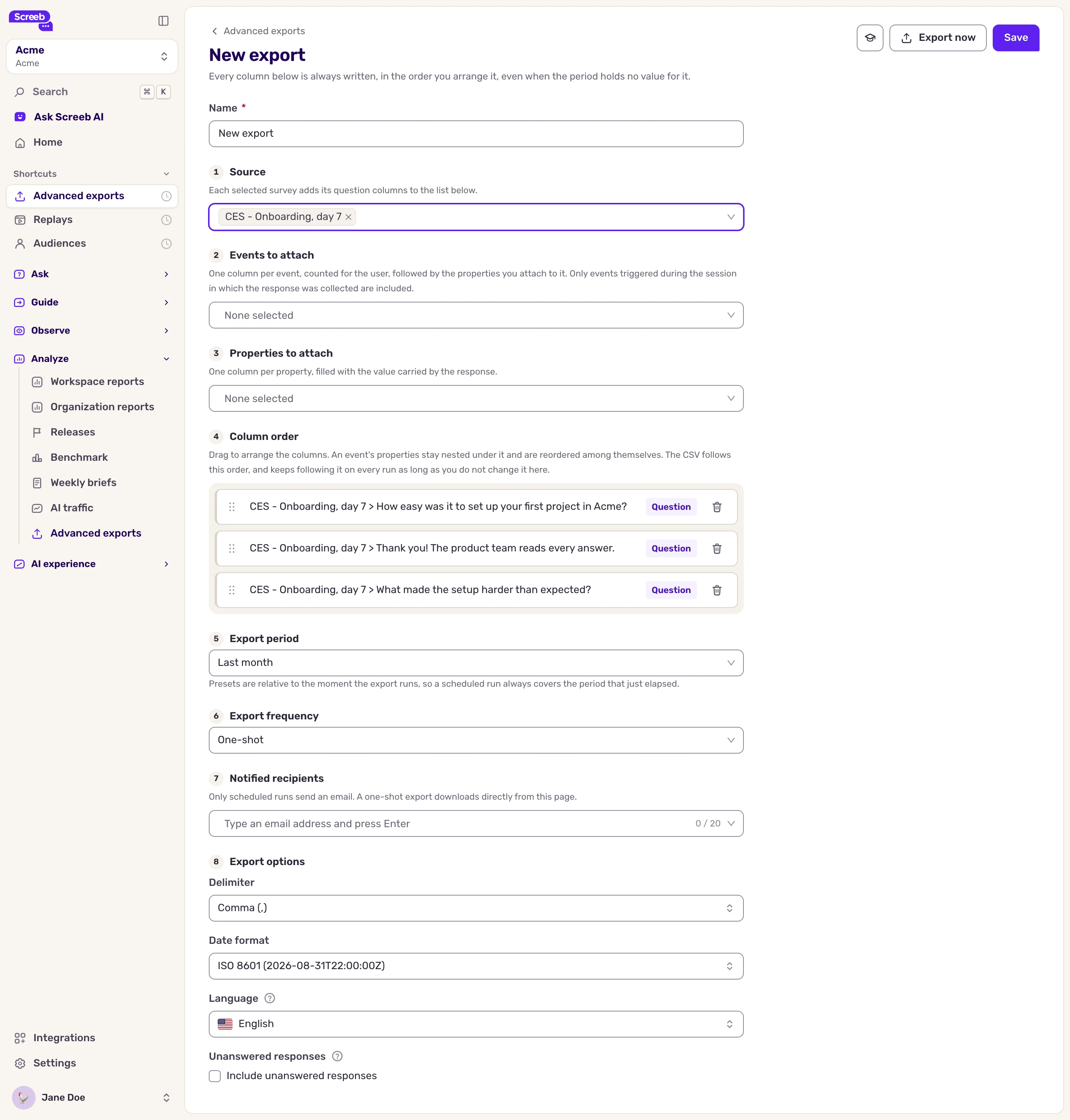
Geplante Ausführungen finden um 06:00 UTC statt: jeden Tag, jeden Montag oder am ersten Tag jedes Monats. Jeder Empfänger erhält eine E-Mail mit einem Download-Link. Die Liste der erweiterten Exporte zeigt für jeden Export Frühere Exporte, mit Herunterladen und Link kopieren.
Exportierte Dateien sind 30 Tage lang verfügbar. Führen Sie den Export danach erneut aus, um eine neue Datei zu erhalten.
Daten automatisch an andere Tools senden
Abschnitt betitelt „Daten automatisch an andere Tools senden“Wenn Sie jede neue Antwort in Ihren eigenen Systemen statt in einer Datei erhalten möchten, lesen Sie Screeb mit Ihren Tools verbinden. Wie Sie Ihre Daten aus einem KI-Assistenten abfragen, erfahren Sie unter Einen KI-Assistenten mit dem Screeb MCP-Server verbinden.
Das Ergebnis
Abschnitt betitelt „Das Ergebnis“CSV-Dateien Ihrer Antworten, Nutzer und Ereignisse, auf Abruf oder nach Zeitplan, bereit für eine Tabellenkalkulation, ein BI-Tool oder ein Data Warehouse.
Fehlerbehebung
Abschnitt betitelt „Fehlerbehebung“Die Schaltfläche Exportieren wird nicht angezeigt. Ihre Rolle erlaubt diese Art von Export nicht (fragen Sie einen Workspace-Admin), oder Sie befinden sich in einem Profil auf dem Tab Alle oder Replays, der sich nicht exportieren lässt.