

Exporta tus datos
Todas las formas de sacar tus datos de Screeb en CSV: respuestas de una encuesta, usuarios, eventos, exportaciones programadas e integraciones.
Esta página se tradujo automáticamente. La versión en inglés es la referencia.
Screeb exporta tus datos como archivos CSV. Esta página te explica qué puedes exportar y dónde, y cómo programar exportaciones.
Antes de empezar
Sección titulada «Antes de empezar»- Cada tipo de exportación (respuestas, usuarios, eventos) necesita su propio permiso.
- Las grabaciones de sesión no se pueden exportar como archivos.
Elige la exportación adecuada
Sección titulada «Elige la exportación adecuada»| Quieres | Ve a |
|---|---|
| Las respuestas de una encuesta o de un mensaje | Su página de resultados. Consulta Exportar las respuestas de una encuesta. |
| Las respuestas de todas las encuestas (o de todos los mensajes) del Workspace | La lista de encuestas o de mensajes, más abajo. |
| Tus usuarios y sus propiedades | Audiencias, más abajo. |
| Las respuestas o los eventos de un usuario | Su perfil, más abajo. |
| Eventos, vistas de página y pantallas | Sus páginas de configuración, o el perfil de un usuario. |
| Un archivo con las columnas que elijas, o programado | Exportaciones avanzadas, más abajo. |
Todas las ventanas de exportación funcionan igual, consulta Exportar las respuestas de una encuesta: elige las filas y el formato, y haz clic en Exportar. El archivo se descarga cuando está listo.
Exporta todas las respuestas del Workspace
Sección titulada «Exporta todas las respuestas del Workspace»- Abre la lista de Encuestas (o de Mensajes in-app).
- Haz clic en Más arriba a la derecha y luego en Exportar todas las respuestas (Exportar todas las interacciones para los mensajes).
- Define el periodo y el formato, y haz clic en Exportar.
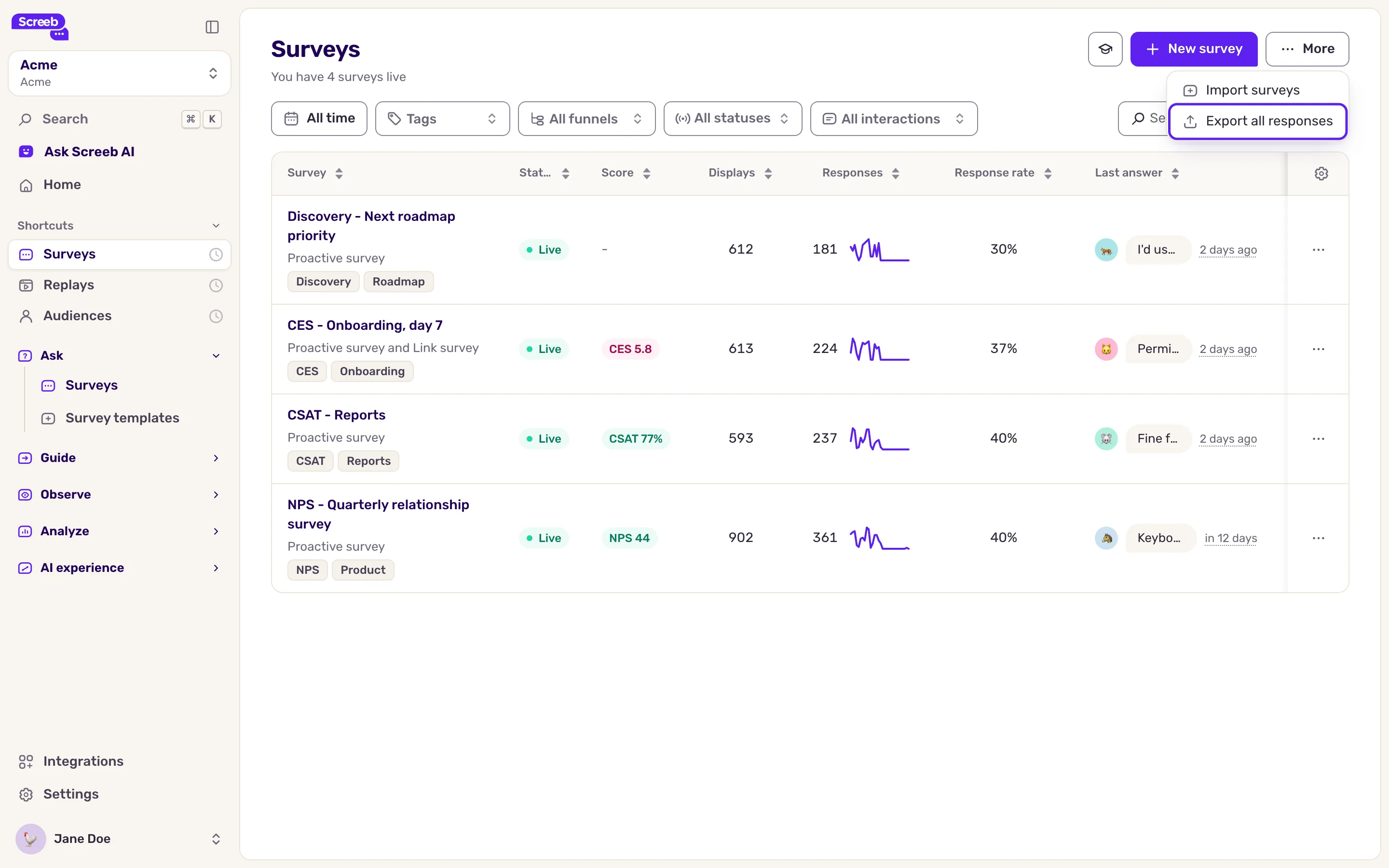
El archivo tiene una fila por respuesta, con la encuesta, el usuario, la fecha y si se completó. Las preguntas y las respuestas de cada respuesta van juntas en una sola columna.
Exporta usuarios
Sección titulada «Exporta usuarios»- Abre Audiencias. Si solo quieres exportar algunos usuarios, filtra o busca primero en la lista.
- Haz clic en Exportar arriba a la derecha. Se abre la ventana de exportación de usuarios.
- Elige las filas y el formato, y haz clic en Exportar.
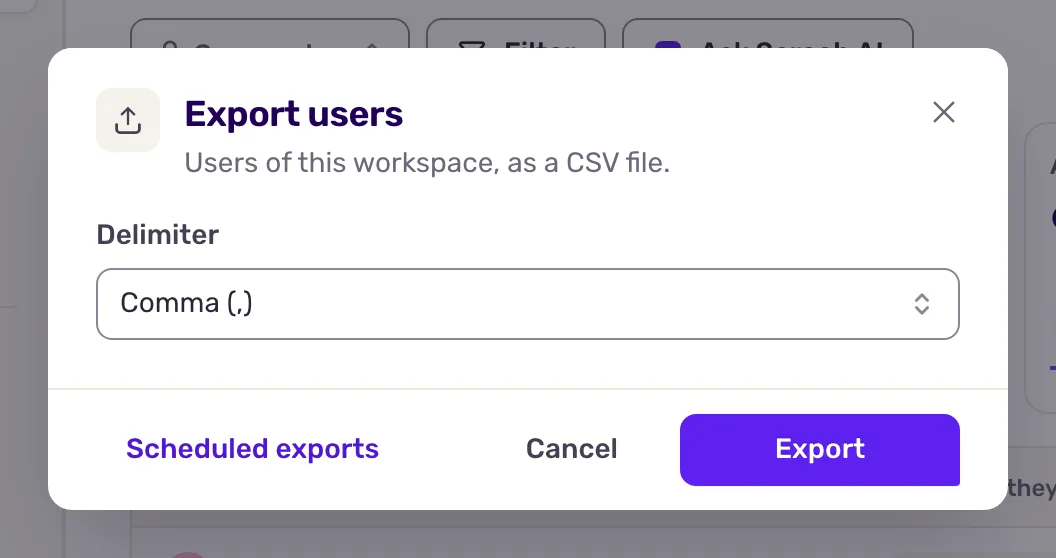
El archivo tiene una fila por usuario, con sus propiedades y los eventos que ha generado.
Exporta la actividad, los eventos, las páginas y las pantallas de un usuario
Sección titulada «Exporta la actividad, los eventos, las páginas y las pantallas de un usuario»- Las respuestas de un usuario. En el perfil del usuario, abre la pestaña Respuestas o Mensajes y haz clic en Exportar.
- Los eventos, las páginas o las pantallas de un usuario. En el perfil, abre la pestaña Eventos, Páginas o Pantallas y haz clic en Exportar.
- Todos los eventos. Abre Configuración, luego Eventos de usuario, la pestaña Todas las entradas, y haz clic en Exportar. Marca Incluir los alias de usuario para añadir el alias de cada usuario.
- Todas las vistas de página o pantallas. En la configuración, abre Vistas de página, o la pestaña Todas las entradas de Pantallas móviles, y haz clic en Exportar.
Programa una exportación avanzada
Sección titulada «Programa una exportación avanzada»Una exportación avanzada genera un CSV a partir de una o varias encuestas, con las columnas exactas que elijas, en un orden fijo. Puedes ejecutarla una sola vez o programarla.
- En la barra lateral, en Analyze, haz clic en Exportaciones avanzadas. También puedes hacer clic en Exportaciones programadas al final de una ventana de exportación de respuestas.
- Haz clic en Nueva exportación e introduce un Nombre.
- En Origen, elige una o varias encuestas. Sus preguntas se convierten en columnas. Una pregunta de opción múltiple con una opción “Otra” también obtiene una columna
... > Otherjusto después, con el texto que escribieron los encuestados. - Opcional: en Eventos a adjuntar y Propiedades a adjuntar, añade eventos, propiedades de usuario y campos ocultos como columnas.
- En Orden de columnas, arrastra las columnas al orden que necesites, o quita algunas.
- En Período de exportación, elige el último día, la última semana o el último mes, o un periodo personalizado. El último día, semana y mes se cuentan hacia atrás desde cada ejecución.
- En Frecuencia de exportación, elige Una sola vez, Todos los días, Cada semana o Cada mes.
- Para una exportación programada, añade los correos a notificar en Destinatarios notificados y ajusta el resto de Opciones de exportación.
- Haz clic en Guardar, o en Exportar ahora para ejecutarla de inmediato.
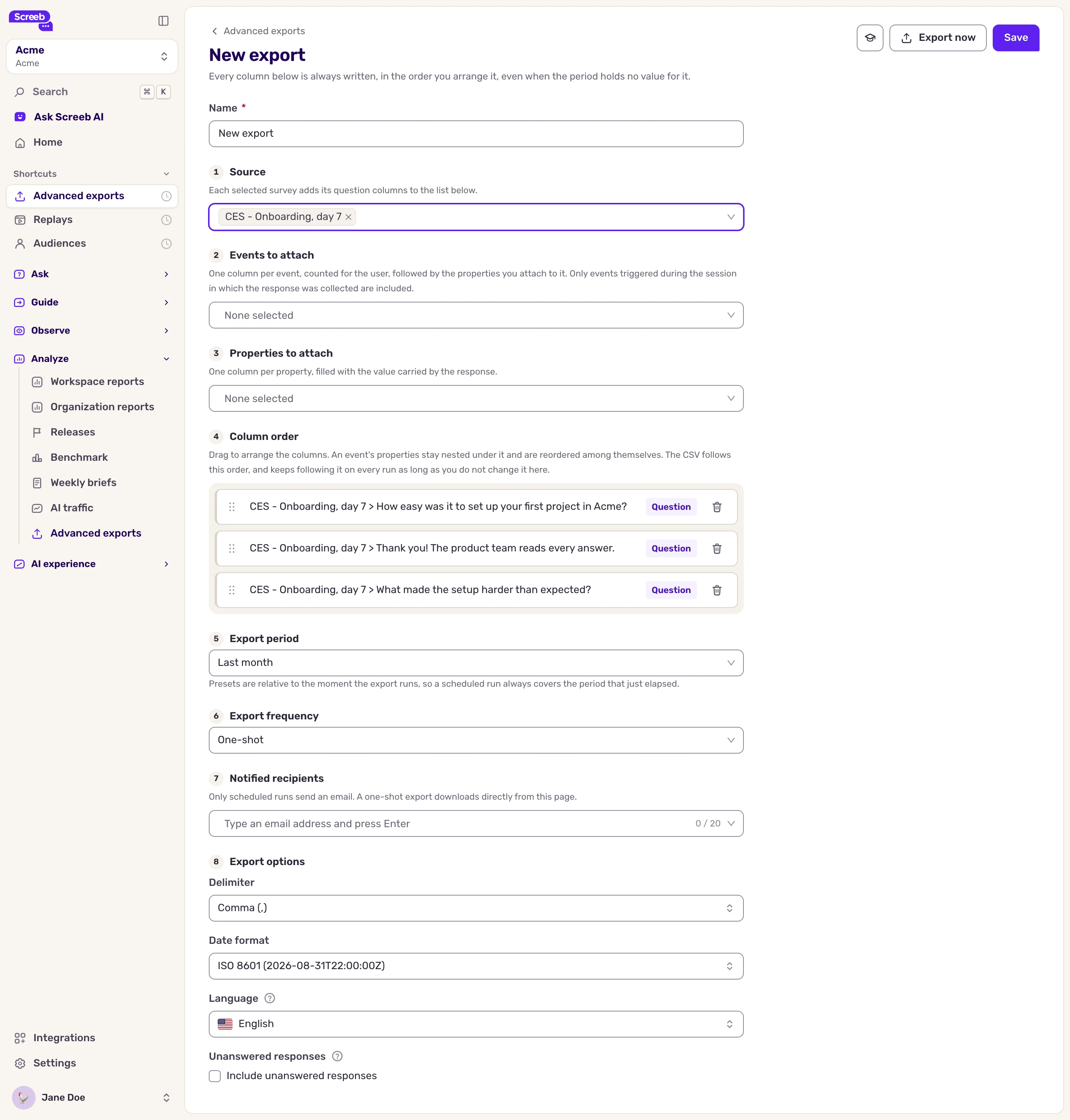
Las ejecuciones programadas se lanzan a las 06:00 UTC: cada día, cada lunes o el primer día de cada mes. Cada destinatario recibe un correo con un enlace de descarga. La lista de exportaciones avanzadas muestra Exportaciones anteriores de cada una, con Descargar y Copiar enlace.
Los archivos exportados están disponibles durante 30 días. Pasado ese plazo, vuelve a ejecutar la exportación para obtener un archivo nuevo.
Envía tus datos a otras herramientas automáticamente
Sección titulada «Envía tus datos a otras herramientas automáticamente»Para recibir cada nueva respuesta en tus propios sistemas en lugar de en un archivo, consulta Conecta Screeb con tus herramientas. Para consultar tus datos desde un asistente de IA, consulta Conecta un asistente de IA al servidor MCP de Screeb.
Lo que obtienes
Sección titulada «Lo que obtienes»Archivos CSV con tus respuestas, usuarios y eventos, bajo demanda o programados, listos para una hoja de cálculo, una herramienta de BI o un data warehouse.
Solución de problemas
Sección titulada «Solución de problemas»No aparece el botón Exportar. Tu rol no permite ese tipo de exportación (pregunta a un administrador del Workspace), o estás en la pestaña Todos o Grabaciones de un perfil, que no se puede exportar.