

データのエクスポート
Screebのデータを CSV ファイルとして取り出す方法をまとめました。アンケート1件の回答からユーザー、イベント、スケジュールエクスポート、自動送信する連携設定まで紹介します。
このページは自動翻訳されています。英語版が正式な内容です。
ScreebではデータをCSVファイルとしてエクスポートできます。このページでは、エクスポートできる内容とその場所、エクスポートのスケジュール設定について説明します。
- エクスポートの種類(回答、ユーザー、イベント)ごとに、それぞれ専用の権限が必要です。
- セッションのリプレイはファイルとしてエクスポートできません。
適したエクスポートを選ぶ
Section titled “適したエクスポートを選ぶ”| やりたいこと | 移動先 |
|---|---|
| 1つのアンケートまたはメッセージの回答 | その結果ページ。アンケートの回答をエクスポートするを参照してください。 |
| Workspace内すべてのアンケート(またはメッセージ)の回答 | 下記のアンケート一覧またはメッセージ一覧。 |
| ユーザーとそのプロパティ | 下記のオーディエンス。 |
| 1人のユーザーの回答またはイベント | 下記のプロフィール。 |
| イベント、ページビュー、画面 | それぞれの設定ページ、またはユーザープロフィール。 |
| 列を選んだファイル、またはスケジュール実行のファイル | 下記の高度なエクスポート。 |
どのエクスポートウィンドウも操作は同じです。アンケートの回答をエクスポートするで説明しているとおり、行と形式を選んでエクスポートをクリックしてください。準備ができるとファイルがダウンロードされます。
Workspace内のすべての回答をエクスポートする
Section titled “Workspace内のすべての回答をエクスポートする”- アンケートの一覧(またはアプリ内アプリ内メッセージの一覧)を開きます。
- 右上のもっと見るをクリックし、すべての回答をエクスポート(メッセージの場合はすべてのインタラクションをエクスポート)をクリックします。
- 期間と形式を設定して、エクスポートをクリックします。
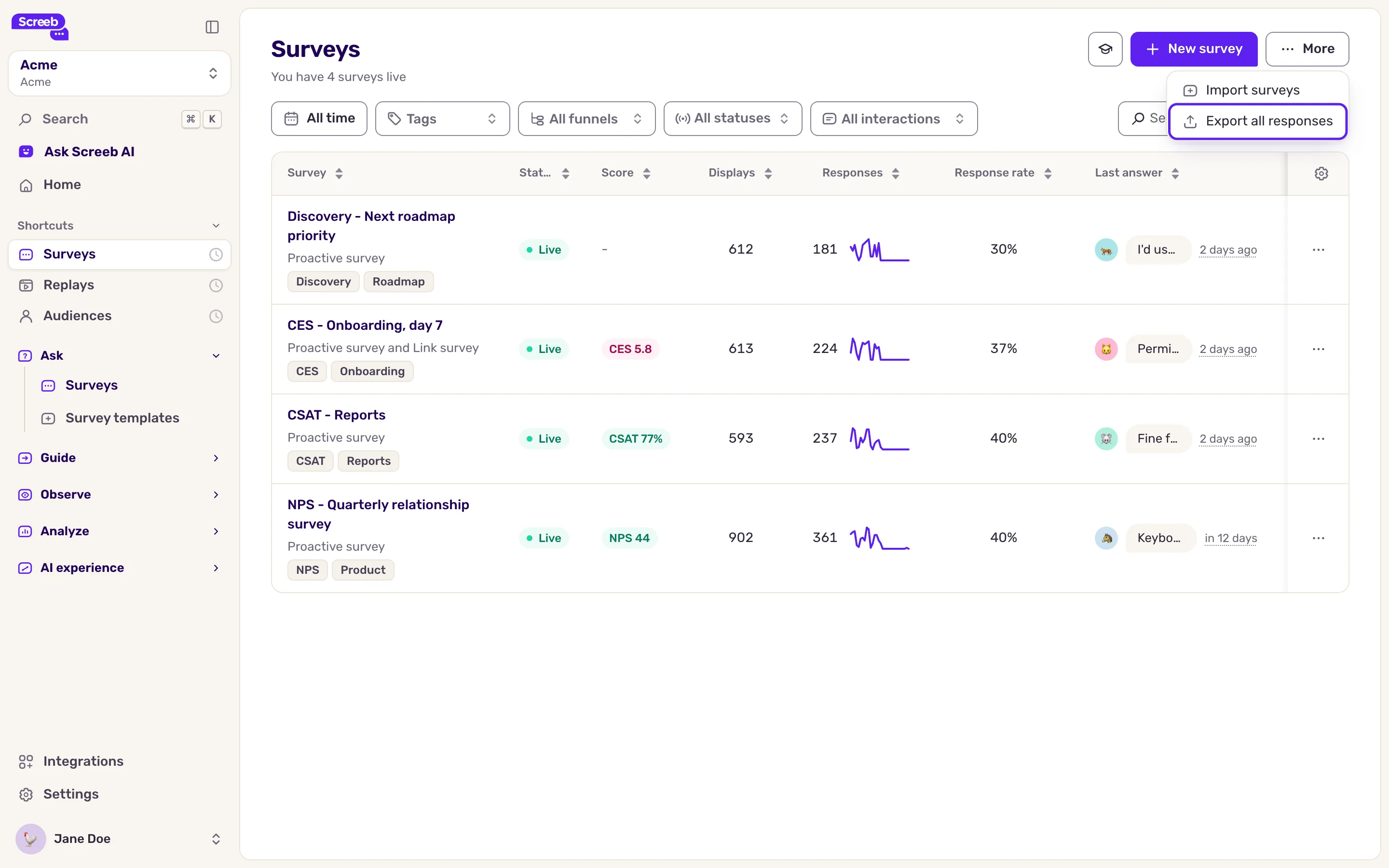
ファイルには回答1件につき1行が出力され、アンケート、ユーザー、日時、完了状況が含まれます。各回答の質問と答えは1つの列にまとめられます。
ユーザーをエクスポートする
Section titled “ユーザーをエクスポートする”- オーディエンスを開きます。一部のユーザーだけをエクスポートする場合は、先に一覧をフィルターまたは検索で絞り込んでください。
- 右上のエクスポートをクリックします。ユーザーのエクスポートウィンドウが開きます。
- 行と形式を選んで、エクスポートをクリックします。
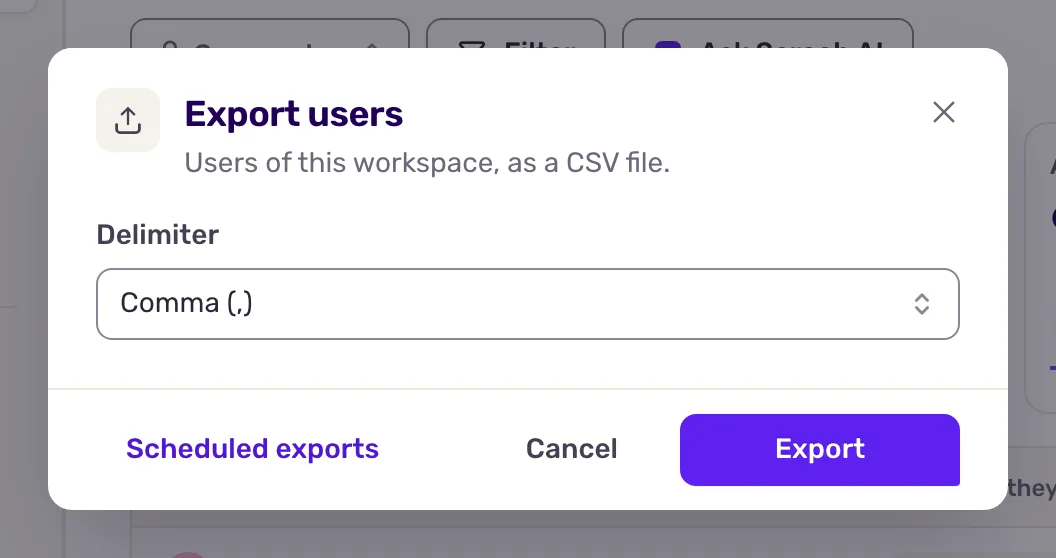
ファイルにはユーザー1人につき1行が出力され、プロパティと、そのユーザーが発生させたイベントが含まれます。
1人のユーザーのアクティビティ、イベント、ページ、画面をエクスポートする
Section titled “1人のユーザーのアクティビティ、イベント、ページ、画面をエクスポートする”- ユーザーの回答。 ユーザープロフィールで回答タブまたはメッセージタブを開き、エクスポートをクリックします。
- ユーザーのイベント、ページ、画面。 プロフィールでイベント、ページ、画面のいずれかのタブを開き、エクスポートをクリックします。
- すべてのイベント。 設定を開き、ユーザーイベントのすべてのエントリタブでエクスポートをクリックします。ユーザーのエイリアスを含めるにチェックを入れると、各ユーザーのエイリアスが追加されます。
- すべてのページビューまたは画面。 設定でページビューを開くか、モバイル画面のすべてのエントリタブを開き、エクスポートをクリックします。
高度なエクスポートをスケジュールする
Section titled “高度なエクスポートをスケジュールする”高度なエクスポートでは、1つ以上のアンケートから、選んだ列を決まった順序で並べたCSVを作成できます。1回だけ実行することも、スケジュールして定期的に実行することもできます。
- サイドバーの分析にある高度なエクスポートをクリックします。回答エクスポートウィンドウの下部にある定期エクスポートをクリックしても開けます。
- 新しいエクスポートをクリックし、名前を入力します。
- ソースで、1つ以上のアンケートを選びます。質問が列になります。「その他」の選択肢がある複数選択の質問では、回答者が入力したテキストを含む
... > Other列が、その質問の直後に追加されます。 - 任意: 追加するイベントと追加するプロパティで、イベント、ユーザープロパティ、非表示フィールドを列として追加します。
- 列の順序で、列をドラッグして必要な順序に並べ替えるか、不要な列を削除します。
- エクスポート期間で、直近1日、1週間、1か月のいずれか、またはカスタム期間を選びます。直近1日、1週間、1か月は、実行のたびにその時点からさかのぼって計算されます。
- エクスポート頻度で、1回のみ、毎日、毎週、毎月のいずれかを選びます。
- スケジュールエクスポートの場合は、通知対象の受信者に通知先のメールアドレスを追加し、そのほかのエクスポートオプションを設定します。
- 保存をクリックします。すぐに実行する場合は今すぐエクスポートをクリックします。
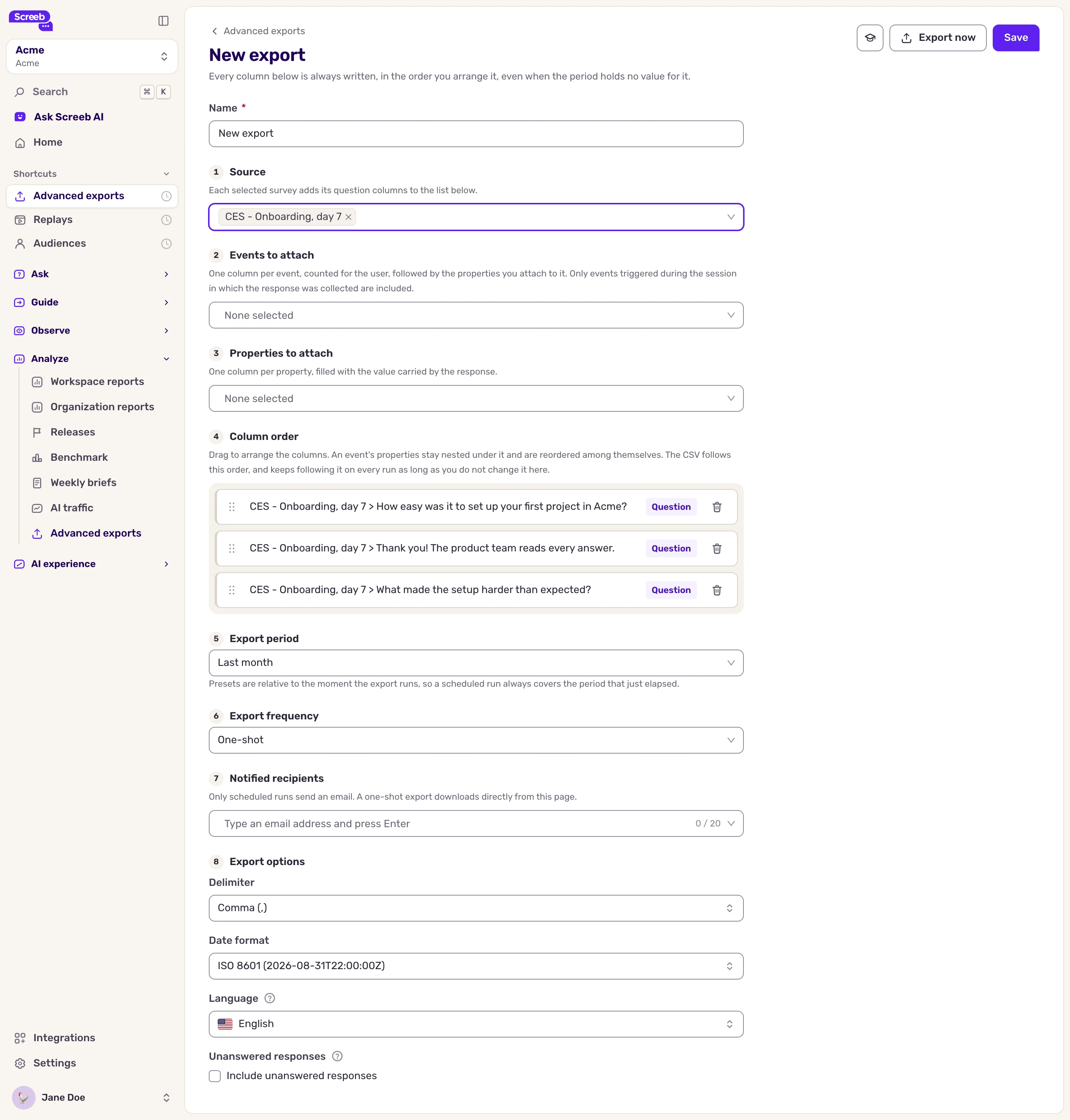
スケジュール実行は UTC の 06:00 に行われます。毎日、毎週月曜日、または毎月1日です。受信者には、ダウンロードリンク付きのメールが届きます。高度なエクスポートの一覧では、各エクスポートに過去のエクスポートが表示され、ダウンロードとリンクをコピーを使えます。
エクスポートしたファイルは30日間利用できます。それ以降は、もう一度エクスポートを実行して新しいファイルを取得してください。
データをほかのツールへ自動で送信する
Section titled “データをほかのツールへ自動で送信する”ファイルではなく、新しい回答を自社のシステムで受け取りたい場合は、Screebをお使いのツールに連携するを参照してください。AIアシスタントからデータを問い合わせるには、AIアシスタントをScreeb MCPサーバーに接続するを参照してください。
エクスポートで得られるもの
Section titled “エクスポートで得られるもの”回答、ユーザー、イベントのCSVファイルを、必要なときに、またはスケジュールに沿って取得できます。スプレッドシート、BIツール、データウェアハウスにそのまま使えます。
トラブルシューティング
Section titled “トラブルシューティング”エクスポートボタンが表示されません。 お使いのロールではその種類のエクスポートが許可されていないか(Workspace管理者に確認してください)、プロフィールのすべてタブまたはリプレイタブを表示しています。これらはエクスポートできません。