

Esporta i tuoi dati
Scopri come estrarre i tuoi dati Screeb in file CSV, dalle risposte di un sondaggio agli utenti, agli eventi e alle esportazioni programmate, e le integrazioni che li inviano in automatico.
Questa pagina è stata tradotta automaticamente. La versione inglese fa fede.
Screeb esporta i tuoi dati in file CSV. Questa pagina elenca cosa puoi esportare e dove, e come programmare le esportazioni.
Prima di iniziare
Sezione intitolata “Prima di iniziare”- Ogni tipo di esportazione (risposte, utenti, eventi) richiede un’autorizzazione specifica.
- I Session Replay non possono essere esportati come file.
Scegli l’esportazione giusta
Sezione intitolata “Scegli l’esportazione giusta”| Cosa vuoi | Dove andare |
|---|---|
| Le risposte di un sondaggio o di un messaggio | La sua pagina dei risultati. Vedi Esporta le risposte di un sondaggio. |
| Le risposte a tutti i sondaggi (o a tutti i messaggi) del Workspace | L’elenco dei sondaggi o dei messaggi, qui sotto. |
| I tuoi utenti e le loro proprietà | Pubblico, qui sotto. |
| Le risposte o gli eventi di un utente | Il suo profilo, qui sotto. |
| Eventi, visualizzazioni di pagina e schermate | Le relative pagine delle impostazioni, o il profilo di un utente. |
| Un file con le colonne che scegli, o programmato | Esportazioni avanzate, qui sotto. |
Tutte le finestre di esportazione funzionano allo stesso modo, vedi Esporta le risposte di un sondaggio: scegli le righe e il formato, poi clicca su Esporta. Il file viene scaricato non appena è pronto.
Esporta tutte le risposte del Workspace
Sezione intitolata “Esporta tutte le risposte del Workspace”- Apri l’elenco dei Sondaggi (o dei Messaggi in-app).
- Clicca su Altro in alto a destra, poi su Esporta tutte le risposte (Esporta tutte le interazioni per i messaggi).
- Imposta il periodo e il formato, poi clicca su Esporta.
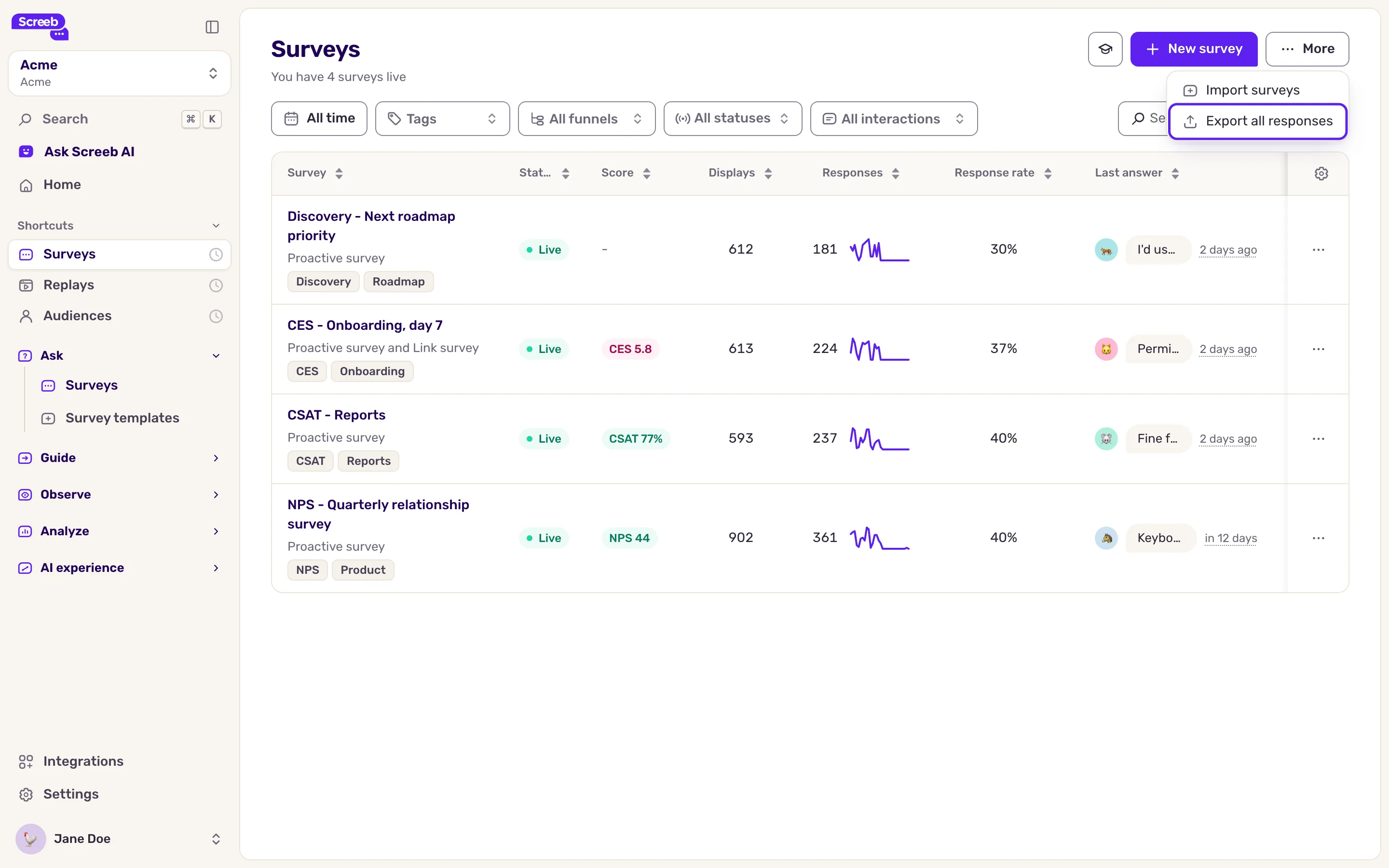
Il file contiene una riga per risposta, con il sondaggio, l’utente, la data e il completamento. Le domande e le risposte di ciascuna risposta sono raccolte insieme in un’unica colonna.
Esporta gli utenti
Sezione intitolata “Esporta gli utenti”- Apri Pubblico. Per esportare solo alcuni utenti, filtra o cerca prima nell’elenco.
- Clicca su Esporta in alto a destra. Si apre la finestra di esportazione degli utenti.
- Scegli le righe e il formato, poi clicca su Esporta.
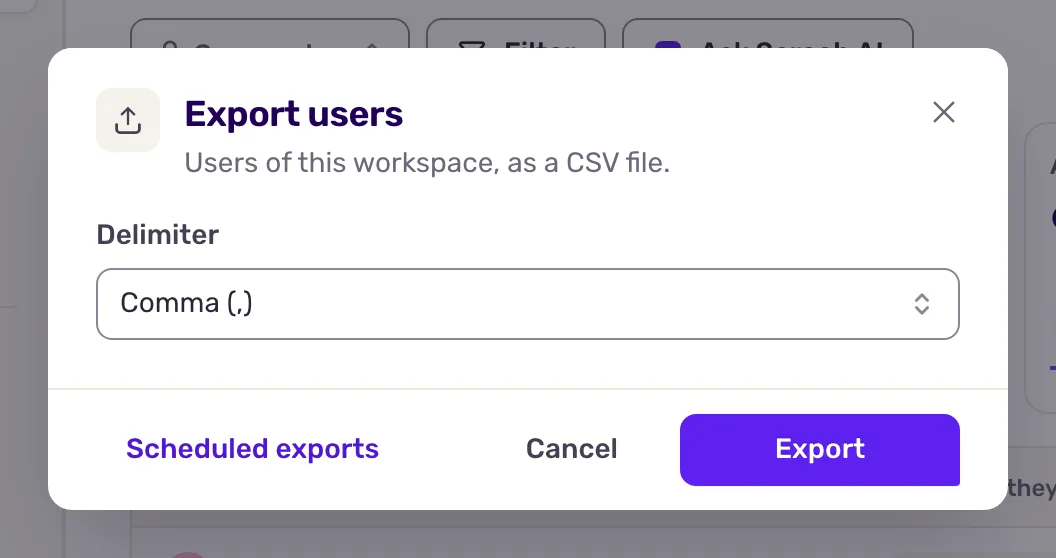
Il file contiene una riga per utente, con le sue proprietà e gli eventi che ha generato.
Esporta l’attività, gli eventi, le pagine e le schermate di un utente
Sezione intitolata “Esporta l’attività, gli eventi, le pagine e le schermate di un utente”- Le risposte di un utente. Nel profilo dell’utente, apri la scheda Risposte o Messaggi e clicca su Esporta.
- Gli eventi, le pagine o le schermate di un utente. Nel profilo, apri la scheda Eventi, Pagine o Schermate e clicca su Esporta.
- Tutti gli eventi. Apri Impostazioni, poi Eventi utente, la scheda Tutte le voci, e clicca su Esporta. Spunta Includi gli alias degli utenti per aggiungere l’alias di ogni utente.
- Tutte le visualizzazioni di pagina o le schermate. Nelle impostazioni, apri Visualizzazioni di pagina, oppure la scheda Tutte le voci di Schermate mobile, e clicca su Esporta.
Programma un’esportazione avanzata
Sezione intitolata “Programma un’esportazione avanzata”Un’esportazione avanzata crea un CSV a partire da uno o più sondaggi, con le colonne esatte che scegli, in un ordine fisso. Puoi eseguirla una sola volta o programmarla.
- Nella barra laterale, sotto Analizza, clicca su Esportazioni avanzate. Puoi anche cliccare su Esportazioni pianificate in fondo a una finestra di esportazione delle risposte.
- Clicca su Nuova esportazione e inserisci un Nome.
- Sotto Fonte, scegli uno o più sondaggi. Le loro domande diventano colonne. Una domanda a scelta multipla con l’opzione “Altro” ottiene anche una colonna
... > Othersubito dopo, con il testo digitato dai rispondenti. - Facoltativo: sotto Eventi da associare e Proprietà da associare, aggiungi come colonne eventi, proprietà utente e campi nascosti.
- Sotto Ordine delle colonne, trascina le colonne nell’ordine che ti serve, oppure rimuovine alcune.
- Sotto Periodo di esportazione, scegli l’ultimo giorno, l’ultima settimana o l’ultimo mese, oppure un periodo personalizzato. L’ultimo giorno, l’ultima settimana e l’ultimo mese si contano a ritroso a partire da ogni esecuzione.
- Sotto Frequenza di esportazione, scegli Una tantum, Ogni giorno, Ogni settimana o Ogni mese.
- Per un’esportazione programmata, aggiungi le email da avvisare sotto Destinatari notificati e imposta le altre Opzioni di esportazione.
- Clicca su Salva, oppure su Esporta ora per eseguirla subito.
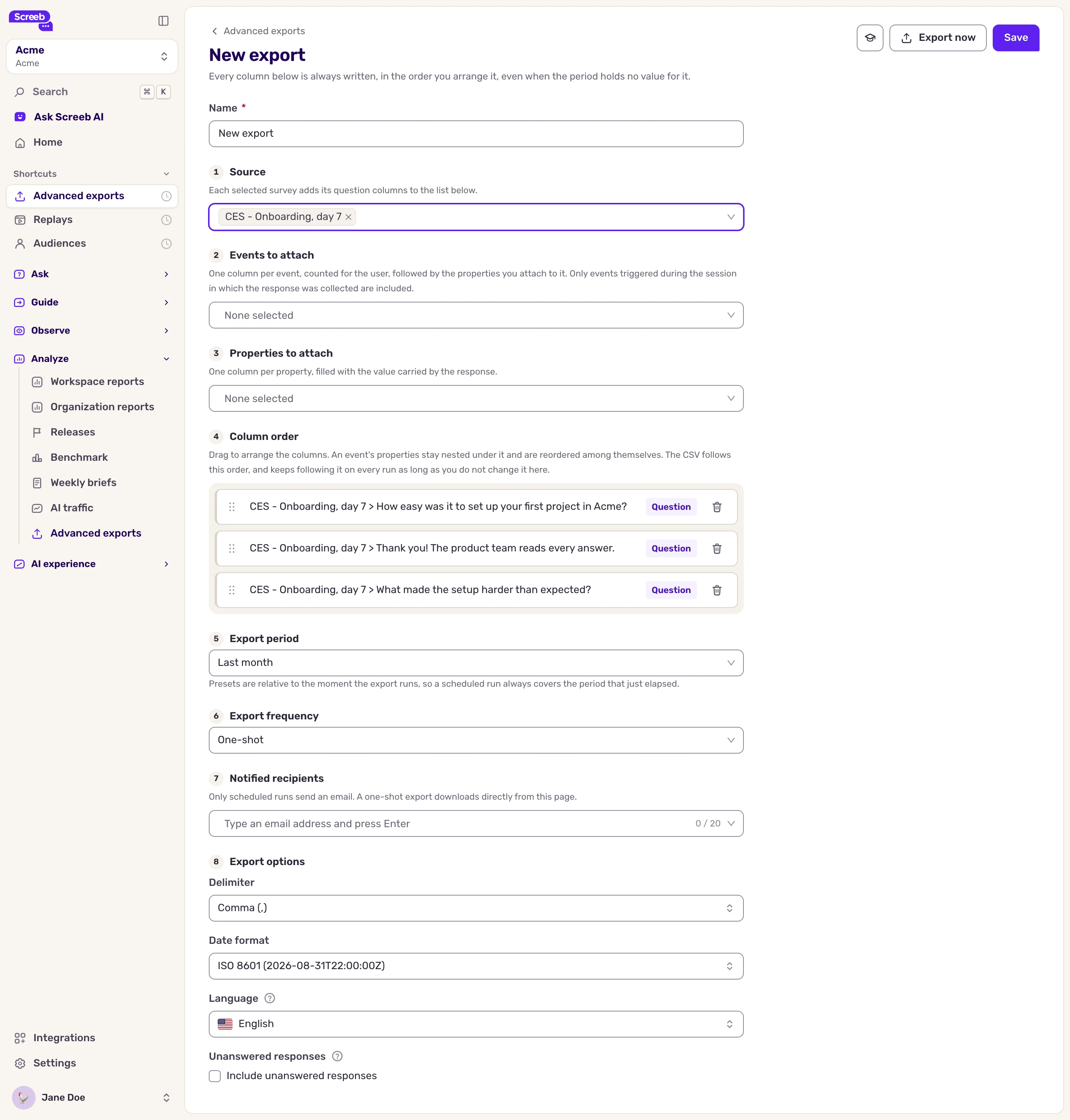
Le esecuzioni programmate avvengono alle 06:00 UTC: ogni giorno, ogni lunedì o il primo giorno di ogni mese. Ogni destinatario riceve un’email con un link per il download. L’elenco delle esportazioni avanzate mostra Esportazioni precedenti per ciascuna, con Scarica e Copia il link.
I file esportati restano disponibili per 30 giorni. Dopo, esegui di nuovo l’esportazione per ottenere un nuovo file.
Invia i tuoi dati ad altri strumenti in automatico
Sezione intitolata “Invia i tuoi dati ad altri strumenti in automatico”Per ricevere ogni nuova risposta nei tuoi sistemi invece che in un file, vedi Collega Screeb ai tuoi strumenti. Per interrogare i tuoi dati da un assistente IA, vedi Collega un assistente IA al server MCP di Screeb.
Cosa ottieni
Sezione intitolata “Cosa ottieni”File CSV delle tue risposte, dei tuoi utenti e dei tuoi eventi, su richiesta o programmati, pronti per un foglio di calcolo, uno strumento di BI o un data warehouse.
Risoluzione dei problemi
Sezione intitolata “Risoluzione dei problemi”Il pulsante Esporta non compare. Il tuo ruolo non consente questo tipo di esportazione (chiedi a un admin del Workspace), oppure ti trovi nella scheda Tutti o Replay di un profilo, che non può essere esportata.