

Analiza páginas con heatmaps
Descubre dónde hacen clic los visitantes, hasta dónde se desplazan y dónde se atascan en cada página, y actúa con una grabación, una encuesta o un mensaje.
Esta página se tradujo automáticamente. La versión en inglés es la referencia.
Los heatmaps muestran, página por página, dónde hacen clic los visitantes, hasta dónde se desplazan y dónde se atascan. No hay nada que configurar por página: Screeb los construye a partir del comportamiento que captura en tu sitio web o tu app.
Antes de empezar
Sección titulada «Antes de empezar»- Los Heatmaps deben formar parte de tu plan (el complemento Observe, o Session Replay). La entrada Heatmaps aparecerá entonces en la barra lateral.
- Screeb debe capturar comportamiento en el Workspace, mediante Session Replay o la muestra de tráfico de tu plan. Consulta Configure session replay recording y Choose what to record with recording scopes.
- La captura de comportamiento debe estar activada. Abre Heatmaps, haz clic en Configuración, haz clic en Activar la captura del comportamiento y haz clic en Guardar. Para cambiar esta configuración necesitas un rol que pueda editar la organización.
- Los Heatmaps funcionan en sitios web y en apps iOS y Android que usan el SDK de Screeb. En las apps móviles se capturan los clics, los clics muertos y los clics de rabia.
Elige una página
Sección titulada «Elige una página»- Abre Heatmaps. Cada página detectada muestra sus Sesiones, Clics, Fricción, la profundidad de scroll y la última actividad.
- Define el periodo con el selector de fechas, acota los usuarios con Filtrar o busca una página por su dirección.
- Fíjate en las insignias: Más fricción, Más visitada y Menor profundidad de desplazamiento señalan buenos puntos de partida.
- Haz clic en Analizar en una página, o haz clic en su dirección. Se abre el análisis.
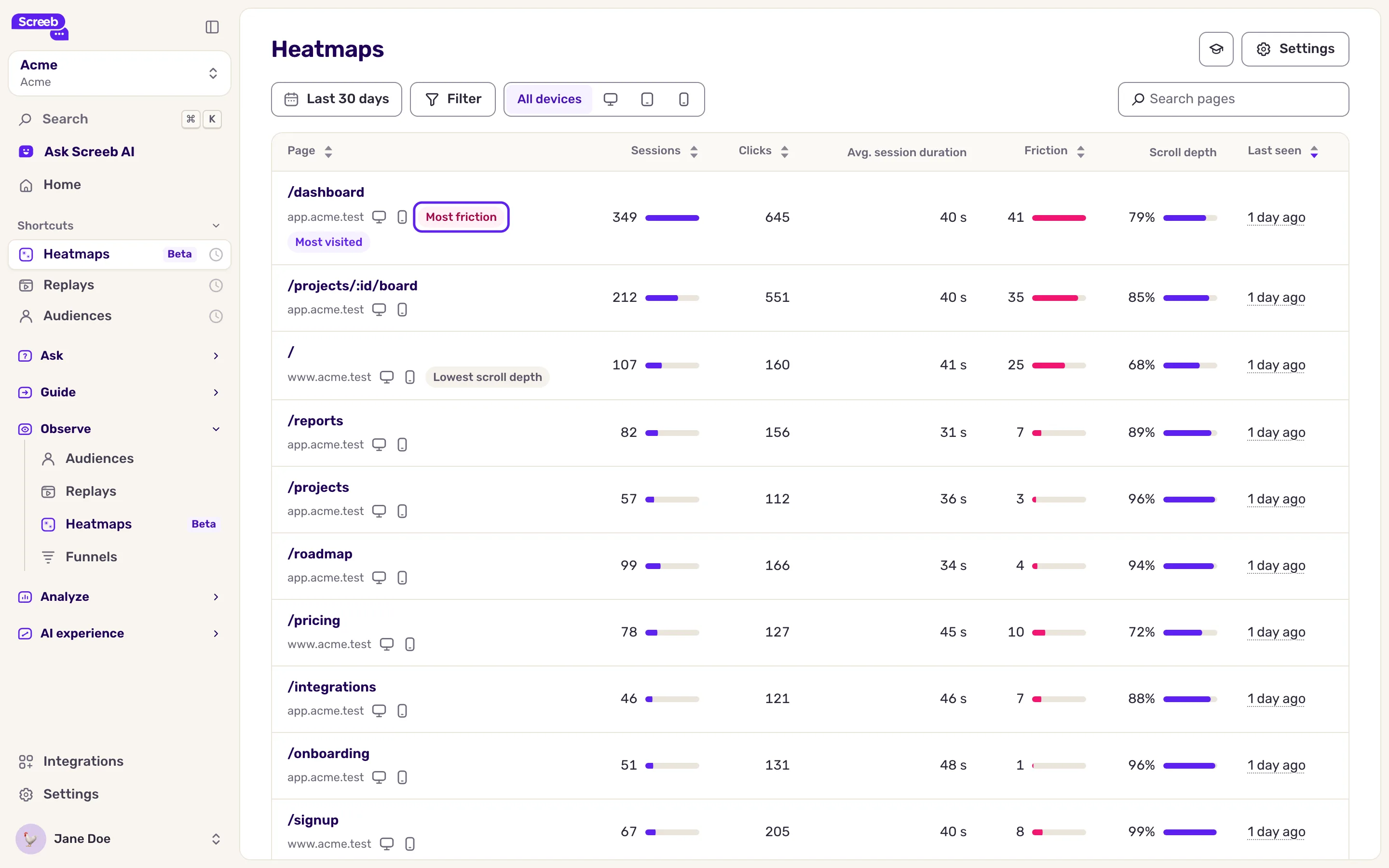
Las páginas cuyas direcciones solo se diferencian por un identificador se agrupan en una sola página, así que analizas una plantilla en lugar de cada URL.
Lee el heatmap de clics
Sección titulada «Lee el heatmap de clics»La página se abre en Heatmap. Las zonas cálidas reciben más clics y las zonas frías, menos.
- En la parte superior derecha, elige el dispositivo: Escritorio, Tableta o Móvil.
- Cuando las funciones de IA están disponibles para tu organización, haz clic en Hotspots sobre la página para listar los elementos en los que se hizo clic. Quédate solo con la frustración usando Rage o Dead.
- Haz clic en un hotspot en la página o en la lista para ver sus clics, Dead clicks (sin respuesta visible), Rage clicks (clics repetidos y rápidos), el número de sesiones y los Hotspots cercanos: los elementos más clicados cerca de él, ordenados por distancia y clics.
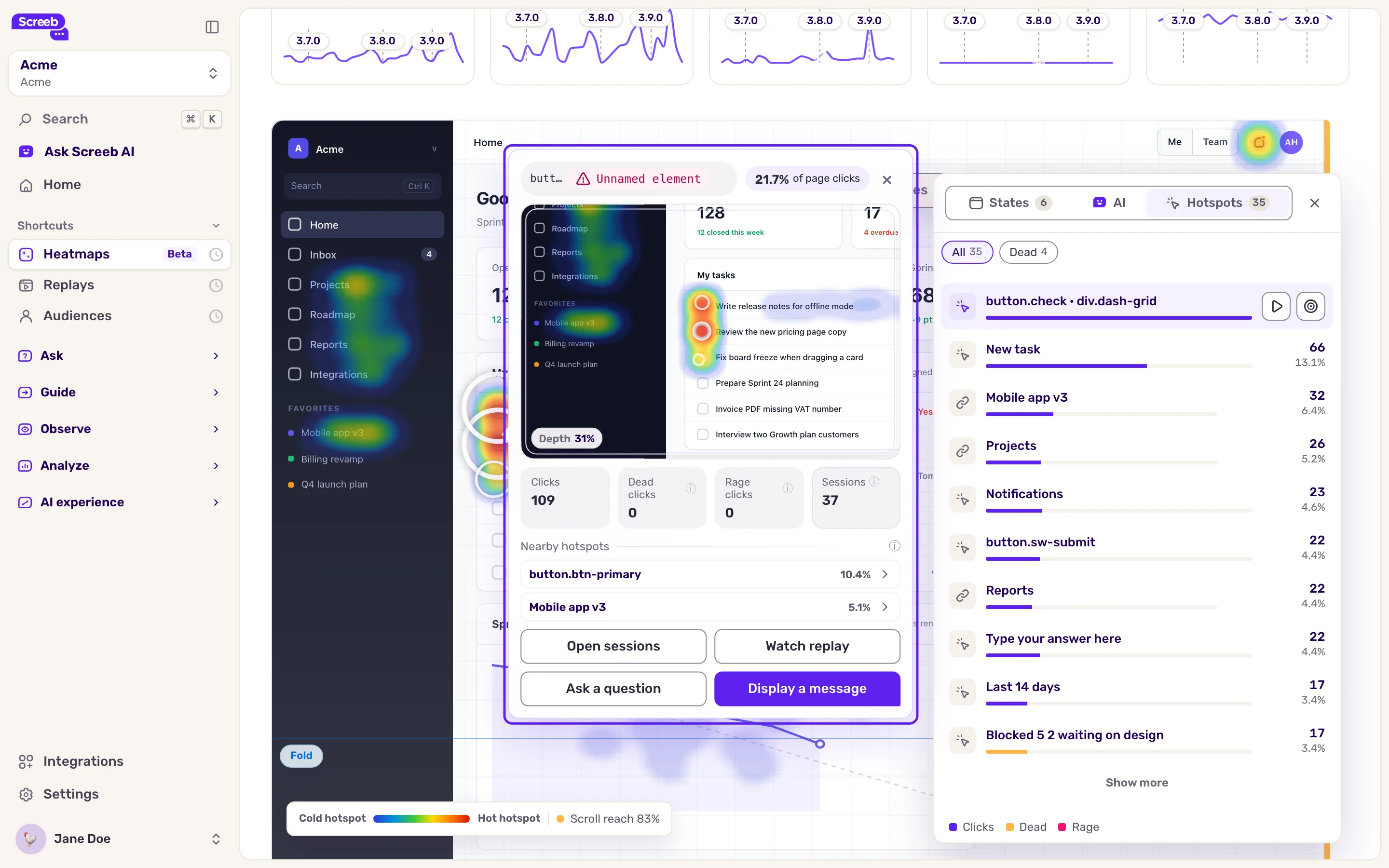
Los clics que no cayeron en ningún elemento se agrupan en Clics en espacio vacío. Los detalles de un hotspot también indican su parte de los clics de la página (“de los clics de la página”) y, cuando varios dispositivos han hecho clic en él, sus clics por dispositivo. Para un enlace, muestran la página a la que lleva: Abrir su mapa de calor abre el heatmap de esa página.
Actúa sobre un hotspot
Sección titulada «Actúa sobre un hotspot»Desde los detalles de un hotspot:
- Abrir sesiones lista las grabaciones en las que se hizo clic en este elemento. Ver grabación abre una de ellas. Ambas opciones requieren Session Replay.
- Haz una pregunta y Mostrar un mensaje crean un segmento con los usuarios que hicieron clic en el elemento y abren, en una pestaña nueva, una encuesta o un mensaje nuevo dirigido a ese segmento. Tu rol debe permitirte crear encuestas.
Lee el mapa de scroll
Sección titulada «Lee el mapa de scroll»Haz clic en Mapa de desplazamiento en la parte superior derecha. Los colores muestran el porcentaje de visitantes que llegaron a cada profundidad de la página. El resumen indica Prof. media, Pliegue (lo que se ve sin hacer scroll) y el número de sesiones.
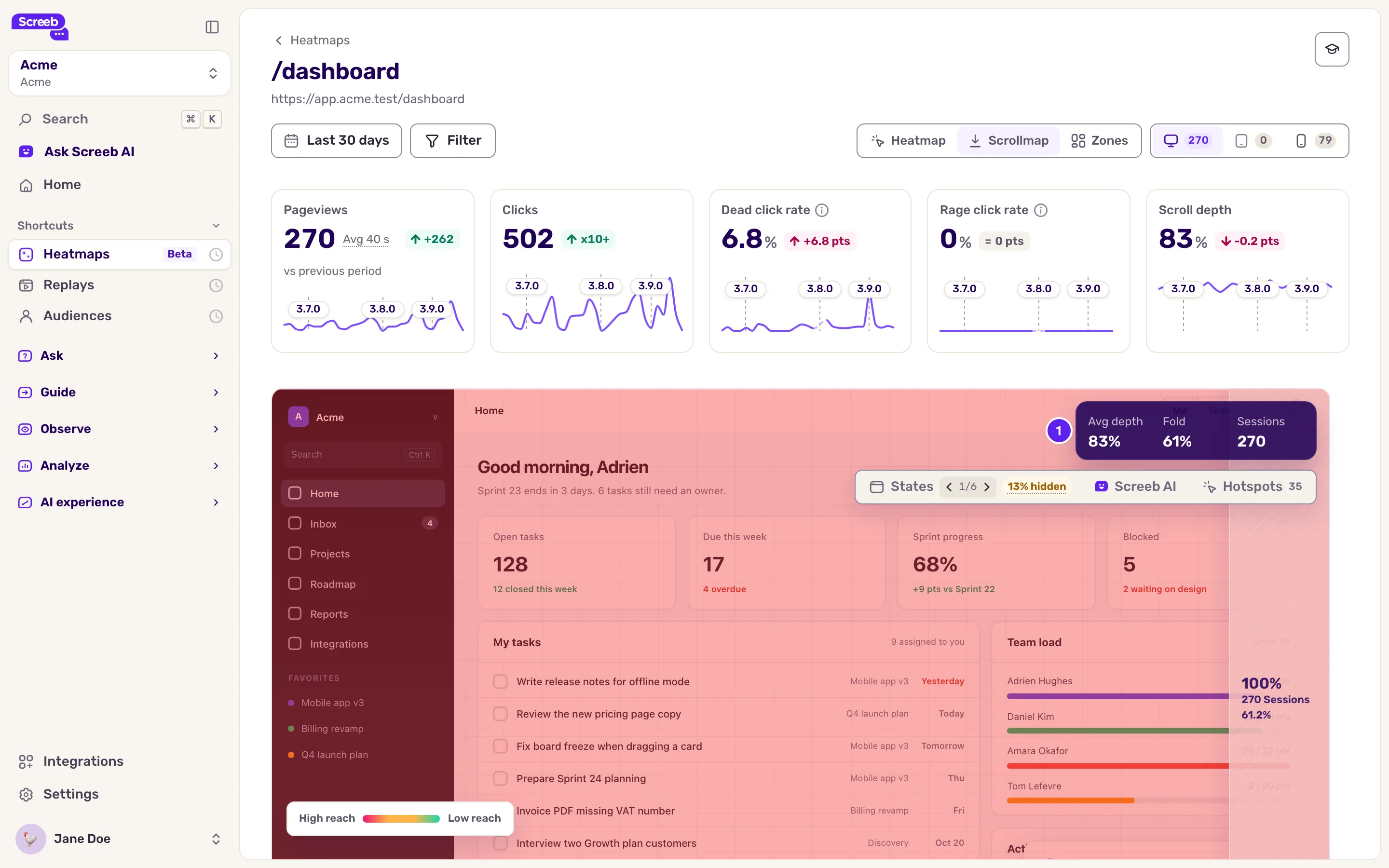
La tercera vista, Zonas, mide las áreas de la página que tú defines. Consulta Track page areas with heatmap zones.
Cambia entre estados de la página
Sección titulada «Cambia entre estados de la página»Una página puede verse distinta de una visita a otra: un menú abierto, un diálogo, un paso de un formulario. Haz clic en Estados sobre la página para elegir el estado sobre el que se dibuja el heatmap. El estado solo cambia el fondo: las cifras de clics y de scroll se mantienen.
Cuando las funciones de IA están disponibles para tu organización, Screeb AI resume la página y lista oportunidades, como un botón que probablemente no funciona.
Qué obtienes
Sección titulada «Qué obtienes»Para cada página: en qué hacen clic los visitantes, qué los frustra y hasta dónde leen, por dispositivo y audiencia, con las grabaciones y los usuarios que hay detrás.
Solución de problemas
Sección titulada «Solución de problemas»La página indica “La captura de comportamiento está desactivada para este workspace, por lo que no se recopilan datos de heatmap.” Haz clic en Activar la captura del comportamiento como se describe más arriba. Solo aparece el comportamiento capturado a partir de ese momento.
Falta una página, o muestra “No hay actividad en esta página para estos filtros” No se capturó ninguna sesión en ella para el periodo, el dispositivo y los filtros elegidos. Amplía el periodo, cambia de dispositivo o quita filtros. Comprueba que Session Replay graba esta página.
Los clics caen en un “Elemento sin nombre” El elemento no tiene texto, etiqueta ni id en los que Screeb pueda apoyarse, así que sus clics se agrupan de forma imprecisa. Pide a tu equipo de desarrollo que añada un data-screeb-id o un aria-label a los elementos clave.
Los hotspots aparecen ligeramente desplazados. El fondo es una visita grabada. Si el diseño de la página ha cambiado desde entonces, las superposiciones pueden quedar desalineadas, aunque las cifras siguen siendo correctas.