

Envía y gestiona propiedades de usuario
Envía propiedades de usuario a Screeb desde tu sitio, tu app, tu backend o un archivo CSV, y revísalas y límpialas en la configuración.
Esta página se tradujo automáticamente. La versión en inglés es la referencia.
Envía a Screeb las propiedades de tus usuarios, comprueba qué ha llegado y elimina lo que ya no necesites. Para saber qué son las propiedades, lee Entender las propiedades de usuario.
Antes de empezar
Sección titulada «Antes de empezar»- Screeb está instalado en tu sitio o app: consulta Instala Screeb en tu sitio web o app web o Instala Screeb en tu app móvil.
- Marcar como favoritas y eliminar propiedades depende de tu rol. Si no tienes el permiso, los botones no aparecen.
- Importar usuarios desde un archivo CSV requiere el permiso para editar segmentos.
Envía propiedades
Sección titulada «Envía propiedades»Elige la vía que corresponda al lugar donde están tus datos. Puedes combinar varias.
- Desde tu sitio o app. Llama a los comandos de identidad del SDK una vez que el usuario haya iniciado sesión. En Instalar Screeb, el paso Identificar a tus usuarios te da un fragmento de código para tu Workspace. La guía de identidad en la documentación para desarrolladores cubre todas las plataformas.
- A través de Google Tag Manager. Rellena el ID de usuario y las propiedades en la etiqueta de Screeb de tu contenedor, consulta Instala Screeb con Google Tag Manager.
- Desde tu backend. Envía eventos
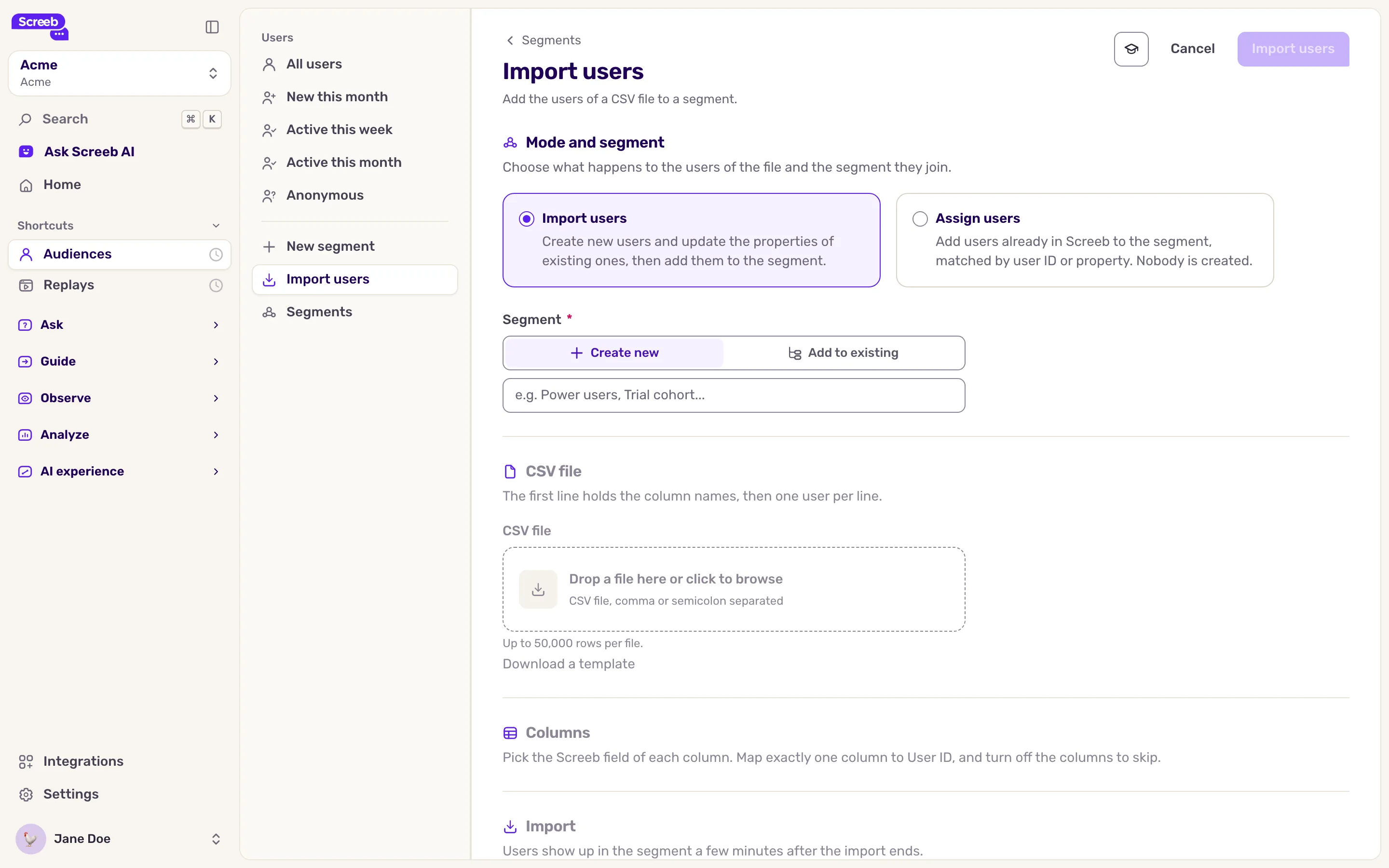
identifya la Screeb API, autenticándote con la Clave de API del workspace que encontrarás en Screeb API (solo para Admins de la organización). Consulta Obtén tu clave de la Screeb API y la referencia de la Screeb API. - Desde un archivo CSV. En Audiencias, haz clic en Importar usuarios y elige Importar usuarios. Screeb crea los usuarios nuevos, actualiza las propiedades de los existentes y los añade a todos a un segmento.
- Desde otra herramienta. Conecta Segment, RudderStack, Amplitude, Contentsquare o Salesforce como fuente en las integraciones.
Revisa tus propiedades
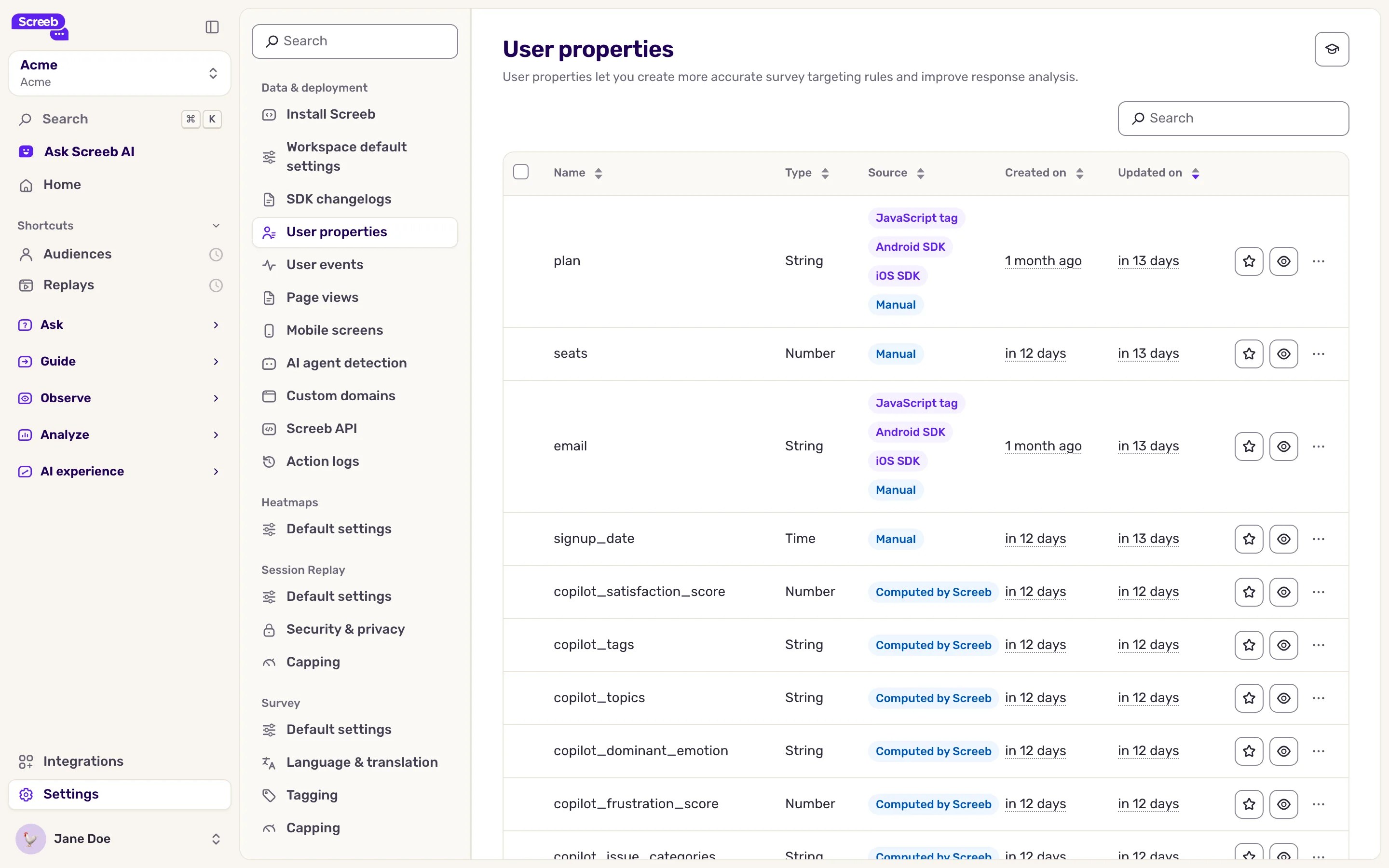
Sección titulada «Revisa tus propiedades»- Abre Configuración y, después, Propiedades de usuario. La lista muestra todas las propiedades recibidas en el Workspace, empezando por las actualizadas más recientemente.
- Para encontrar una propiedad, escribe su nombre en Buscar.
- Lee las columnas: Nombre (una propiedad anidada se muestra como una ruta con puntos), Tipo, Fuente (todas las vías por las que se recibió la propiedad), Creado el y Actualizado el. Usa el filtro de los encabezados de las columnas de tipo y fuente para acotar la lista.
- Para tener una propiedad a mano, haz clic en la estrella (Favorito) al final de su fila. Las propiedades favoritas aparecen primero, con una estrella, cuando eliges una propiedad en la segmentación de una encuesta.
- Para ocultar una propiedad que no quieres usar en la segmentación, haz clic en el ojo (Mostrar/Ocultar) de su fila. Una propiedad oculta deja de ofrecerse cuando eliges una propiedad. Vuelve a hacer clic en el ojo para mostrarla.
- Para modificar varias propiedades a la vez, marca sus filas y, en la barra que aparece en la parte inferior, haz clic en Favorito, Quitar de favoritos, Mostrar o Ocultar.
Elimina propiedades
Sección titulada «Elimina propiedades»- Abre el menú al final de la fila de una propiedad y haz clic en Quitar. Para eliminar varias propiedades, marca sus filas (la casilla del encabezado las marca todas) y, en la barra que aparece en la parte inferior, haz clic en Quitar.
- Lee la advertencia: una encuesta cuya segmentación usa la propiedad deja de mostrarse. Actualiza antes sus reglas.
- Confirma. Un mensaje te indica que las propiedades se han eliminado.
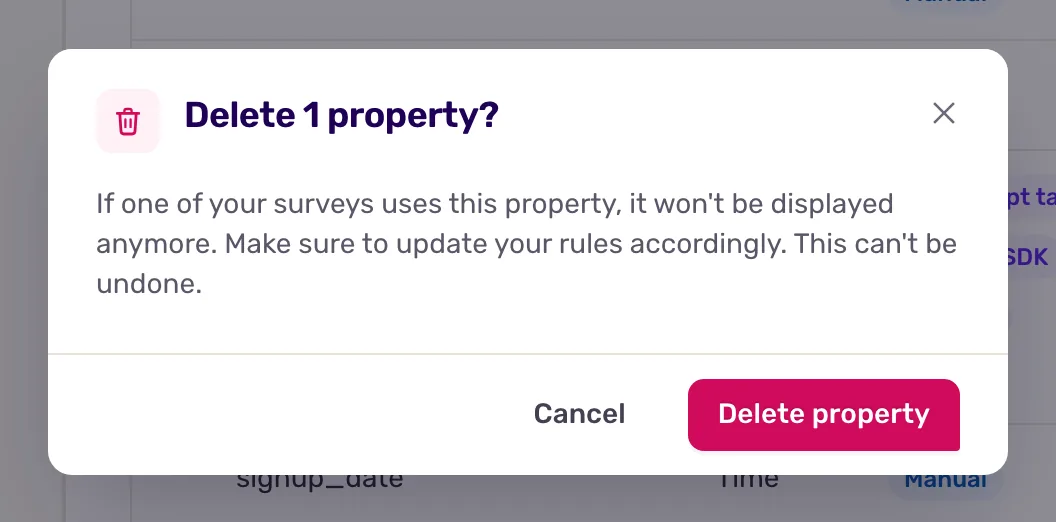
Eliminar una propiedad no se puede deshacer. Algunas propiedades, como las que gestiona el propio Screeb, no se pueden eliminar: su casilla aparece en gris y su fila no tiene menú.
Lo que obtienes
Sección titulada «Lo que obtienes»Tus propiedades aparecen en el perfil de cada usuario, en la pestaña Propiedades, y puedes usarlas en la segmentación de encuestas, en el análisis de respuestas y en el texto de las preguntas.
Solución de problemas
Sección titulada «Solución de problemas»La lista dice “No se encontraron propiedades de usuario”. Screeb aún no ha recibido ninguna propiedad en este Workspace. Comprueba que tu código las envía después de inicializar Screeb y recarga la página.
Falta una propiedad que enviaste. Si es una propiedad reservada, comprueba su formato: un email que no sea una dirección válida, por ejemplo, se descarta. Consulta Entender las propiedades de usuario para ver los formatos esperados.
La estrella, el ojo o el menú no aparecen en una fila. Tu rol no permite editar ni eliminar propiedades, o la propiedad es un objeto: solo se pueden marcar como favoritas las propiedades que contiene.