

Instala Screeb con Google Tag Manager
Añade Screeb a tu sitio web a través de Google Tag Manager con la plantilla de la comunidad de Screeb, sin modificar tu código.
Esta página se tradujo automáticamente. La versión en inglés es la referencia.
Si tu sitio web ya usa Google Tag Manager (GTM), puedes instalar Screeb desde tu contenedor de GTM con la plantilla de Screeb, sin tocar tu código.
Antes de empezar
Sección titulada «Antes de empezar»- Puedes editar y publicar el contenedor de GTM de tu sitio web.
- GTM es para sitios web. Para una app móvil, consulta Instala Screeb en tu app móvil.
Copia tu Website ID
Sección titulada «Copia tu Website ID»- En la navegación principal, haz clic en Configuración y, en Datos y despliegue, haz clic en Instalar Screeb.
- En la pestaña Aplicación web, haz clic en la tarjeta de GTM.
- En Instalar el tag de Screeb, copia el ID que aparece debajo de las instrucciones. Es el Website ID de tu Workspace.
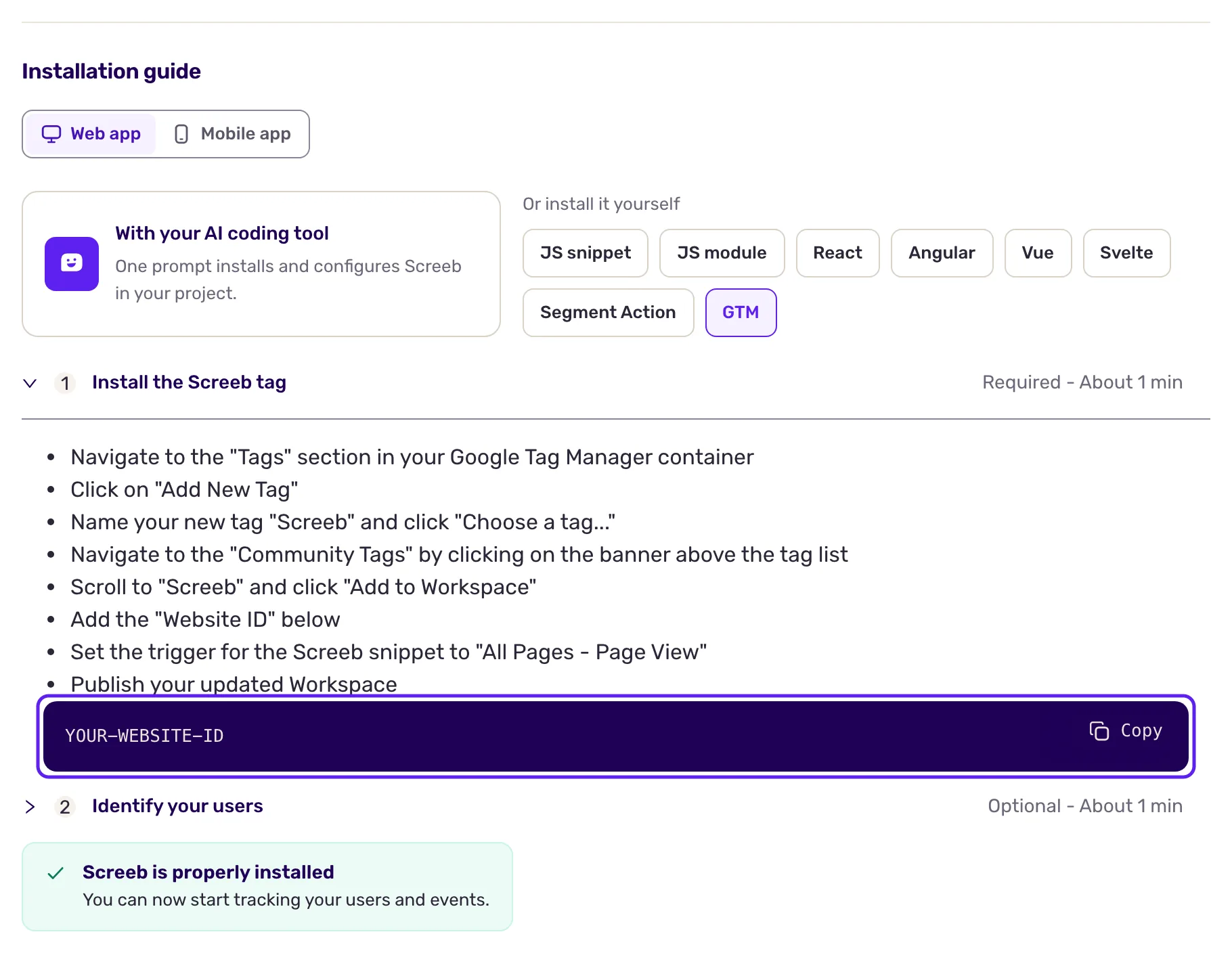
Durante el registro, el paso Conectar (opcional) del onboarding ofrece los mismos pasos: elige GTM en O instálalo tú mismo.
Añade la etiqueta de Screeb en GTM
Sección titulada «Añade la etiqueta de Screeb en GTM»- En tu contenedor de GTM, abre Tags y haz clic en New.
- Ponle el nombre “Screeb” a la etiqueta y haz clic en Tag Configuration para elegir un tipo de etiqueta.
- Haz clic en el banner para descubrir más tipos de etiquetas en la Community Template Gallery, busca Screeb y haz clic en Add to workspace.
- Pega tu Website ID en el campo Website ID.
- En Triggering, elige el activador integrado All Pages (tipo Page View).
- En los Advanced Settings de la etiqueta, define la opción de disparo como Once per page.
- Guarda la etiqueta, luego haz clic en Submit y publica la nueva versión de tu contenedor.
Screeb ya se carga en todas las páginas, con visitantes anónimos.
Identifica a tus usuarios
Sección titulada «Identifica a tus usuarios»Para vincular las respuestas y las sesiones a tus usuarios, envía su ID a Screeb. Este paso es Identificar a tus usuarios en la página de instalación.
- En GTM, abre Variables y crea una variable definida por el usuario para cada dato de usuario que quieras enviar: como mínimo el ID de usuario (por ejemplo
user_id) y, opcionalmente, el email o el nombre. - Edita la etiqueta de Screeb y rellena el campo User ID con tu variable, por ejemplo
{{user_id}}. - Si quieres, añade otras propiedades de usuario a partir de tus variables.
- Guarda y vuelve a publicar el contenedor.
Si además usas una plataforma de datos de clientes como Amplitude, Segment o RudderStack a través de GTM, la documentación para desarrolladores explica cómo mantener su identidad sincronizada con Screeb.
Qué obtienes
Sección titulada «Qué obtienes»Cuando Screeb ha visto a más de un usuario en el Workspace, desde tu sitio o desde cualquier otro canal, el estado en la parte superior de la página de instalación muestra Instalado. Usa el modo Preview de GTM para comprobar que la etiqueta de Screeb se dispara en tus páginas.
Solución de problemas
Sección titulada «Solución de problemas»Screeb solo se carga tras recargar la página, en un sitio con banner de cookies. El activador se disparó antes de que el visitante aceptara las cookies. Añade el evento de consentimiento de tu plataforma de gestión del consentimiento como segundo activador de la etiqueta de Screeb, siempre con la opción Once per page.
En una single-page app, el usuario no se identifica tras iniciar sesión. All Pages solo se dispara en una carga completa de la página. Vuelve a enviar la identidad con un activador History Change, o con un evento de dataLayer enviado en cada página.
No pasa nada en tu sitio. Comprueba que la versión del contenedor con la etiqueta de Screeb esté publicada, no solo guardada. Después abre tu sitio y ejecuta $screeb('debug') en la consola del navegador: $screeb is not defined significa que la etiqueta no se cargó.