

Etiqueta las respuestas automáticamente
Define reglas de palabras clave y etiquetas de IA que clasifican por ti las respuestas escritas de tus encuestas, para que temas, filtros e informes las agrupen por asunto.
Esta página se tradujo automáticamente. La versión en inglés es la referencia.
Las etiquetas clasifican tus respuestas por asunto, como precio, onboarding o un error. En lugar de etiquetar cada respuesta a mano, define reglas una sola vez: Screeb etiqueta todas las respuestas escritas que coincidan, pasadas y futuras.
Antes de empezar
Sección titulada «Antes de empezar»- Para cambiar las reglas, necesitas el rol Editor o Administrador en el Workspace. Con el rol Analista, solo puedes consultarlas.
- El etiquetado solo lee las respuestas a preguntas abiertas, como una pregunta de texto o el seguimiento de un NPS. Las puntuaciones y las opciones no se etiquetan.
- El etiquetado inteligente requiere que las funciones de IA estén disponibles en tu Workspace.
Elige el tipo de etiqueta adecuado
Sección titulada «Elige el tipo de etiqueta adecuado»| Tipo | Cómo recibe la etiqueta una respuesta | Úsalo cuando |
|---|---|---|
| Etiquetado automático | La respuesta contiene una de las palabras clave de tu lista. | Conoces las palabras que escriben tus usuarios, como “lento” o “factura”, y quieres resultados predecibles. |
| Etiquetado inteligente | Screeb AI lee la respuesta y decide si la etiqueta encaja con su significado. | Los usuarios describen el mismo problema de muchas formas y las palabras clave se dejan algunas. |
Puedes usar ambos a la vez. También puedes seguir añadiendo etiquetas a mano en una respuesta.
Configura el etiquetado automático
Sección titulada «Configura el etiquetado automático»- Haz clic en Configuración y, en Encuesta, haz clic en Etiquetado.
- En Etiquetado automático, haz clic en Añadir. Aparece una regla nueva.
- En Si el texto contiene alguna de estas palabras clave, escribe una palabra clave y pulsa Intro. Añade todas las que necesites: basta con una coincidencia.
- En Luego añade todas estas etiquetas, escribe las etiquetas que quieres añadir. El campo sugiere las etiquetas que ya se usan en el Workspace.
- Añade una regla por asunto y, después, haz clic en Guardar en la parte superior de la página.
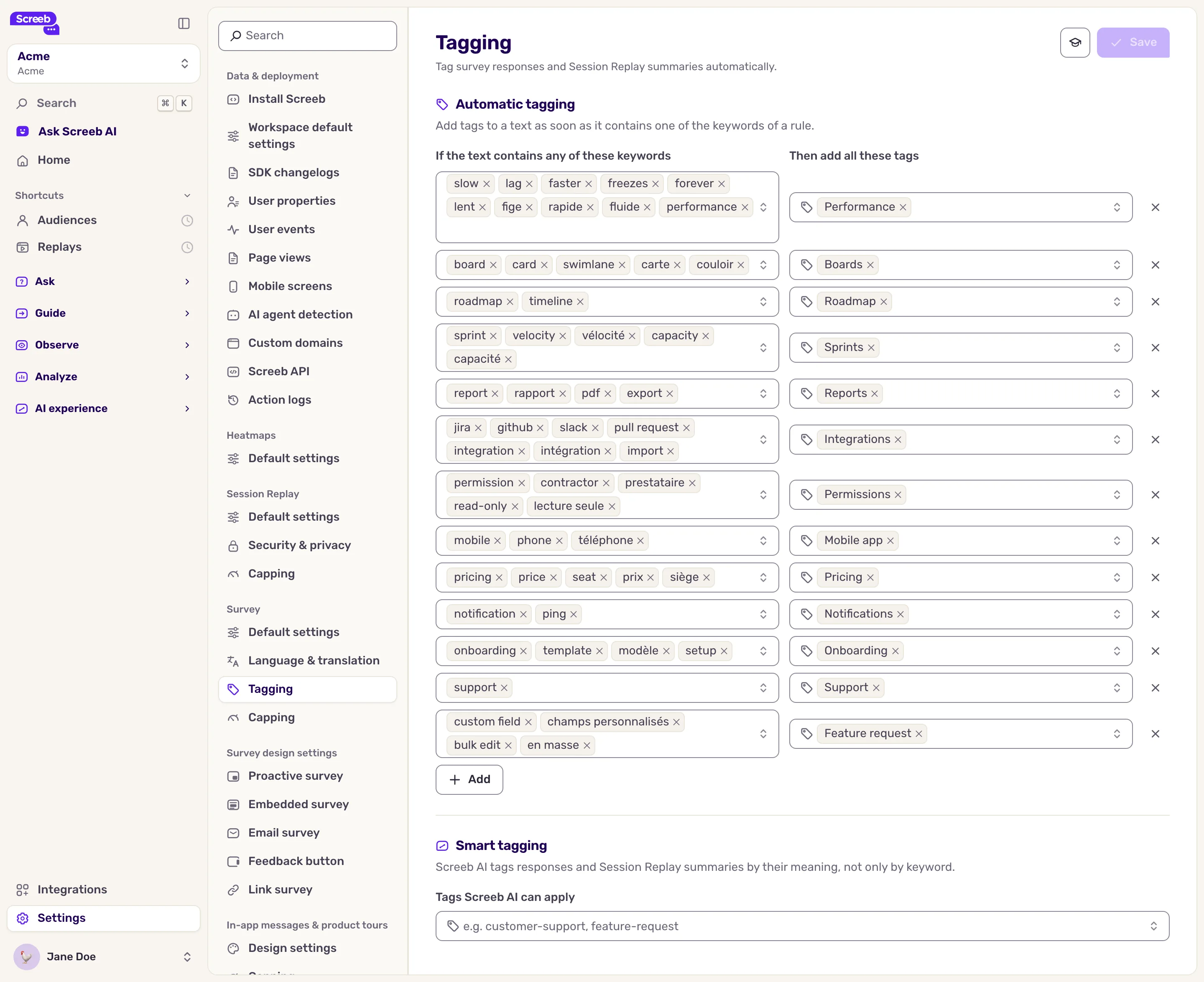
Una palabra clave coincide en cualquier parte de la respuesta, sin distinguir mayúsculas de minúsculas: “lento” también coincide con “Lentísimo” si la palabra clave está contenida en él. Mantén las palabras clave específicas, o una corta como “ui” coincidirá también con “build”. Para eliminar una regla, haz clic en su icono Quitar y luego guarda.
Configura el etiquetado inteligente
Sección titulada «Configura el etiquetado inteligente»- En la misma página, en Etiquetado inteligente, escribe el nombre de una etiqueta y pulsa Intro, por ejemplo “feature-request” o “missing-information”.
- Añade las demás etiquetas que quieras que use la IA.
- Haz clic en Guardar.
Pon a cada etiqueta el nombre del asunto que representa: la IA decide solo a partir del nombre, así que “pricing-too-high” funciona mejor que “p1”.
Qué obtienes
Sección titulada «Qué obtienes»En cuanto guardas, Screeb etiqueta las respuestas nuevas según llegan y revisa también las respuestas ya recopiladas desde que se creó el Workspace. En un Workspace grande, las respuestas pasadas pueden tardar un poco en recibir sus etiquetas.
Las etiquetas aparecen después en cada respuesta y puedes usarlas para:
- Filtrar las respuestas de una encuesta por etiqueta.
- Explorar los temas de tus comentarios: cada etiqueta se convierte en un tema, con su volumen, su proporción y su sentimiento.
- Añadir un widget de temas a un informe, consulta Crear informes del Workspace y de la organización.
Las reglas de etiquetado automático y las etiquetas inteligentes también se aplican a los resúmenes de IA de tus grabaciones de sesión.
Cuando traduces respuestas a un idioma, las palabras clave se comparan con la traducción. Escribe tus palabras clave en ese idioma. Consulta Traducir respuestas automáticamente.
Solución de problemas
Sección titulada «Solución de problemas»Una respuesta que contiene una palabra clave no tiene etiqueta. La palabra clave está en la respuesta a una pregunta de puntuación o de opciones, o las respuestas pasadas aún se están etiquetando. Vuelve más tarde.
Los campos aparecen en gris. Tu rol solo permite consultar las reglas. Pídeselo a un compañero con el rol Editor o Administrador.
Al guardar aparece “No se pudieron guardar los ajustes”. Inténtalo de nuevo. Si el error continúa, contacta con el soporte.