

Nutzer aus einer CSV-Datei importieren
Erstellen oder aktualisieren Sie Nutzer aus einer CSV-Datei samt Eigenschaften, oder fügen Sie bestehende Nutzer einem Segment hinzu, zugeordnet per Benutzer-ID oder Eigenschaft.
Diese Seite wurde automatisch übersetzt. Maßgeblich ist die englische Version.
Übernehmen Sie Nutzer aus einer Tabelle, Ihrem CRM oder Ihrer Datenbank per CSV-Datei in Screeb. Jeder Import füllt ein Segment, sodass Sie diese Nutzer sofort ansprechen können.
Bevor Sie beginnen
Abschnitt betitelt „Bevor Sie beginnen“- Ihre Rolle erlaubt es, Segmente zu bearbeiten (Editor oder Admin).
- Bereiten Sie eine CSV-Datei vor, getrennt durch Komma oder Semikolon: Die erste Zeile enthält die Spaltennamen, danach folgt ein Nutzer pro Zeile, bis zu 50.000 Zeilen pro Datei.
- Für den Import braucht die Datei eine Spalte mit der Benutzer-ID, die Sie an Screeb senden, wenn Sie Nutzer auf Ihrer Website oder in Ihrer App identifizieren. Andernfalls legt Screeb neue Nutzer an, statt Ihre bestehenden zu aktualisieren. Siehe Nutzereigenschaften verstehen.
- Die Nutzer, die ein Import anlegt, zählen auf Ihr Nutzerkontingent, und der Import stoppt, wenn das Kontingent erreicht ist, siehe Tarife, Kontingente und Abrechnung.
Modus wählen
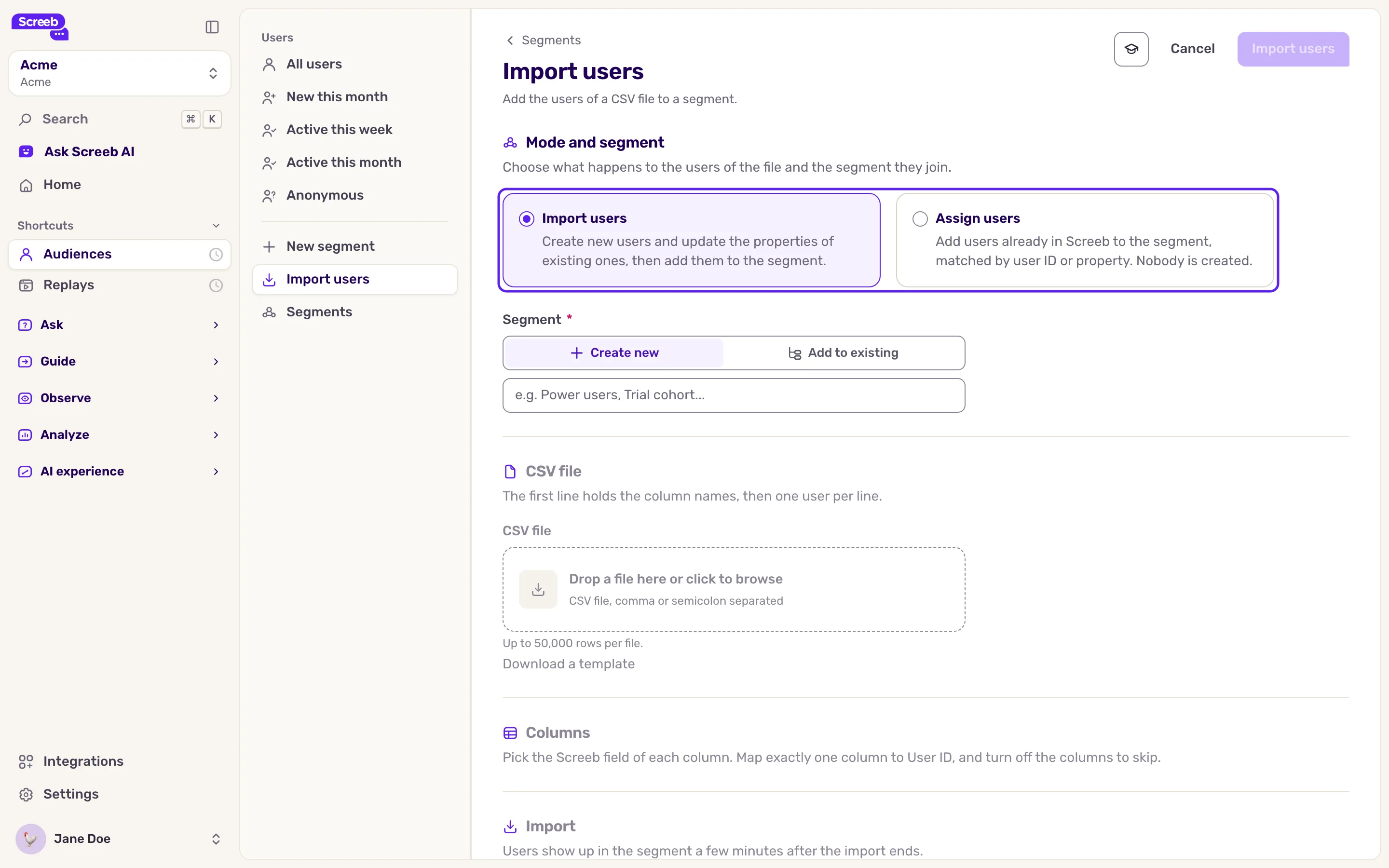
Abschnitt betitelt „Modus wählen“- Nutzer importieren legt die Nutzer an, die noch nicht existieren, setzt die Eigenschaften Ihrer Spalten bei jedem Nutzer und fügt anschließend alle dem Segment hinzu.
- Nutzer zuweisen fügt nur Nutzer, die bereits in Screeb sind, dem Segment hinzu. Es legt niemanden an und ändert keine Eigenschaft. Nutzen Sie es, um eine Kundenliste zu markieren, zum Beispiel die Konten einer Vertriebskampagne.
Nutzer importieren oder zuweisen
Abschnitt betitelt „Nutzer importieren oder zuweisen“- Öffnen Sie in der Seitenleiste unter Beobachten den Bereich Zielgruppen und klicken Sie im Seitenmenü auf Nutzer importieren. Importieren auf der Seite Segmente führt zum selben Ziel.
- Wählen Sie Nutzer importieren oder Nutzer zuweisen.
- Wählen Sie unter Segment entweder Neu erstellen und geben Sie einen Namen ein (bis zu 255 Zeichen, mit mindestens einem sichtbaren Zeichen außer einem Punkt und ohne Steuerzeichen), oder Zu bestehendem hinzufügen und wählen Sie ein Segment aus.
- Ziehen Sie Ihre CSV-Datei in den Dateibereich oder klicken Sie darauf, um sie auszuwählen. Brauchen Sie ein Beispiel? Klicken Sie auf Vorlage herunterladen.
- Richten Sie die Spalten ein (siehe unten).
- Klicken Sie oben rechts auf die Schaltfläche. Sie zeigt die Anzahl der Zeilen in Ihrer Datei.
Zu importierende Spalten einrichten
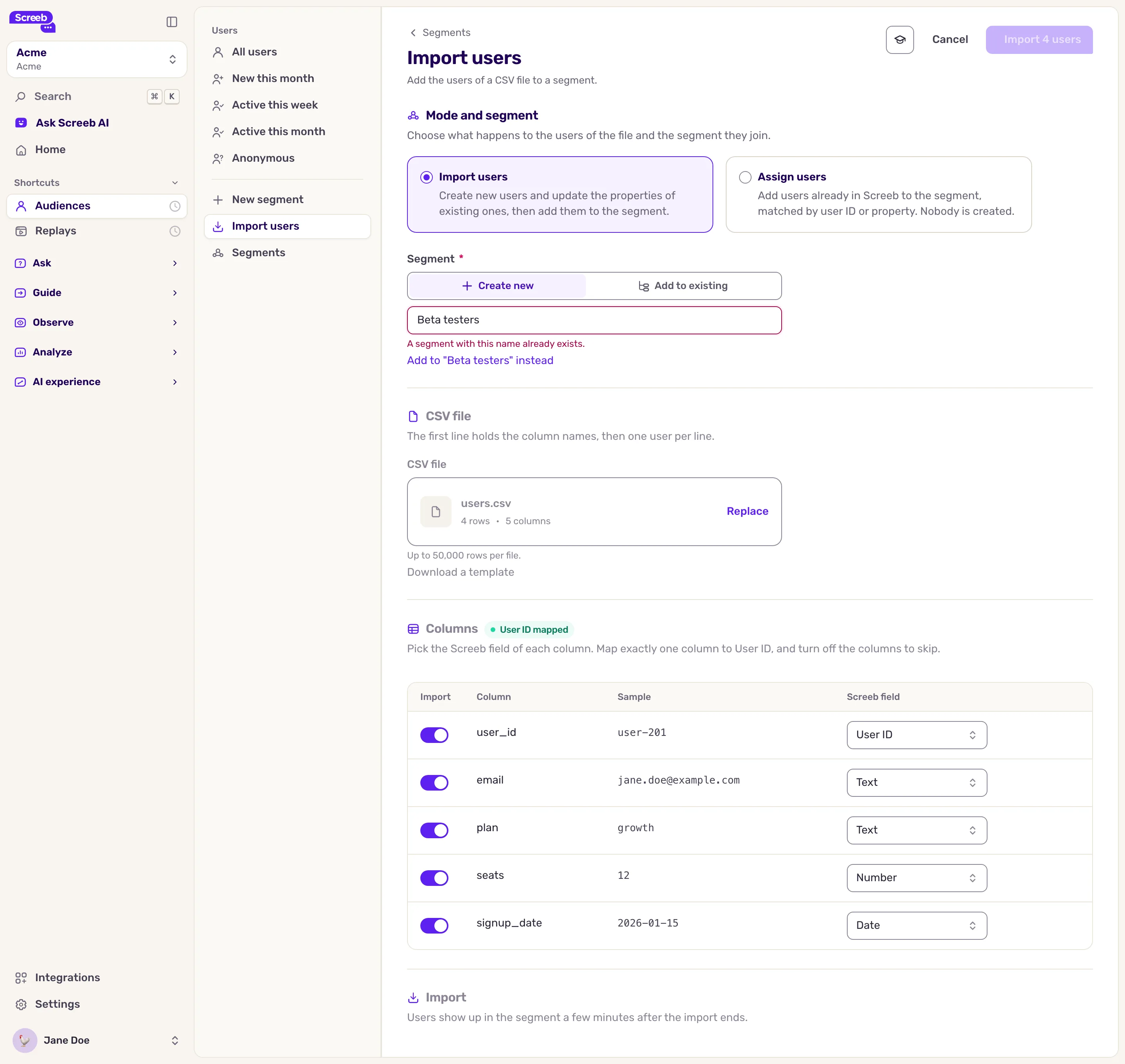
Abschnitt betitelt „Zu importierende Spalten einrichten“In Spalten zeigt jede Spalte der Datei einen Beispielwert und ihr Screeb-Feld, das aus dem Beispiel abgeleitet wird.
- Ordnen Sie genau eine Spalte Nutzer-ID zu. Eine Spalte namens
user_idoderidwird automatisch gewählt. Das Badge zeigt Nutzer-ID zugeordnet, wenn die Zuordnung stimmt. - Jede andere Spalte wird zu einer Nutzereigenschaft mit demselben Namen, mit dem Typ Text, Zahl, Boolesch (
trueoderfalse) oder Datum (ein Datum wie2026-01-15). Werte mit führenden Nullen, etwa Postleitzahlen, bleiben Text. - Deaktivieren Sie Importieren bei den Spalten, die übersprungen werden sollen.
Abgleich für die Zuweisung einrichten
Abschnitt betitelt „Abgleich für die Zuweisung einrichten“Wählen Sie in Abgleich die Abzugleichende Spalte, dann unter Abgleichen mit aus, was sie enthält: Nutzer-ID oder Nutzereigenschaft und die Eigenschaft, mit der verglichen wird, etwa eine E-Mail-Adresse. Nutzer, die zu keiner Zeile passen, bleiben außen vor.
Das Ergebnis
Abschnitt betitelt „Das Ergebnis“Ein Import läuft in Batches: Lass diese Seite geöffnet, bis der Import abgeschlossen ist. Am Ende nennt die Seite die Anzahl der importierten oder hinzugefügten Nutzer sowie die übersprungenen Zeilen: Zeilen ohne Benutzer-ID und wiederholte Benutzer-IDs. Klicken Sie auf Nutzer des Segments ansehen, um sie anzusehen.
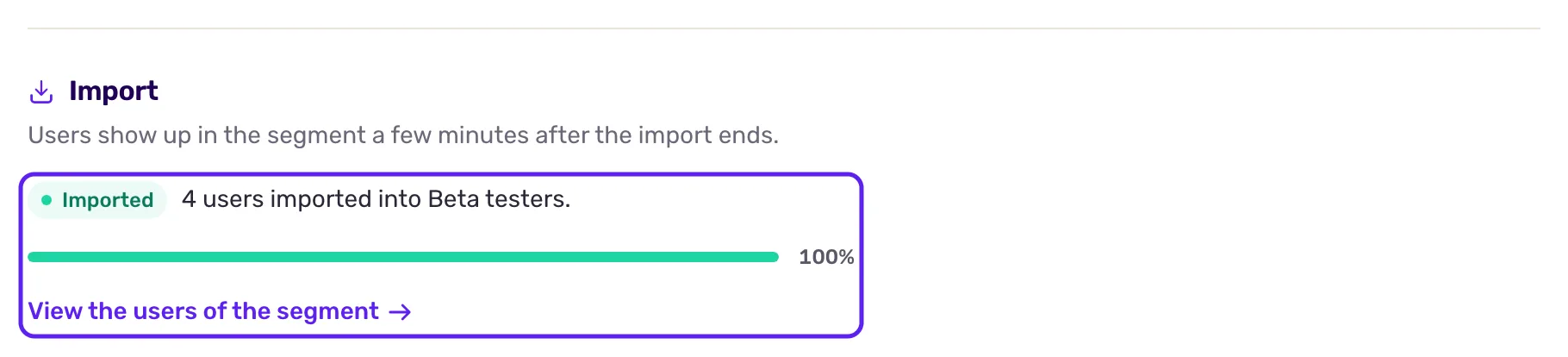
Die Nutzer erscheinen wenige Minuten nach Ende des Imports im Segment. Verwenden Sie es wie jedes andere Segment in der Umfrage-Zielgruppenansprache und in den Nutzerfiltern, siehe Nutzersegmente erstellen.
Fehlerbehebung
Abschnitt betitelt „Fehlerbehebung“Eine Eigenschaft fehlt bei einigen Nutzern. Ein Wert, der nicht zum Spaltentyp passt, etwa Text in einer Spalte vom Typ Zahl, wird übersprungen. Korrigieren Sie den Typ oder die Datei und importieren Sie erneut: Ein erneuter Import derselben Nutzer aktualisiert sie.
“Kein Nutzer gefunden” Kein Nutzer in Screeb hat die Werte Ihrer Spalte. Prüfen Sie, ob Sie mit dem richtigen Feld abgleichen und ob die Werte in Screeb genauso geschrieben sind.
“Nur Text- und Zahleneigenschaften können abgeglichen werden.” Wählen Sie für den Abgleich eine Eigenschaft vom Typ Text oder Zahl.
“Es gibt bereits ein Segment mit diesem Namen.” Wählen Sie einen anderen Namen oder entscheiden Sie sich für Zu bestehendem hinzufügen.
Import fehlgeschlagen. Der Import stoppt beim ersten Fehler, zum Beispiel wenn Ihr Nutzerkontingent erreicht ist. Die Seite nennt, wie viele Nutzer davor importiert wurden. Beheben Sie die Ursache und importieren Sie die Datei erneut: Bereits importierte Nutzer werden aktualisiert, nicht dupliziert.
Eine Datei hat mehr als 50.000 Zeilen. Teilen Sie sie in mehrere Dateien auf und importieren Sie diese nacheinander in dasselbe Segment.