

Seiten mit Heatmaps analysieren
Sehen Sie auf jeder Seite, wo Besucher klicken, wie weit sie scrollen und wo sie Probleme haben, und handeln Sie mit einem Replay, einer Umfrage oder einer Nachricht.
Diese Seite wurde automatisch übersetzt. Maßgeblich ist die englische Version.
Heatmaps zeigen Seite für Seite, wo Besucher klicken, wie weit sie scrollen und wo sie nicht weiterkommen. Pro Seite müssen Sie nichts einrichten: Screeb erstellt sie aus dem Verhalten, das auf Ihrer Website oder in Ihrer App erfasst wird.
Voraussetzungen
Abschnitt betitelt „Voraussetzungen“- Heatmaps müssen Teil Ihres Tarifs sein (das Add-on Observe oder Session Replay). Der Eintrag Heatmaps erscheint dann in der Seitenleiste.
- Screeb muss im Workspace Verhalten erfassen, über Session Replay oder die Traffic-Stichprobe Ihres Tarifs. Siehe Session-Replay-Aufzeichnung konfigurieren und Mit Aufzeichnungsbereichen festlegen, was aufgezeichnet wird.
- Die Verhaltenserfassung muss aktiviert sein. Öffnen Sie Heatmaps, klicken Sie auf Einstellungen, klicken Sie auf Verhaltenserfassung aktivieren und klicken Sie auf Speichern. Um diese Einstellung zu ändern, brauchen Sie eine Rolle, die die Organisation bearbeiten darf.
- Heatmaps funktionieren auf Websites sowie in iOS- und Android-Apps, die das Screeb SDK verwenden. In mobilen Apps werden Klicks, Dead Clicks und Rage Clicks erfasst.
Seite auswählen
Abschnitt betitelt „Seite auswählen“- Öffnen Sie Heatmaps. Jede erkannte Seite zeigt ihre Sitzungen, Klicks, Reibung, Scrolltiefe und letzte Aktivität.
- Legen Sie den Zeitraum mit dem Datumsfeld fest, grenzen Sie die Nutzer mit Filter ein oder suchen Sie eine Seite anhand ihrer Adresse.
- Achten Sie auf die Badges: Meiste Reibung, Meistbesucht und Geringste Scrolltiefe zeigen gute Ausgangspunkte.
- Klicken Sie bei einer Seite auf Analysieren oder auf ihre Adresse. Die Analyse öffnet sich.
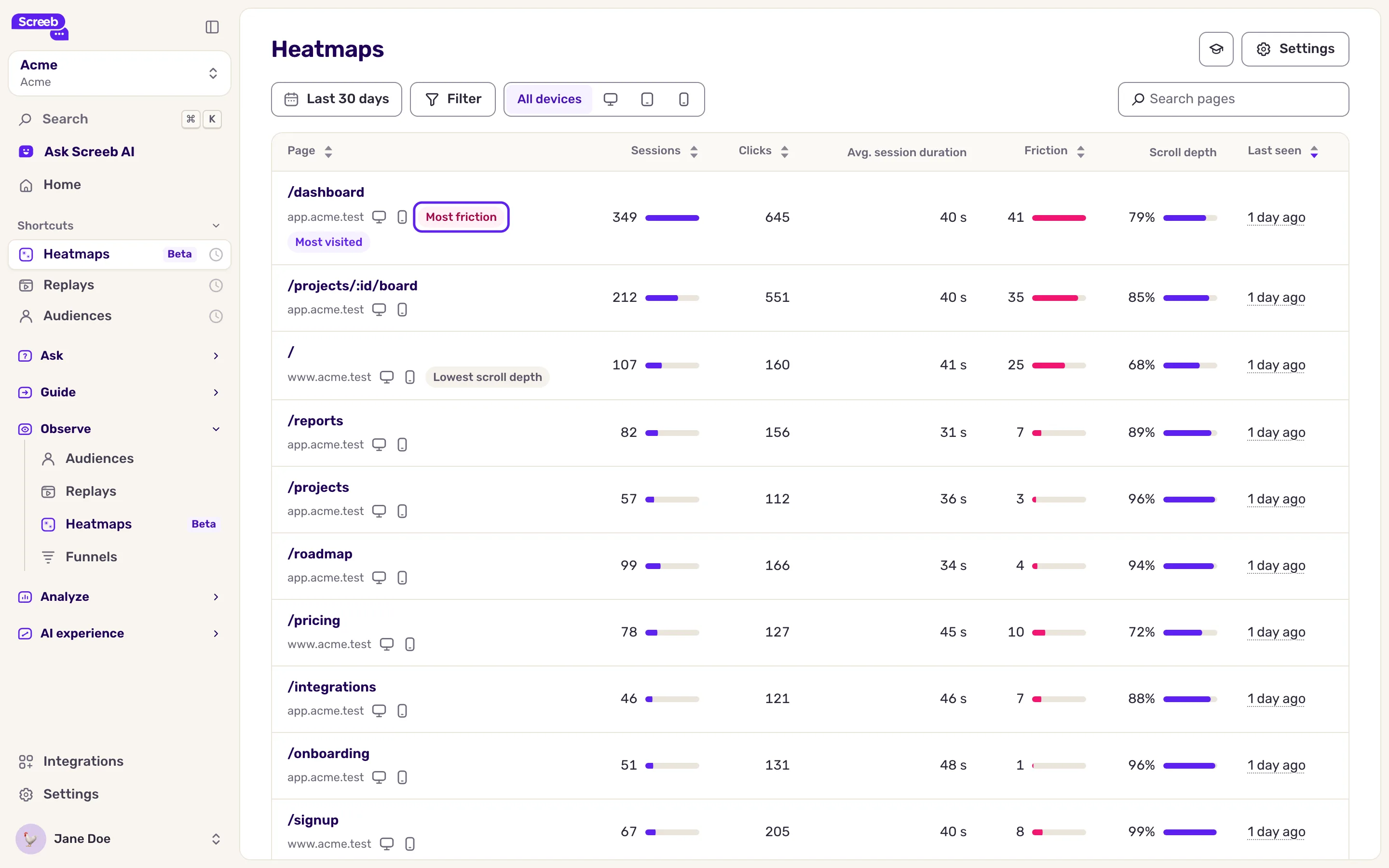
Seiten, deren Adressen sich nur durch eine ID unterscheiden, werden zu einer einzigen Seite zusammengefasst. Sie analysieren also eine Vorlage statt jeder einzelnen URL.
Die Klick-Heatmap lesen
Abschnitt betitelt „Die Klick-Heatmap lesen“Die Seite öffnet sich auf Heatmap. Warme Bereiche erhalten die meisten Klicks, kalte Bereiche die wenigsten.
- Wählen Sie oben rechts das Gerät: Desktop, Tablet oder Mobil.
- Wenn KI-Funktionen für Ihre Organisation verfügbar sind, klicken Sie oberhalb der Seite auf Hotspots, um die angeklickten Elemente aufzulisten. Behalten Sie mit Rage Clicks oder Tote Klicks nur die Frustration.
- Klicken Sie auf der Seite oder in der Liste auf einen Hotspot, um seine Klicks, Dead Clicks (keine sichtbare Reaktion), Rage Clicks (schnelle wiederholte Klicks), die Anzahl der Sessions und die Benachbarte Hotspots zu sehen: die am häufigsten angeklickten Elemente in der Nähe, geordnet nach Entfernung und Klicks.
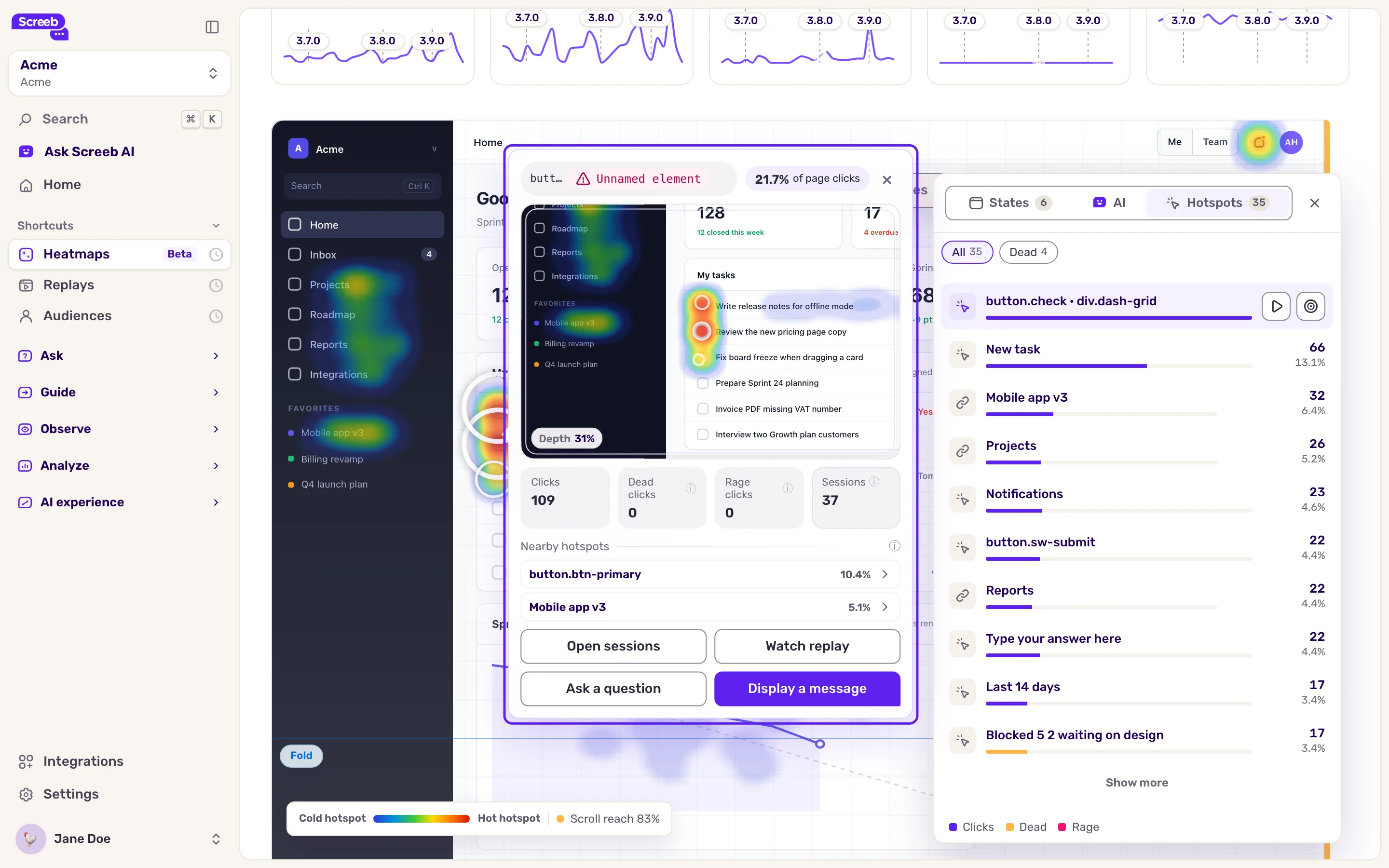
Klicks, die auf kein Element trafen, werden unter Klicks auf leere Fläche zusammengefasst. Die Details eines Hotspots nennen außerdem seinen Anteil an den Klicks der Seite (“der Seitenklicks”) und, wenn mehrere Geräte darauf geklickt haben, seine Klicks pro Gerät. Bei einem Link zeigen sie die Zielseite: Zugehörige Heatmap öffnen öffnet die Heatmap dieser Seite.
Auf einen Hotspot reagieren
Abschnitt betitelt „Auf einen Hotspot reagieren“In den Details eines Hotspots:
- Sessions öffnen listet die Replays auf, in denen dieses Element angeklickt wurde. Replay ansehen öffnet eines davon. Beides erfordert Session Replay.
- Frage stellen und Nachricht anzeigen erstellen ein Segment der Benutzer, die das Element angeklickt haben, und öffnen dann in einem neuen Tab eine neue Umfrage oder Nachricht, die darauf ausgerichtet ist. Ihre Rolle muss das Erstellen von Umfragen erlauben.
Die Scroll-Map lesen
Abschnitt betitelt „Die Scroll-Map lesen“Klicken Sie oben rechts auf Scrollmap. Die Farben zeigen den Anteil der Besucher, die die jeweilige Tiefe der Seite erreicht haben. Die Zusammenfassung nennt Ø Tiefe, Fold (was ohne Scrollen sichtbar ist) und die Anzahl der Sessions.
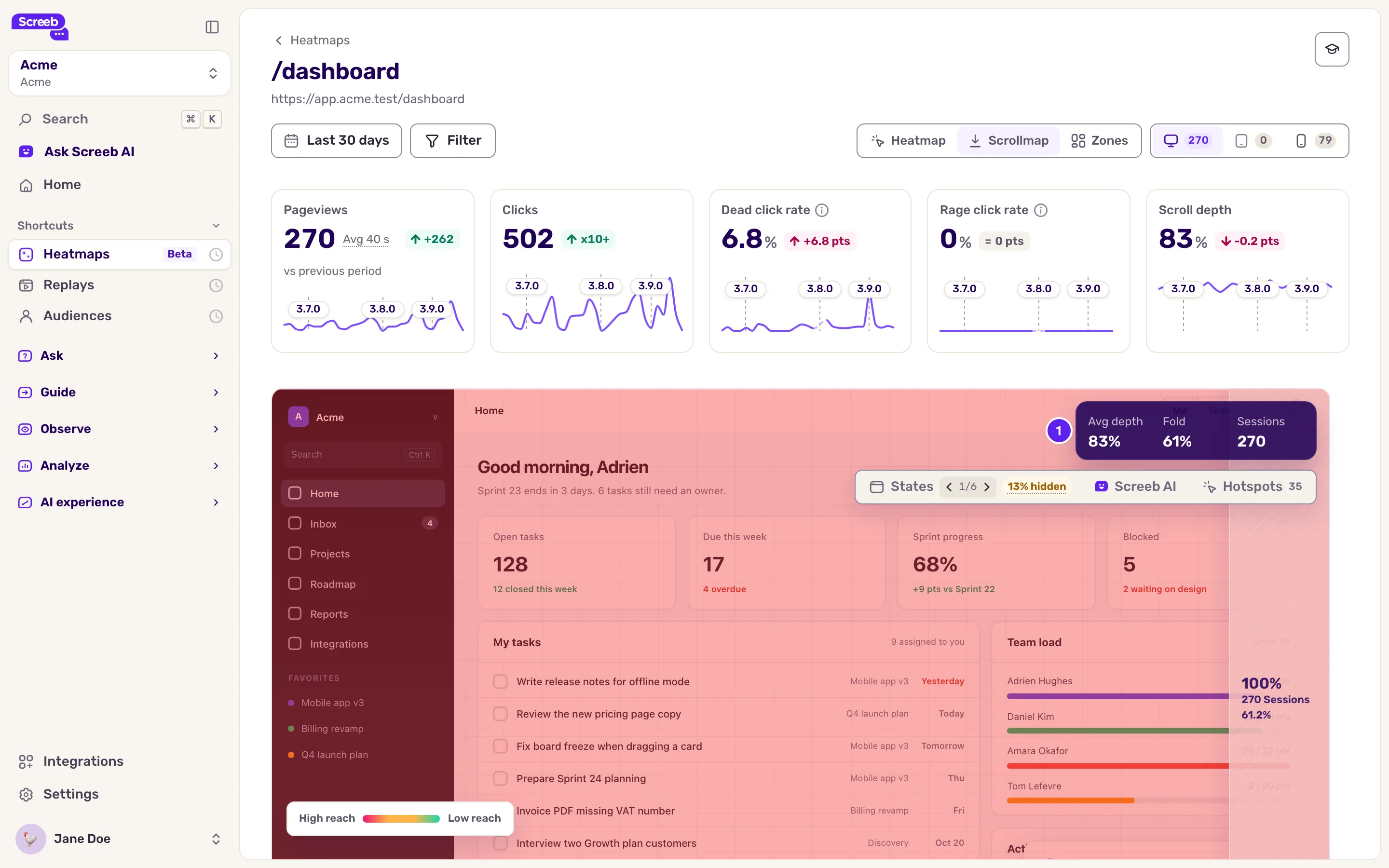
Die dritte Ansicht, Zonen, misst Bereiche der Seite, die Sie selbst festlegen. Siehe Seitenbereiche mit Heatmap-Zonen verfolgen.
Seitenzustände wechseln
Abschnitt betitelt „Seitenzustände wechseln“Eine Seite kann von Besuch zu Besuch anders aussehen: ein geöffnetes Menü, ein Dialog, ein Schritt in einem Formular. Klicken Sie oberhalb der Seite auf Zustände, um den Zustand auszuwählen, auf dem die Heatmap gezeichnet wird. Der Zustand ändert nur den Hintergrund: Die Klick- und Scrollwerte bleiben gleich.
Wenn KI-Funktionen für Ihre Organisation verfügbar sind, fasst Screeb KI die Seite zusammen und listet Chancen auf, etwa eine vermutlich defekte Schaltfläche.
Was Sie erhalten
Abschnitt betitelt „Was Sie erhalten“Für jede Seite: was Besucher anklicken, was sie frustriert und wie weit sie lesen, nach Gerät und Zielgruppe, mit den Replays und Benutzern dahinter.
Fehlerbehebung
Abschnitt betitelt „Fehlerbehebung“Die Seite zeigt “Die Verhaltenserfassung ist für diesen Workspace deaktiviert, daher werden keine Heatmap-Daten erhoben.” Klicken Sie wie oben beschrieben auf Verhaltenserfassung aktivieren. Nur Verhalten, das danach erfasst wird, erscheint.
Eine Seite fehlt oder zeigt “Keine Aktivität auf dieser Seite für diese Filter” Für den Zeitraum, das Gerät und die Filter wurde auf ihr keine Session erfasst. Erweitern Sie den Zeitraum, wechseln Sie das Gerät oder entfernen Sie Filter. Prüfen Sie, ob Session Replay diese Seite aufzeichnet.
Klicks landen auf einem “Unbenanntes Element” Das Element hat keinen Text, kein Label und keine ID, auf die sich Screeb stützen kann, daher werden seine Klicks nur grob zusammengefasst. Bitten Sie Ihre Entwickler, wichtigen Elementen ein data-screeb-id oder ein aria-label hinzuzufügen.
Die Hotspots wirken leicht verschoben. Der Hintergrund ist ein aufgezeichneter Besuch. Wenn sich das Seitendesign seitdem geändert hat, können Overlays versetzt sein, während die Werte korrekt bleiben.