

Screeb-Daten an einen Webhook senden
Senden Sie Anzeigen, Antworten und abgeschlossene Antworten Ihrer Umfragen an Ihren eigenen Endpunkt, für den ganzen Workspace, eine Umfrage oder eine Frage.
Diese Seite wurde automatisch übersetzt. Maßgeblich ist die englische Version.
Ein Webhook sendet Screeb-Daten als HTTP-POST-Anfrage an eine URL Ihrer Wahl, sobald in einer Umfrage etwas passiert: Sie wird angezeigt, eine Frage wird beantwortet, eine Antwort wird abgeschlossen. Nutzen Sie ihn, um Ihr Backend oder ein Automatisierungstool zu speisen.
Sie können Webhooks auf drei Ebenen hinzufügen:
- Workspace: wird für jede Umfrage des Workspace aufgerufen.
- Umfrage: wird nur für eine Umfrage aufgerufen.
- Frage: wird jedes Mal aufgerufen, wenn eine Frage beantwortet wird.
Bevor Sie beginnen
Abschnitt betitelt „Bevor Sie beginnen“- Die Webhook-Integration ist Teil Ihres Tarifs. Andernfalls zeigt die Katalogkarte eine Upgrade-Schaltfläche, und Umfragen zeigen anstelle ihrer Webhook-Einstellungen ein Upgrade-Banner.
- Sie sind Admin des Workspace.
- Sie haben die URL des Endpunkts, der die Daten empfängt. Er muss
POST-Anfragen mit einem JSON-Body akzeptieren. - Webhooks werden nur für Umfragen gesendet, nicht für Nachrichten.
Einen Workspace-Webhook hinzufügen
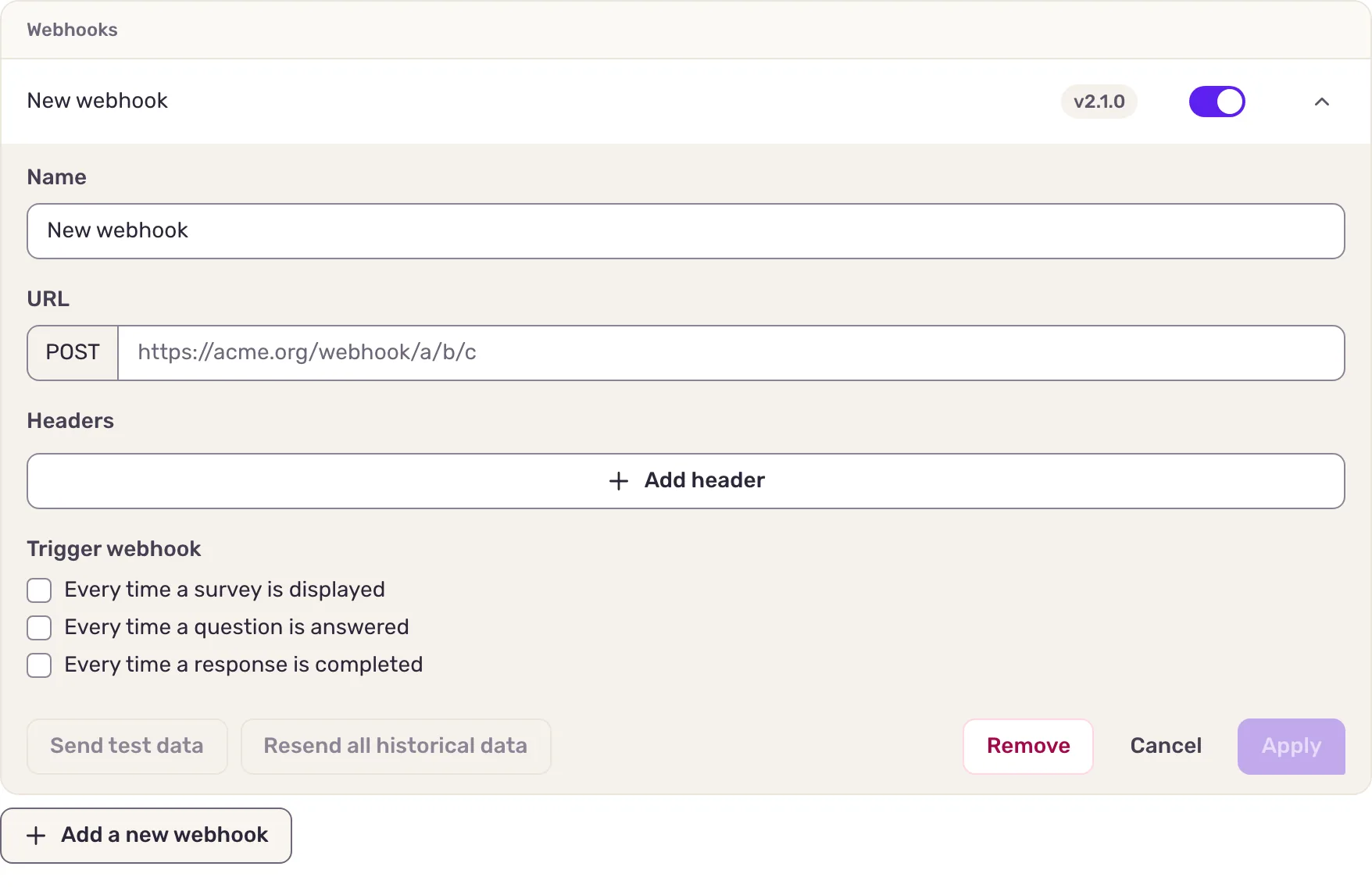
Abschnitt betitelt „Einen Workspace-Webhook hinzufügen“- Öffnen Sie in der Hauptnavigation Integrationen und klicken Sie auf der Karte Webhook auf Installieren. Die Webhook-Seite öffnet sich mit einem neuen, ausfüllbereiten Webhook.
- Um später einen weiteren hinzuzufügen, klicken Sie auf Neuen Webhook hinzufügen.
- Geben Sie einen Name zur Wiedererkennung und die URL Ihres Endpunkts ein.
- Falls Ihr Endpunkt es verlangt, zum Beispiel zur Authentifizierung, fügen Sie mit Header hinzufügen die Header hinzu. Screeb verwirft die Header
Content-Type,User-Agent,Host,Accept,Connection,Content-Length,Transfer-EncodingundX-Screeb-*: Es setzt sie selbst. - Aktivieren Sie unter Webhook auslösen die Events, die gesendet werden sollen: Jedes Mal, wenn eine Umfrage angezeigt wird, Jedes Mal, wenn eine Frage beantwortet wird, Jedes Mal, wenn eine Antwort abgeschlossen wird.
- Klicken Sie auf Speichern. Der Webhook wird sofort gespeichert und mit seiner Version und einem Ein/Aus-Schalter aufgelistet.

Unter der Liste enthält Signaturschlüssel (optional) das Geheimnis, mit dem Screeb jede Anfrage signiert. Mit Kopieren übernehmen Sie es in Ihren Endpunkt, um zu prüfen, dass Anfragen von Screeb stammen, und mit Zurücksetzen setzen Sie es zurück, falls es offengelegt wurde. Umfrage- und Frage-Webhooks werden mit demselben Geheimnis signiert, solange die Webhook-Integration installiert ist.
Einen Webhook zu einer Umfrage hinzufügen
Abschnitt betitelt „Einen Webhook zu einer Umfrage hinzufügen“- Öffnen Sie die Umfrage, klicken Sie auf Analysieren und anschließend unten im Seitenmenü auf Verbinden.
- Klicken Sie im Bereich Webhook auf Neuen Webhook hinzufügen und füllen Sie den Webhook wie oben beschrieben aus.
- Klicken Sie auf Anwenden und anschließend oben auf der Seite auf Speichern.
Einen Webhook zu einer Frage hinzufügen
Abschnitt betitelt „Einen Webhook zu einer Frage hinzufügen“- Öffnen Sie die Umfrage im Builder und wählen Sie eine Frage aus.
- Klicken Sie im Seitenpanel unter Integration auf + Webhook.
- Fügen Sie die URL Ihres Endpunkts ein und ergänzen Sie bei Bedarf Header. Die URL muss mit
https://beginnen, andernfalls zeigt das Feld Diese URL ist nicht gesichert.. - Speichern Sie die Umfrage.
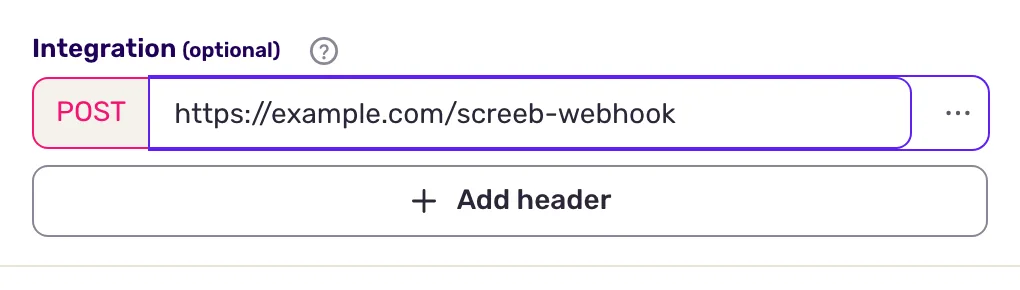
Das Panel erscheint bei Fragen, die eine Antwort erfassen, etwa NPS-, CSAT-, Multiple-Choice- oder Textfragen. Ein Frage-Webhook wird jedes Mal aufgerufen, wenn diese Frage beantwortet wird.
Übermittelte Daten
Abschnitt betitelt „Übermittelte Daten“Screeb sendet einen JSON-Body, der das Event beschreibt: den Workspace, die Umfrage, den Benutzer (Kennung, Eigenschaften) und die Antwort, bei beantworteten Fragen mit der Frage und der Antwort darauf, sowie einen Link zum Session Replay, falls es eines gibt.
| Trigger | event_type |
Wann er gesendet wird |
|---|---|---|
| Jedes Mal, wenn eine Umfrage angezeigt wird | response.displayed |
Die Umfrage wird einem Benutzer angezeigt, auch wenn er nie antwortet. |
| Jedes Mal, wenn eine Frage beantwortet wird | response.answered |
Ein Benutzer beantwortet eine Frage, einmal pro Frage. |
| Jedes Mal, wenn eine Antwort abgeschlossen wird | response.ended |
Eine Antwort endet: Der Benutzer hat die Umfrage abgeschlossen oder geschlossen, die Antwort ist abgelaufen oder sie wurde gelöscht. |
Neue Webhooks nutzen das aktuelle Format, Version 2.1.0. Ältere Webhooks behalten die neben ihrem Namen angezeigte Version; um einen davon auf das aktuelle Format umzustellen, fügen Sie einen neuen Webhook hinzu und entfernen den alten. Die Felder jeder Version und die Signaturprüfung sind in der Entwicklerdokumentation zu Webhooks beschrieben.
Testen und erneut senden
Abschnitt betitelt „Testen und erneut senden“- Testdaten senden: Klicken Sie in einem geöffneten Webhook auf Testdaten senden und wählen Sie ein Event. Screeb sendet Beispieldaten an die URL im Formular, auch vor dem Speichern. Lehnt Ihr Endpunkt sie ab, zeigt Das Beispiel konnte nicht gesendet werden, was er geantwortet hat.
- Vergangene Daten erneut senden: Klicken Sie auf Alle historischen Daten erneut senden, wählen Sie ein Event und behalten Sie entweder den gesamten Verlauf bei oder wählen Sie Daten zum erneuten Senden und klicken Sie auf Ab den ausgewählten Daten erneut senden. Ein Workspace-Webhook sendet die Daten aller Umfragen erneut, ein Umfrage-Webhook die Daten seiner Umfrage. Im Builder finden Sie beide Aktionen im Menü am Ende des URL-Felds, sie gelten für diese Frage.
Fehlerbehebung
Abschnitt betitelt „Fehlerbehebung“Es kommt nichts an. Prüfen Sie, ob der Schalter des Webhooks eingeschaltet ist und die richtigen Trigger aktiviert sind. Antworten aus der Umfragevorschau lösen keinen Webhook aus: Testen Sie mit der veröffentlichten Umfrage oder senden Sie Testdaten, um zu sehen, was Ihr Endpunkt antwortet.
Anfragen schlagen fehl oder kommen mehrfach an. Ihr Endpunkt muss innerhalb von 15 Sekunden mit 2xx antworten. Eine 4xx-Antwort wird nie wiederholt; bei einer 5xx- oder 429-Antwort, einem Timeout oder einem Netzwerkfehler wird die Anfrage dreimal mit wachsender Verzögerung wiederholt, ein Event kann also doppelt ankommen. Die URL muss auf eine öffentliche Adresse auflösen.
Die Signaturprüfung schlägt fehl. Kopieren Sie das aktuelle Geheimnis erneut: Ein Zurücksetzen ändert es.
Trennen
Abschnitt betitelt „Trennen“- Um einen Workspace-Webhook zu pausieren, schalten Sie ihn in der Liste aus. Zum Löschen öffnen Sie ihn und klicken auf Entfernen.
- Um einen Umfrage-Webhook zu löschen, entfernen Sie ihn auf der Seite Verbinden und speichern. Um einen Frage-Webhook zu löschen, nutzen Sie Entfernen im Menü seines URL-Felds und speichern dann die Umfrage.
- Wenn Sie die Webhook-Integration aus dem Katalog entfernen, werden alle Workspace-Webhooks und das Signaturgeheimnis gelöscht. Umfrage- und Frage-Webhooks senden weiter, jedoch unsigniert: Löschen Sie sie bei Bedarf ebenfalls.