

Antworten automatisch taggen
Legen Sie Keyword-Regeln und KI-Tags fest, die die Freitextantworten Ihrer Umfragen automatisch labeln, damit Topics, Filter und Berichte sie nach Thema gruppieren.
Diese Seite wurde automatisch übersetzt. Maßgeblich ist die englische Version.
Tags ordnen Ihre Antworten einem Thema zu, etwa Preis, Onboarding oder einem Bug. Statt jede Antwort von Hand zu taggen, legen Sie einmal Regeln fest: Screeb taggt jede passende Freitextantwort, ob bereits vorhanden oder neu.
Bevor Sie beginnen
Abschnitt betitelt „Bevor Sie beginnen“- Um die Regeln zu ändern, benötigen Sie die Rolle Editor oder Admin im Workspace. Mit der Rolle Analyst können Sie die Regeln nur lesen.
- Das Tagging liest nur die Antworten auf offene Fragen, etwa eine Textfrage oder die Anschlussfrage eines NPS. Bewertungen und Auswahlantworten werden nicht getaggt.
- Für Smart Tagging müssen KI-Funktionen für Ihren Workspace verfügbar sein.
Die passende Art von Tag wählen
Abschnitt betitelt „Die passende Art von Tag wählen“| Art | So erhält eine Antwort den Tag | Einsatz |
|---|---|---|
| Automatisches Tagging | Die Antwort enthält eines der aufgelisteten Keywords. | Sie kennen die Wörter, die Ihre Nutzer schreiben, etwa “langsam” oder “Rechnung”, und wünschen vorhersehbare Ergebnisse. |
| Intelligentes Tagging | Screeb AI liest die Antwort und entscheidet, ob der Tag zu ihrer Bedeutung passt. | Nutzer beschreiben dasselbe Problem auf viele Arten, und Keywords verfehlen einige davon. |
Sie können beide gemeinsam einsetzen. Zudem können Sie weiterhin von Hand Tags zu einer Antwort hinzufügen.
Automatisches Tagging einrichten
Abschnitt betitelt „Automatisches Tagging einrichten“- Klicken Sie auf Einstellungen und dann unter Umfrage auf Tagging.
- Klicken Sie unter Automatisches Tagging auf Hinzufügen. Eine neue Regel erscheint.
- Geben Sie unter Wenn der Text eines dieser Schlüsselwörter enthält ein Keyword ein und drücken Sie die Eingabetaste. Fügen Sie so viele hinzu, wie Sie benötigen: Ein Treffer genügt.
- Geben Sie unter Fügen Sie dann alle diese Tags hinzu die hinzuzufügenden Tags ein. Das Feld schlägt die Tags vor, die im Workspace bereits verwendet werden.
- Legen Sie pro Thema eine Regel an und klicken Sie dann oben auf der Seite auf Speichern.
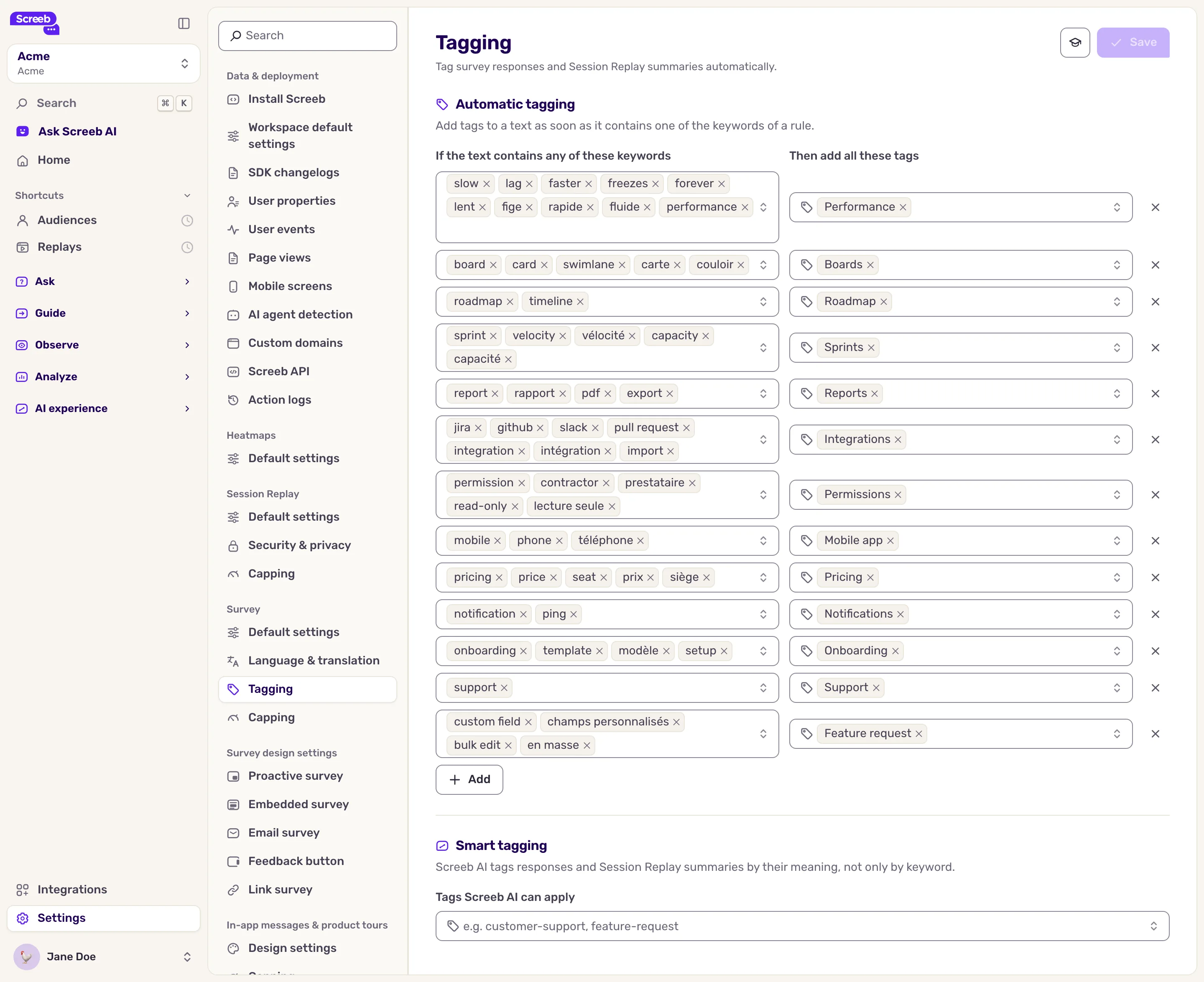
Ein Keyword trifft an beliebiger Stelle der Antwort zu, unabhängig von der Groß- und Kleinschreibung: “langsam” trifft auch auf “Langsamer als vorher” zu. Wählen Sie Keywords möglichst spezifisch, sonst trifft ein kurzes wie “ui” auch auf “build” zu. Um eine Regel zu löschen, klicken Sie auf ihr Symbol Entfernen und speichern Sie anschließend.
Smart Tagging einrichten
Abschnitt betitelt „Smart Tagging einrichten“- Geben Sie auf derselben Seite unter Intelligentes Tagging den Namen eines Tags ein und drücken Sie die Eingabetaste, zum Beispiel “feature-request” oder “missing-information”.
- Fügen Sie die weiteren Tags hinzu, die die KI verwenden soll.
- Klicken Sie auf Speichern.
Benennen Sie jeden Tag nach dem Thema, für das er steht: Die KI entscheidet allein anhand des Namens, daher funktioniert “pricing-too-high” besser als “p1”.
Das Ergebnis
Abschnitt betitelt „Das Ergebnis“Sobald Sie speichern, taggt Screeb neue Antworten, sobald sie eingehen, und geht zudem die Antworten durch, die seit der Erstellung des Workspace bereits gesammelt wurden. In einem großen Workspace kann es etwas dauern, bis bereits vorhandene Antworten ihre Tags erhalten.
Die Tags erscheinen anschließend an jeder Antwort, und Sie können sie verwenden, um:
- Umfrageantworten zu filtern, und zwar nach einem Tag.
- Topics in Ihrem Feedback zu erkunden: Jeder Tag wird zu einem Topic mit Volumen, Anteil und Stimmung.
- einem Bericht ein Topics-Widget hinzuzufügen, siehe Workspace- und Organisationsberichte erstellen.
Regeln für automatisches Tagging und Smart Tags gelten auch für die KI-Zusammenfassungen Ihrer Session Replays.
Wenn Sie Antworten in eine Sprache übersetzen, werden Keywords anhand der Übersetzung abgeglichen. Schreiben Sie Ihre Keywords in dieser Sprache. Siehe Antworten automatisch übersetzen.
Fehlerbehebung
Abschnitt betitelt „Fehlerbehebung“Eine Antwort, die ein Keyword enthält, hat keinen Tag. Das Keyword steht in der Antwort auf eine Bewertungs- oder Auswahlfrage, oder bereits vorhandene Antworten werden noch getaggt. Schauen Sie später noch einmal nach.
Die Felder sind ausgegraut. Mit Ihrer Rolle können Sie die Regeln nur lesen. Wenden Sie sich an eine Kollegin oder einen Kollegen mit der Rolle Editor oder Admin.
Beim Speichern erscheint “Einstellungen konnten nicht gespeichert werden”. Versuchen Sie es erneut. Wenn der Fehler weiterhin auftritt, wenden Sie sich an den Support.