

Die Startseite Ihres Workspace nutzen
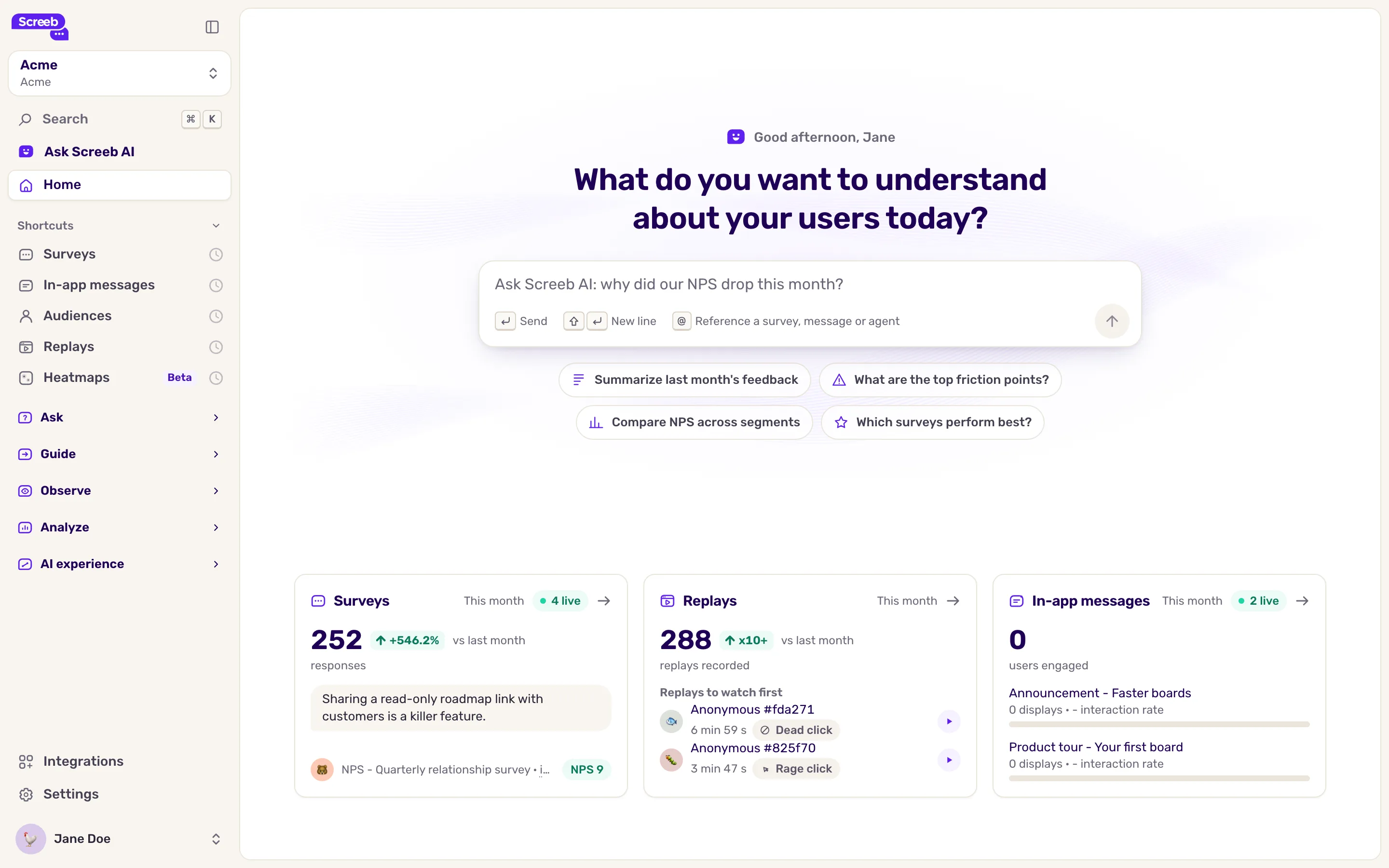
Lesen Sie auf der Startseite die Monatsübersicht Ihrer Umfragen, Session Replays und Nachrichten und stellen Sie von dort aus eine Frage an Screeb AI.
Diese Seite wurde automatisch übersetzt. Maßgeblich ist die englische Version.
Die Startseite eines Workspace fasst den laufenden Monat für jedes Produkt zusammen und lässt Sie Screeb AI direkt zu Ihren Daten befragen.
Bevor Sie beginnen
Abschnitt betitelt „Bevor Sie beginnen“- Alle Teammitglieder des Workspace sehen dessen Startseite. Ein Block zeigt “Sie haben keinen Zugriff auf diese Daten.”, wenn Ihre Rolle die zugehörigen Daten nicht lesen darf.
- Die Blöcke Replays und In-App-Nachrichten hängen von Ihrem Tarif und von den für Ihren Workspace aktivierten Funktionen ab.
Die Startseite öffnen
Abschnitt betitelt „Die Startseite öffnen“- Klicken Sie oben in der Seitenleiste auf Startseite. Die Admin-Oberfläche öffnet sich nach der Anmeldung ebenfalls auf dieser Seite.
- Lesen Sie die Begrüßung und das Fragefeld oben, dann die Produktblöcke darunter.
Screeb AI von der Startseite aus fragen
Abschnitt betitelt „Screeb AI von der Startseite aus fragen“Geben Sie oben im Feld eine Frage ein und drücken Sie die Eingabetaste, oder klicken Sie auf einen der Vorschläge darunter. Das Panel Screeb KI fragen öffnet sich mit Ihrer Frage und beantwortet sie anhand der Daten Ihres Workspace. Siehe Screeb AI zu Ihren Daten befragen.
Wenn KI-Funktionen für Ihren Workspace nicht verfügbar sind, ersetzt ein kurzer Hinweis das Feld.
Die Produktblöcke lesen
Abschnitt betitelt „Die Produktblöcke lesen“Jeder Block bezieht sich auf Dieser Monat: den bisherigen Kalendermonat in Ihrer Ortszeit, wie auf den Produktseiten. Eine Veränderung wird im Vergleich zum Vormonat angezeigt, bezogen auf dieselben Tage des Vormonats. Der Pfeil oben rechts in einem Block öffnet die Produktseite, und eine grüne Pille zählt, was aktuell live ist.
| Block | Was er zeigt |
|---|---|
| Umfragen | Die Anzahl der Antworten in diesem Monat und die neueste Textantwort mit ihrer Umfrage und Bewertung. |
| Replays | Die Anzahl der aufgezeichneten Sessions, dann Replays, die Sie zuerst ansehen sollten, markiert mit Rage Click, Dead Click oder Konsolenfehler. |
| In-App-Nachrichten | Die Anzahl der in diesem Monat erreichten Nutzer, dann Ihre Nachrichten mit ihren Anzeigen und ihrer Interaktionsrate in diesem Monat. |
Klicken Sie auf eine Antwort, ein Replay oder eine Nachricht, um sie zu öffnen. Ein Block ohne Inhalte schlägt vor, Ihre erste Umfrage oder Nachricht zu erstellen oder Session Replay zu aktivieren. Ein Block, der in Ihrem Tarif nicht enthalten ist, legt ein Upgrade nahe.
Ein eigenes Dashboard erstellen
Abschnitt betitelt „Ein eigenes Dashboard erstellen“Die Blöcke der Startseite sind fest vorgegeben: Sie können sie weder hinzufügen noch verschieben oder entfernen. Um andere Kennzahlen zu verfolgen, etwa NPS nach Segment oder den Anteil eines Themas, erstellen Sie einen Bericht unter Workspace-Berichte. Siehe Workspace- und Organisationsberichte erstellen.
Die Startseite der Organisation
Abschnitt betitelt „Die Startseite der Organisation“In der Organisationsansicht öffnet Startseite die Organisationsübersicht. Sie hat dasselbe Fragefeld, mit Vorschlägen, die Ihre Workspaces vergleichen, und keine Produktblöcke. Die Erwähnungen mit “@” durchsuchen alle Workspaces der Organisation.
Das Ergebnis
Abschnitt betitelt „Das Ergebnis“Eine Monatsübersicht, die bei jedem Öffnen des Workspace geladen wird, und eine Abkürzung, um Screeb AI dazu zu befragen.
Fehlerbehebung
Abschnitt betitelt „Fehlerbehebung“Ein Block zeigt “Dieser Block konnte nicht geladen werden” Seine Daten konnten nicht geladen werden. Klicken Sie im Block auf Erneut versuchen; die anderen Blöcke sind nicht betroffen.