

Slackで回答とレポートを共有する
新しいアンケート回答や、アンケート指標の日次・週次・月次レポートを、Slackチャネルに投稿できます。
このページは自動翻訳されています。英語版が正式な内容です。
Slack連携では、アンケートの結果をSlackのチャネルに投稿できます。チームがいつも会話している場所でフィードバックを確認できます。新しい回答が届くたびに投稿することも、アンケート指標のレポートを1回だけ、またはスケジュールに沿って送信することもできます。
- Slackがご契約のプランに含まれている必要があります。含まれていない場合、カタログにはインストールの代わりにアップグレードしてインストールが表示され、共有ウィンドウのSlackオプションはグレーアウトされます。
- 連携からSlackをインストールして接続するには、Adminロールが必要です。アンケートをチャネルに共有するには、Editor以上のロールが必要です。ロールがない場合、共有アクションは表示されません。
- Slack workspaceにアプリを追加できる権限が必要です。
Slack workspaceを接続する
Section titled “Slack workspaceを接続する”- 連携を開き、Slackを見つけてインストールをクリックします。Slackのページが開きます。
- Slackアカウントを接続するボタンをクリックします。Slackが開きます。
- Slackでworkspaceを選び、Screebが求めるアクセスを許可します。許可する内容は、公開チャネルの一覧表示と、そこへのメッセージの投稿です。
- SlackからScreebのSlackページに戻ります。アカウントが接続済みと表示されます。
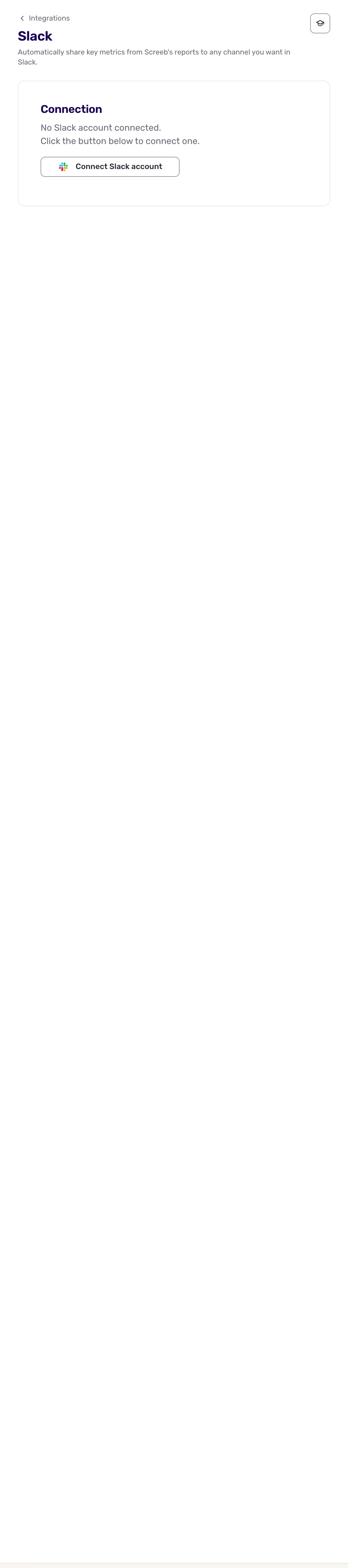
Slackのページにそれ以外の設定はありません。何をどこに投稿するかは、アンケートごとに設定します。
アンケートをチャネルに共有する
Section titled “アンケートをチャネルに共有する”- アンケートを開いて分析をクリックし、共有するレポートを選びます。回答を共有する場合はすべての回答、指標を共有する場合はアンケート分析、Net Promoter Scoreなどのスコアレポートを選びます。
- すべての回答では、右上の回答を共有をクリックします。それ以外のレポートでは、右上のもっと見るをクリックし、続けて回答を共有をクリックします。
- どのデータを共有しますか?で、投稿する内容を選びます。すべての回答では、すべての回答を選ぶか、フィルタリングされた回答を選んでどのようにフィルターしますか?でルールを設定します。それ以外のレポートでは、1~10個の指標を選択します。
- どのように共有しますか?でSlackにチェックを入れ、共有先でチャネルを選びます。
- 指標の場合は、今後も繰り返しますか?を設定します。選択肢は繰り返さない、毎日、毎週、毎月です。
- 指標の場合は1回だけ共有または定期的な共有を設定、回答の場合は保存をクリックします。
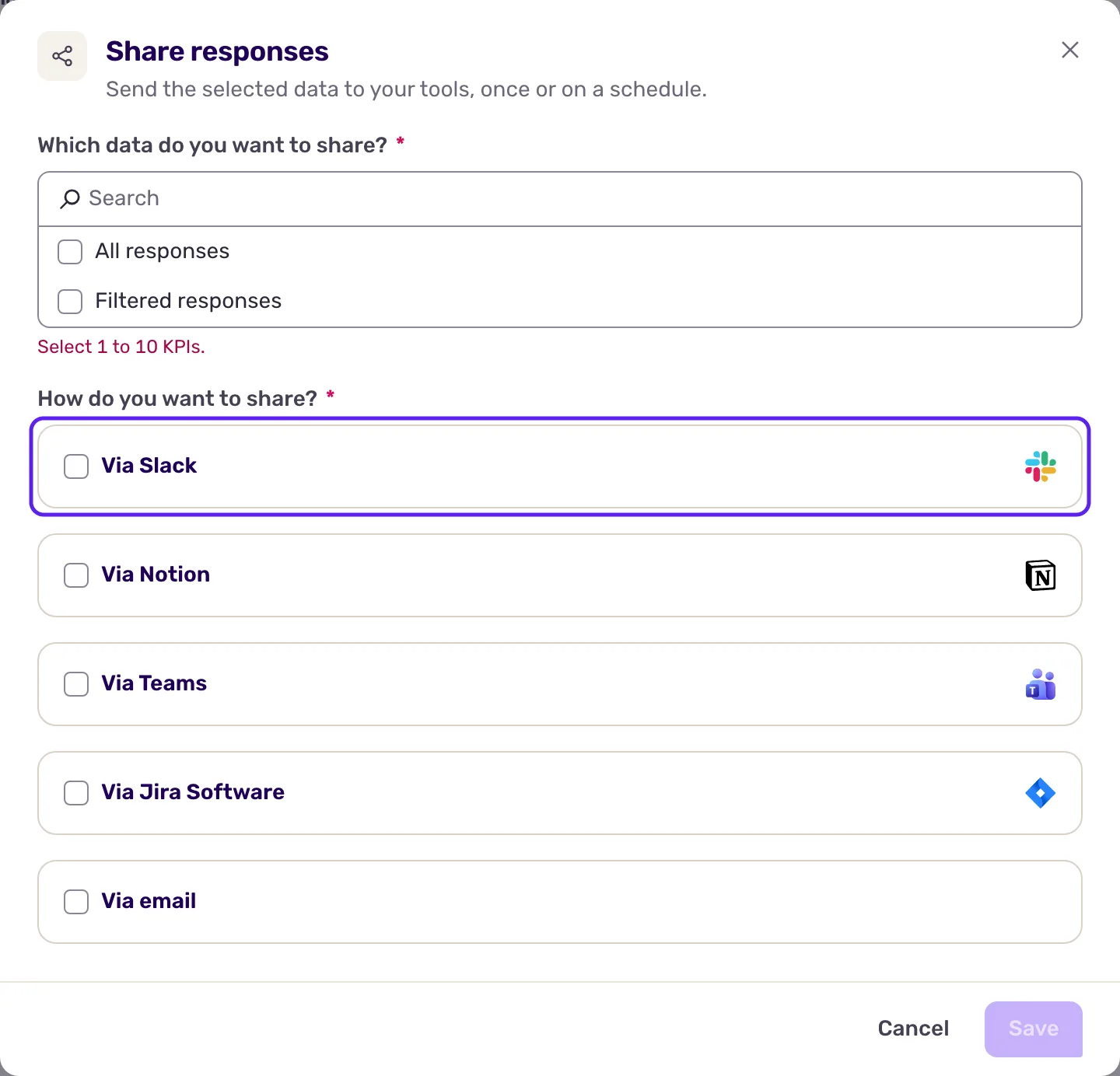
同じウィンドウから、Microsoft Teams、Notion、メールにも同時に送信できます。共有設定は、アンケートのレポートごとに保持されます。
やり取りされるデータ
Section titled “やり取りされるデータ”データはScreebからSlackへの一方向にのみ送られます。ScreebはSlackアプリとして、公開チャネルに招待されなくても投稿します。
回答。 すべての回答の場合、最初の質問に回答があった時点で、Screebは新しい回答ごとに1件のメッセージを投稿し、その後の回答のたびに同じメッセージを更新します。メッセージには、アンケート名、各質問とその回答、ユーザーの識別子と判明している情報(名前、メールアドレス、国、言語、セグメント)、タグが表示され、取得できている場合はページURL、ブラウザー、OS、アプリのバージョンも表示されます。ボタンをクリックすると、Screebで回答を開けます。フィルタリングされた回答の場合、Screebは回答が完了または期限切れになるまで待ってからルールを確認し、条件に一致した回答を1回だけ投稿します。保存前に届いた回答や、アンケートのプレビューでのテスト回答は投稿されません。
レポート。 レポートのメッセージには、期間とアンケート名に続けて、選択した各指標がグラフまたはリストで表示され、アンケートの分析へのボタンも付きます。1回だけの共有は全期間が対象で、すぐに投稿されます。定期的な共有は、直近24時間、直近7日間、直近1か月が対象で、それぞれ毎朝、毎週月曜日の朝、毎月1日に投稿されます。
トラブルシューティング
Section titled “トラブルシューティング”Slackの連携がインストールされていません。 まず連携からSlackをインストールし、もう一度共有ウィンドウを開いてください。
Slackに接続できませんでした Slackとの接続が切れており、Slackのページに再接続が必要ですと表示されています。Slackのページを開き、再接続をクリックしてください。
チャネルが一覧に表示されない。 Screebが一覧表示するのは、アーカイブされていない公開チャネルです。非公開チャネルには対応していないため、公開チャネルを使ってください。
チャンネルが多すぎて読み込めません。 Slack workspaceのチャネル数が多すぎて、一覧表示できません。チャンネルIDにチャネルIDを入力してください。Slackでチャネルを開いて名前をクリックし、詳細の下部に表示されるID(Cで始まります)をコピーします。
接続を解除する
Section titled “接続を解除する”- 1つのレポートの共有を止めるには、そのレポートの共有ウィンドウをもう一度開き、共有を停止をクリックします。
- Slackとの接続を解除するには、Slackのページを開き、アクセスを取り消すをクリックして確定します。再接続するまで、何も投稿されません。
- 連携設定を削除するには、Slackのページの右上にあるもっと見るをクリックし、続けて削除をクリックして、連携を削除で確定します。