

Antworten und Berichte in Slack teilen
Senden Sie jede neue Umfrageantwort oder einen täglichen, wöchentlichen oder monatlichen Bericht Ihrer Umfragemetriken in einen Slack-Kanal.
Diese Seite wurde automatisch übersetzt. Maßgeblich ist die englische Version.
Die Slack-Integration sendet die Ergebnisse Ihrer Umfragen in einen Slack-Kanal, damit Ihr Team Feedback dort sieht, wo es sich ohnehin austauscht. Sie können jede neue Antwort senden, sobald sie eingeht, oder einen Bericht Ihrer Umfragemetriken einmalig oder nach Zeitplan verschicken.
Bevor Sie beginnen
Abschnitt betitelt „Bevor Sie beginnen“- Slack ist Teil Ihres Tarifs. Ohne Slack zeigt der Katalog Upgrade zum Installieren statt Installieren, und die Option Slack im Teilen-Fenster ist ausgegraut.
- Für die Installation und Verbindung von Slack unter Integrationen benötigen Sie die Rolle Admin. Zum Teilen einer Umfrage in einem Kanal benötigen Sie mindestens die Rolle Editor: Ohne sie wird die Teilen-Aktion nicht angezeigt.
- Sie dürfen Apps zu Ihrem Slack Workspace hinzufügen.
Verbinden
Abschnitt betitelt „Verbinden“Slack Workspace verbinden
Abschnitt betitelt „Slack Workspace verbinden“- Öffnen Sie Integrationen, suchen Sie Slack und klicken Sie auf Installieren. Die Slack-Seite öffnet sich.
- Klicken Sie auf die Schaltfläche, um Ihr Slack-Konto zu verbinden. Slack öffnet sich.
- Wählen Sie in Slack Ihren Workspace und erlauben Sie den Zugriff, den Screeb anfragt: öffentliche Kanäle auflisten und Nachrichten darin senden.
- Slack leitet Sie zurück zur Slack-Seite in Screeb, die nun anzeigt, dass das Konto verbunden ist.
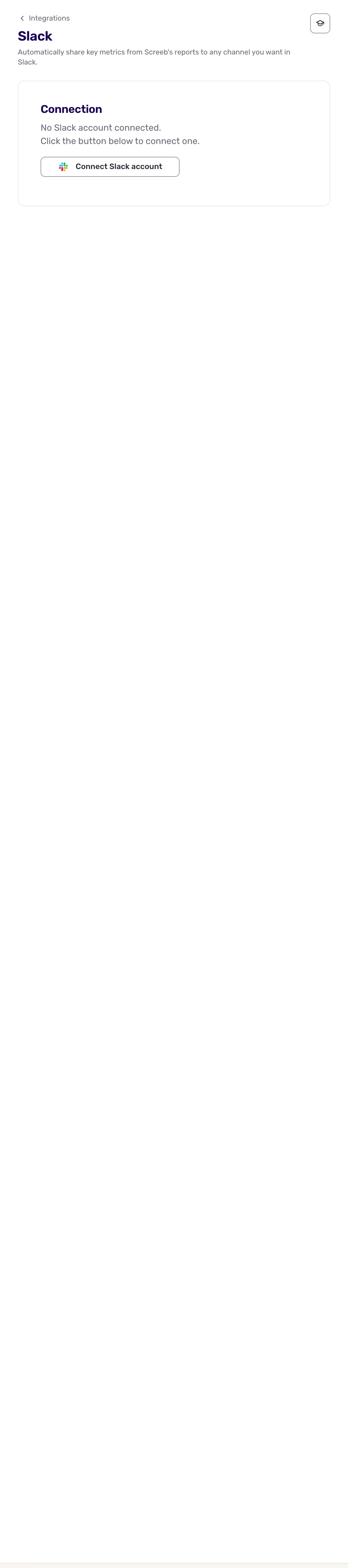
Die Slack-Seite hat keine weiteren Einstellungen: Was gesendet wird und wohin, legen Sie für jede Umfrage einzeln fest.
Umfrage in einem Kanal teilen
Abschnitt betitelt „Umfrage in einem Kanal teilen“- Öffnen Sie eine Umfrage, klicken Sie auf Analysieren und wählen Sie den Bericht, den Sie teilen möchten: Alle Antworten für die Antworten oder Umfrageanalysen, Net Promoter Score und die anderen Score-Berichte für Metriken.
- Klicken Sie unter Alle Antworten oben rechts auf Antworten teilen. Klicken Sie in den anderen Berichten oben rechts auf Mehr und dann auf Antworten teilen.
- Wählen Sie unter Welche Daten möchten Sie teilen? aus, was gesendet werden soll. Wählen Sie unter Alle Antworten entweder Alle Antworten oder Gefilterte Antworten und legen Sie die Regeln unter Wie möchten Sie filtern? fest. Wählen Sie in den anderen Berichten 1 bis 10 Metriken aus.
- Aktivieren Sie unter Wie möchten Sie teilen? die Option Slack und wählen Sie den Kanal unter Teilen mit.
- Legen Sie für Metriken Möchten Sie dies in Zukunft wiederholen? fest: Nicht wiederholen, Täglich, Wöchentlich oder Monatlich.
- Klicken Sie für Metriken auf Einmalig teilen oder Wiederkehrende Freigabe einrichten, für Antworten auf Speichern.
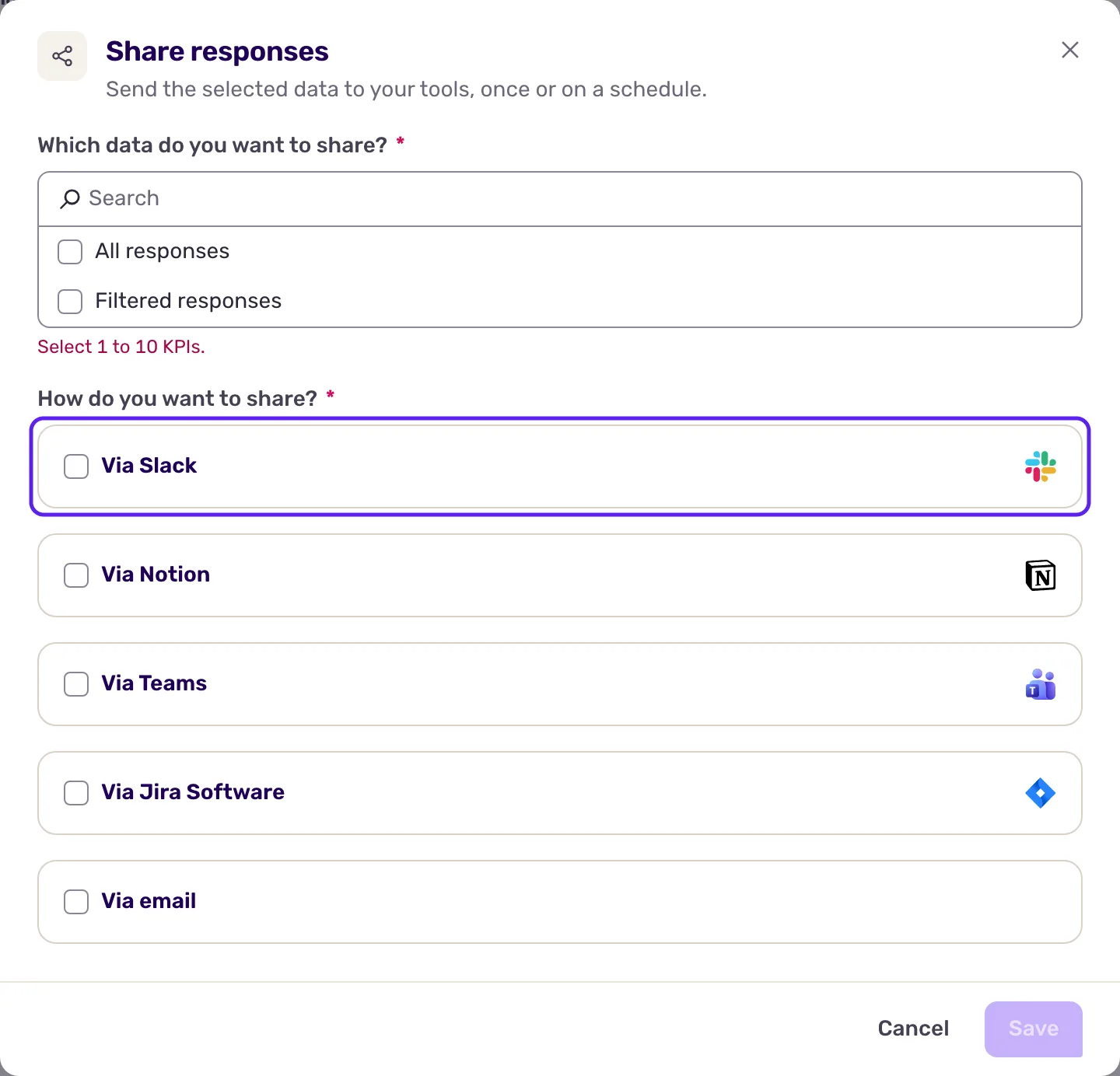
Dasselbe Fenster kann gleichzeitig auch an Microsoft Teams, Notion oder per E-Mail senden. Jeder Bericht einer Umfrage behält seine eigenen Teilen-Einstellungen.
Ausgetauschte Daten
Abschnitt betitelt „Ausgetauschte Daten“Daten gehen nur von Screeb zu Slack. Screeb sendet als seine Slack-App in öffentliche Kanäle, ohne dazu eingeladen werden zu müssen.
Antworten. Mit Alle Antworten sendet Screeb eine Nachricht pro neuer Antwort, sobald die erste Frage beantwortet ist, und aktualisiert dieselbe Nachricht dann mit jeder weiteren Antwort. Die Nachricht zeigt den Umfragenamen, jede Frage mit ihrer Antwort, die Kennung des Benutzers und bekannte Angaben (Name, E-Mail, Land, Sprache, Segmente), die Tags und, sofern erfasst, die Seiten-URL, den Browser, das Betriebssystem und die App-Version. Eine Schaltfläche öffnet die Antwort in Screeb. Mit Gefilterte Antworten wartet Screeb, bis die Antwort abgeschlossen ist oder abläuft, prüft Ihre Regeln und sendet passende Antworten einmalig. Antworten, die vor dem Speichern gegeben wurden, und Testantworten aus der Umfragevorschau werden nicht gesendet.
Berichte. Eine Berichtsnachricht nennt den Zeitraum und den Umfragenamen, dann jede ausgewählte Metrik als Diagramm oder Liste, mit einer Schaltfläche zur Analyse der Umfrage. Eine einmalige Freigabe umfasst den gesamten Zeitraum und wird sofort gesendet. Eine wiederkehrende umfasst die letzten 24 Stunden, die letzten 7 Tage oder den letzten Monat und wird jeden Morgen, jeden Montagmorgen oder am ersten Tag jedes Monats gesendet.
Fehlerbehebung
Abschnitt betitelt „Fehlerbehebung“Keine Slack-Integration installiert. Installieren Sie zuerst Slack unter Integrationen und öffnen Sie dann das Teilen-Fenster erneut.
Slack konnte nicht erreicht werden Die Verbindung zu Slack ist unterbrochen, und die Slack-Seite zeigt Erneute Verbindung erforderlich. Öffnen Sie die Slack-Seite und klicken Sie auf Erneut verbinden.
Ein Kanal fehlt in der Liste. Screeb listet die öffentlichen Kanäle auf, die nicht archiviert sind. Private Kanäle werden nicht unterstützt: Verwenden Sie einen öffentlichen Kanal.
Zu viele Kanäle zum Laden. Ihr Slack Workspace hat zu viele Kanäle, um sie aufzulisten. Geben Sie die Kanal-ID unter Kanal-ID ein: Öffnen Sie in Slack den Kanal, klicken Sie auf seinen Namen und kopieren Sie die ID, die unten in den Details angezeigt wird und mit einem C beginnt.
Trennen
Abschnitt betitelt „Trennen“- Um das Teilen eines Berichts zu beenden, öffnen Sie sein Teilen-Fenster erneut und klicken Sie auf Freigabe beenden.
- Um Slack zu trennen, öffnen Sie die Slack-Seite, klicken Sie auf Zugriff widerrufen und bestätigen Sie. Es wird nichts mehr gesendet, bis Sie Slack erneut verbinden.
- Um die Integration zu entfernen, klicken Sie oben rechts auf der Slack-Seite auf Mehr, dann auf Löschen, und bestätigen Sie mit Integration löschen.