

Partager les réponses et les rapports dans Slack
Publiez chaque nouvelle réponse à une enquête, ou un rapport quotidien, hebdomadaire ou mensuel de ses indicateurs, dans un canal Slack.
L’intégration Slack publie les résultats de vos enquêtes dans un canal Slack, pour que votre équipe voie les retours là où elle échange déjà. Vous pouvez publier chaque nouvelle réponse dès qu’elle arrive, ou envoyer un rapport des indicateurs de l’enquête, une fois ou à intervalle régulier.
Avant de commencer
Section intitulée « Avant de commencer »- Slack fait partie de votre offre. Sinon, le catalogue affiche Changer d'offre pour installer au lieu de Installer, et l’option Slack de la fenêtre de partage est grisée.
- Installer et connecter Slack depuis Intégrations demande le rôle Admin. Partager une enquête dans un canal demande le rôle Editor ou supérieur : sans lui, l’action de partage n’apparaît pas.
- Vous pouvez ajouter des applications à votre espace de travail Slack.
Connecter
Section intitulée « Connecter »Connecter votre espace de travail Slack
Section intitulée « Connecter votre espace de travail Slack »- Ouvrez Intégrations, trouvez Slack et cliquez sur Installer. La page Slack s’ouvre.
- Cliquez sur le bouton de connexion de votre compte Slack. Slack s’ouvre.
- Dans Slack, choisissez votre espace de travail et autorisez l’accès demandé par Screeb : lister les canaux publics et y publier des messages.
- Slack vous renvoie sur la page Slack de Screeb, qui indique maintenant que le compte est connecté.
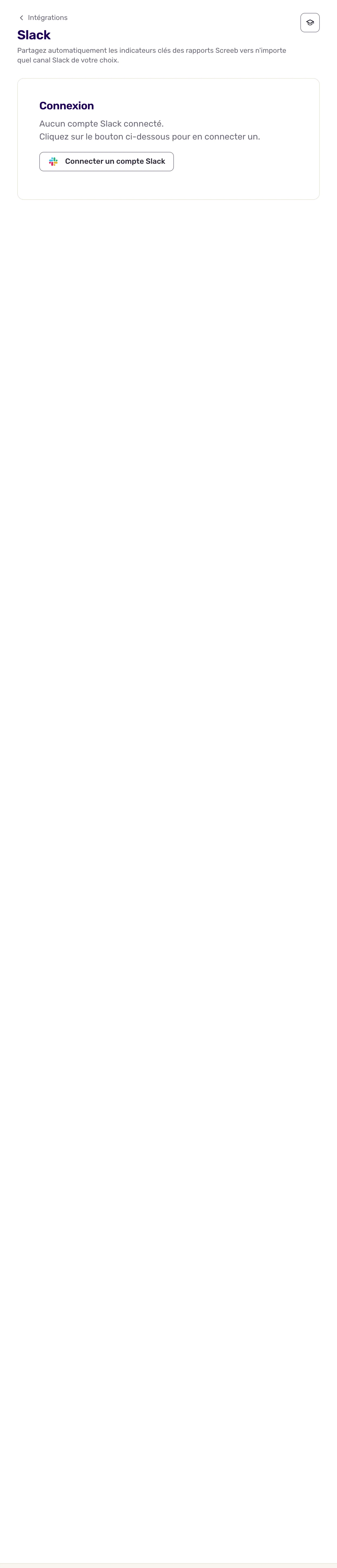
La page Slack n’a pas d’autre réglage : ce qui est publié, et où, se règle sur chaque enquête.
Partager une enquête dans un canal
Section intitulée « Partager une enquête dans un canal »- Ouvrez une enquête, cliquez sur Analyser et choisissez le rapport à partager : Toutes les réponses pour les réponses, ou Statistiques de l'enquête, Net Promoter Score et les autres rapports de score pour les indicateurs.
- Sur Toutes les réponses, cliquez sur Partager les réponses en haut à droite. Sur les autres rapports, cliquez sur Plus en haut à droite, puis sur Partager les réponses.
- Sous Quelles données souhaitez-vous partager ?, choisissez ce qui est publié. Sur Toutes les réponses, choisissez Toutes les réponses, ou Réponses filtrées et définissez les règles sous Comment souhaitez-vous filtrer ?. Sur les autres rapports, sélectionnez de 1 à 10 indicateurs.
- Sous Comment souhaitez-vous partager ?, cochez Slack et choisissez le canal dans Partager avec.
- Pour les indicateurs, réglez Souhaitez-vous répéter à l'avenir ? : Ne pas répéter, Quotidien, Hebdomadaire ou Mensuel.
- Cliquez sur Partager une fois ou Configurer un partage récurrent pour les indicateurs, ou sur Enregistrer pour les réponses.
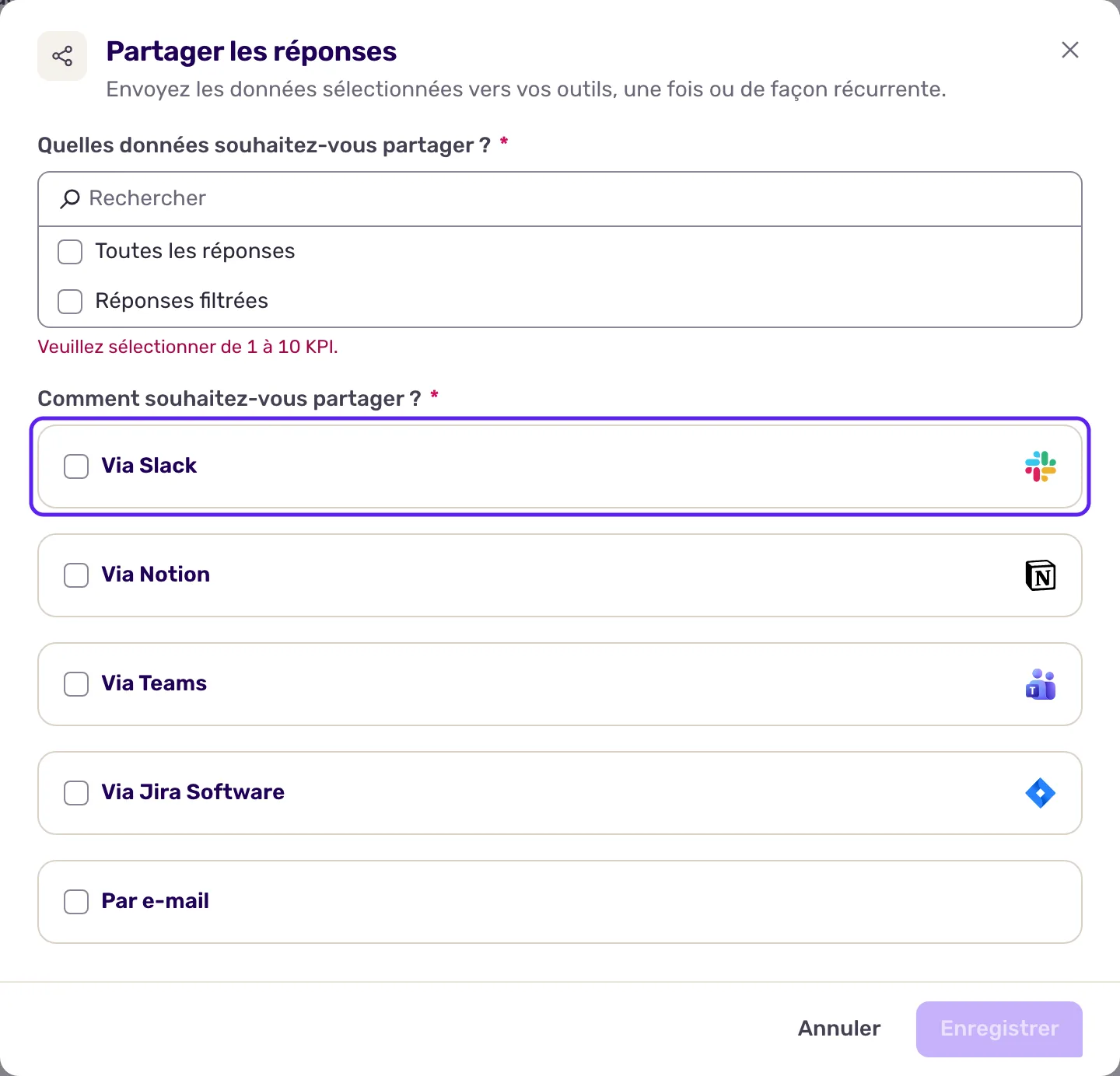
La même fenêtre peut aussi envoyer vers Microsoft Teams, Notion ou par email en même temps. Chaque rapport d’une enquête garde ses propres réglages de partage.
Données échangées
Section intitulée « Données échangées »Les données vont uniquement de Screeb vers Slack. Screeb publie au nom de son application Slack, dans les canaux publics, sans avoir besoin d’y être invité.
Réponses. Avec Toutes les réponses, Screeb publie un message par nouvelle réponse dès la première question répondue, puis met à jour ce même message à chaque nouvelle réponse aux questions suivantes. Le message affiche le nom de l’enquête, chaque question avec sa réponse, l’identifiant de l’utilisateur et ce que Screeb sait de lui (nom, email, pays, langue, segments), les tags et, s’ils sont collectés, l’URL de la page, le navigateur, l’OS et la version de l’app. Un bouton ouvre la réponse dans Screeb. Avec Réponses filtrées, Screeb attend la fin ou l’expiration de la réponse, vérifie vos règles et publie une seule fois les réponses qui correspondent. Les réponses données avant l’enregistrement, et les réponses de test de l’aperçu de l’enquête, ne sont pas publiées.
Rapports. Un message de rapport indique la période et le nom de l’enquête, puis chaque indicateur choisi, sous forme de graphique ou de liste, avec un bouton vers les statistiques de l’enquête. Un partage ponctuel couvre toute la période et part tout de suite. Un partage récurrent couvre les dernières 24 heures, les 7 derniers jours ou le dernier mois, et part chaque matin, chaque lundi matin ou le premier jour de chaque mois.
Dépannage
Section intitulée « Dépannage »Aucune intégration Slack installée. Installez d’abord Slack depuis Intégrations, puis rouvrez la fenêtre de partage.
Impossible de joindre Slack La connexion à Slack est rompue, et la page Slack affiche Reconnexion requise. Ouvrez la page Slack et cliquez sur Se reconnecter.
Un canal manque dans la liste. Screeb liste les canaux publics non archivés. Les canaux privés ne sont pas pris en charge : utilisez un canal public.
Trop de canaux à charger. Votre espace de travail Slack a trop de canaux pour les lister. Saisissez l’ID du canal dans ID du canal : dans Slack, ouvrez le canal, cliquez sur son nom et copiez l’ID affiché en bas des détails, qui commence par un C.
Déconnecter
Section intitulée « Déconnecter »- Pour arrêter de partager un rapport, rouvrez sa fenêtre de partage et cliquez sur Arrêter le partage.
- Pour déconnecter Slack, ouvrez la page Slack, cliquez sur Révoquer l'accès et confirmez. Plus rien n’est publié jusqu’à la reconnexion.
- Pour retirer l’intégration, cliquez sur Plus en haut à droite de la page Slack, puis sur Supprimer, et confirmez avec Supprimer l'intégration.