

Comparte respuestas e informes en Slack
Publica en un canal de Slack cada nueva respuesta de encuesta, o un informe diario, semanal o mensual con las métricas de tus encuestas.
Esta página se tradujo automáticamente. La versión en inglés es la referencia.
La integración con Slack publica los resultados de tus encuestas en un canal de Slack, para que tu equipo vea el feedback donde ya conversa. Puedes publicar cada nueva respuesta en cuanto llega, o enviar un informe con las métricas de tu encuesta una sola vez o de forma programada.
Antes de empezar
Sección titulada «Antes de empezar»- Slack forma parte de tu plan. Si no lo incluye, el catálogo muestra Mejorar plan para instalar en lugar de Instalar, y la opción de Slack de la ventana para compartir aparece desactivada.
- Instalar y conectar Slack desde Integraciones requiere el rol de Admin. Compartir una encuesta en un canal requiere el rol de Editor o superior: sin él, la acción de compartir no aparece.
- Puedes añadir aplicaciones a tu workspace de Slack.
Conexión
Sección titulada «Conexión»Conecta tu workspace de Slack
Sección titulada «Conecta tu workspace de Slack»- Abre Integraciones, busca Slack y haz clic en Instalar. Se abre la página de Slack.
- Haz clic en el botón para conectar tu cuenta de Slack. Se abre Slack.
- En Slack, elige tu workspace y autoriza el acceso que pide Screeb: listar los canales públicos y publicar mensajes en ellos.
- Slack te devuelve a la página de Slack en Screeb, que ahora indica que la cuenta está conectada.
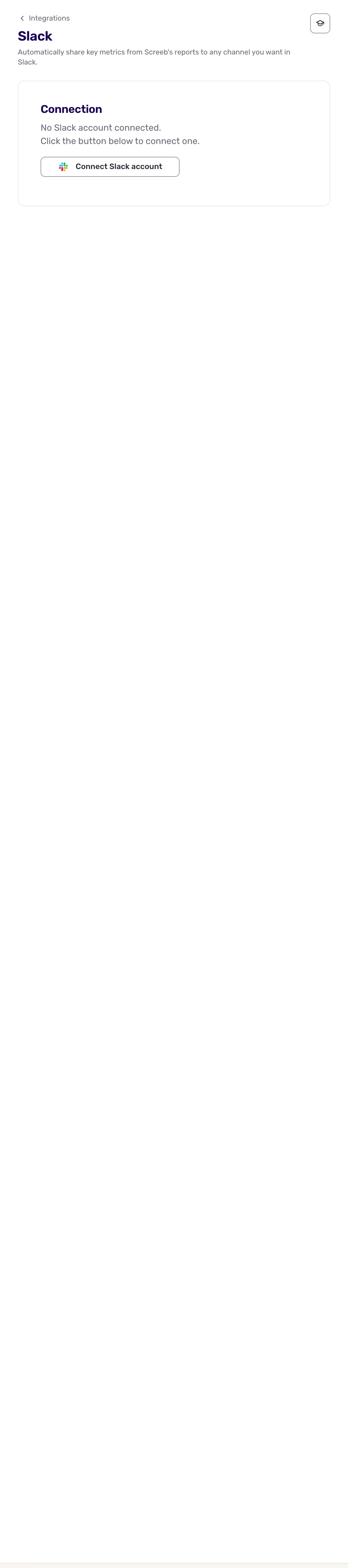
La página de Slack no tiene más opciones de configuración: qué publicar y dónde se define en cada encuesta.
Comparte una encuesta en un canal
Sección titulada «Comparte una encuesta en un canal»- Abre una encuesta, haz clic en Analizar y elige el informe que quieres compartir: Todas las respuestas para las respuestas, o Analítica de encuestas, Net Promoter Score y los demás informes de puntuación para las métricas.
- En Todas las respuestas, haz clic en Compartir respuestas arriba a la derecha. En los demás informes, haz clic en Más arriba a la derecha y luego en Compartir respuestas.
- En ¿Qué datos deseas compartir?, elige qué publicar. En Todas las respuestas, selecciona Todas las respuestas, o Respuestas filtradas y define las reglas en ¿Cómo deseas filtrar?. En los demás informes, selecciona de 1 a 10 métricas.
- En ¿Cómo deseas compartir?, marca Slack y elige el canal en Compartir con.
- Para las métricas, configura ¿Quieres repetir en el futuro?: No repetir, Diario, Semanal o Mensual.
- Haz clic en Compartir una vez o, para las métricas, en Configurar uso compartido recurrente, o bien en Guardar para las respuestas.
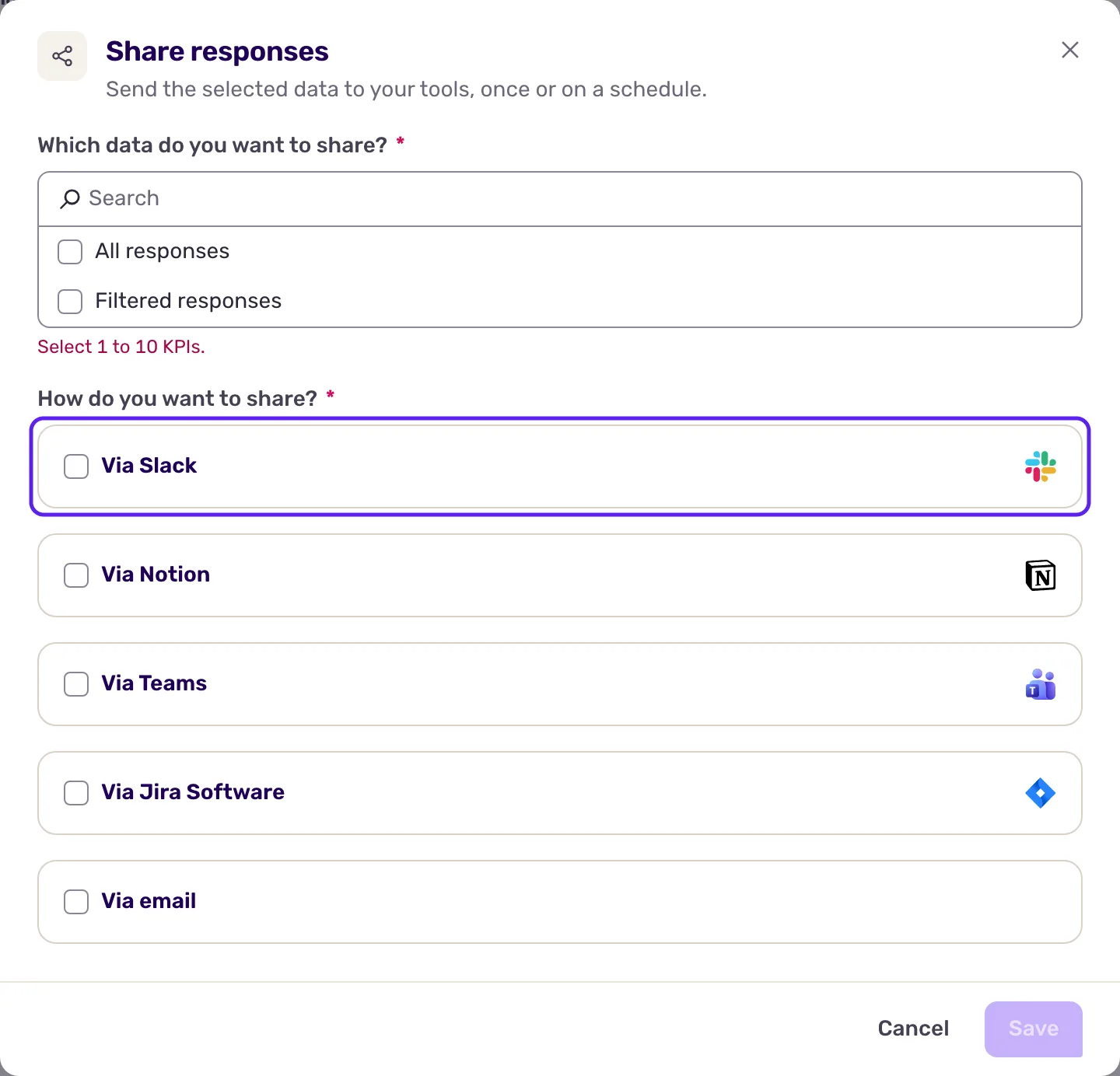
La misma ventana también permite enviar a Microsoft Teams, Notion o por correo electrónico al mismo tiempo. Cada informe de una encuesta conserva su propia configuración de uso compartido.
Datos intercambiados
Sección titulada «Datos intercambiados»Los datos solo van de Screeb a Slack. Screeb publica con su propia aplicación de Slack, en canales públicos, sin necesidad de que la inviten.
Respuestas. Con Todas las respuestas, Screeb publica un mensaje por cada nueva respuesta en cuanto se contesta la primera pregunta, y después actualiza ese mismo mensaje con cada nueva respuesta. El mensaje muestra el nombre de la encuesta, cada pregunta con su respuesta, el identificador del usuario y los datos conocidos (nombre, correo electrónico, país, idioma, segmentos), las etiquetas y, cuando se han capturado, la URL de la página, el navegador, el sistema operativo y la versión de la app. Un botón abre la respuesta en Screeb. Con Respuestas filtradas, Screeb espera a que la respuesta termine o caduque, comprueba tus reglas y publica una sola vez las respuestas que las cumplen. Las respuestas anteriores a tu guardado y las respuestas de prueba de la vista previa de la encuesta no se publican.
Informes. Un mensaje de informe indica el periodo y el nombre de la encuesta, y después cada métrica seleccionada, como gráfico o como lista, con un botón que lleva a las analíticas de la encuesta. Un envío único cubre todo el periodo y se publica de inmediato. Un envío recurrente cubre las últimas 24 horas, los últimos 7 días o el último mes, y se publica cada mañana, cada lunes por la mañana o el primer día de cada mes.
Solución de problemas
Sección titulada «Solución de problemas»No hay ninguna integración de Slack instalada. Instala primero Slack desde Integraciones y vuelve a abrir la ventana para compartir.
No se pudo conectar con Slack La conexión con Slack está rota y la página de Slack muestra Reconexión requerida. Abre la página de Slack y haz clic en Reconectar.
Falta un canal en la lista. Screeb lista los canales públicos que no están archivados. Los canales privados no son compatibles: usa un canal público.
Demasiados canales para cargar. Tu workspace de Slack tiene demasiados canales para listarlos. Escribe el ID del canal en ID del canal: en Slack, abre el canal, haz clic en su nombre y copia el ID que aparece al final de los detalles, que empieza por C.
Desconexión
Sección titulada «Desconexión»- Para dejar de compartir un informe, vuelve a abrir su ventana para compartir y haz clic en Dejar de compartir.
- Para desconectar Slack, abre la página de Slack, haz clic en Revocar acceso y confirma. No se publica nada hasta que vuelvas a conectarlo.
- Para eliminar la integración, haz clic en Más arriba a la derecha de la página de Slack, luego en Eliminar, y confirma con Eliminar integración.