

Condividi risposte e Report su Slack
Pubblica ogni nuova risposta a un sondaggio, oppure un Report giornaliero, settimanale o mensile delle metriche, in un canale Slack.
Questa pagina è stata tradotta automaticamente. La versione inglese fa fede.
L’integrazione Slack pubblica i risultati dei tuoi sondaggi in un canale Slack, così il tuo team vede i feedback dove già si parla. Puoi pubblicare ogni nuova risposta man mano che arriva, oppure inviare un Report delle metriche del tuo sondaggio una sola volta o con una pianificazione.
Prima di iniziare
Sezione intitolata “Prima di iniziare”- Slack è incluso nel tuo piano. Altrimenti, il catalogo mostra Effettua l'upgrade per installare al posto di Installa, e l’opzione Slack della finestra di condivisione è disattivata.
- Installare e collegare Slack da Integrazioni richiede il ruolo Admin. Condividere un sondaggio in un canale richiede il ruolo Editor o superiore: senza, l’azione di condivisione non compare.
- Puoi aggiungere app al tuo Workspace Slack.
Collegare
Sezione intitolata “Collegare”Collega il tuo Workspace Slack
Sezione intitolata “Collega il tuo Workspace Slack”- Apri Integrazioni, trova Slack e clicca su Installa. Si apre la pagina di Slack.
- Clicca sul pulsante per collegare il tuo account Slack. Si apre Slack.
- In Slack, scegli il tuo Workspace e consenti gli accessi richiesti da Screeb: elencare i canali pubblici e pubblicare messaggi al loro interno.
- Slack ti riporta alla pagina Slack in Screeb, che ora indica che l’account è collegato.
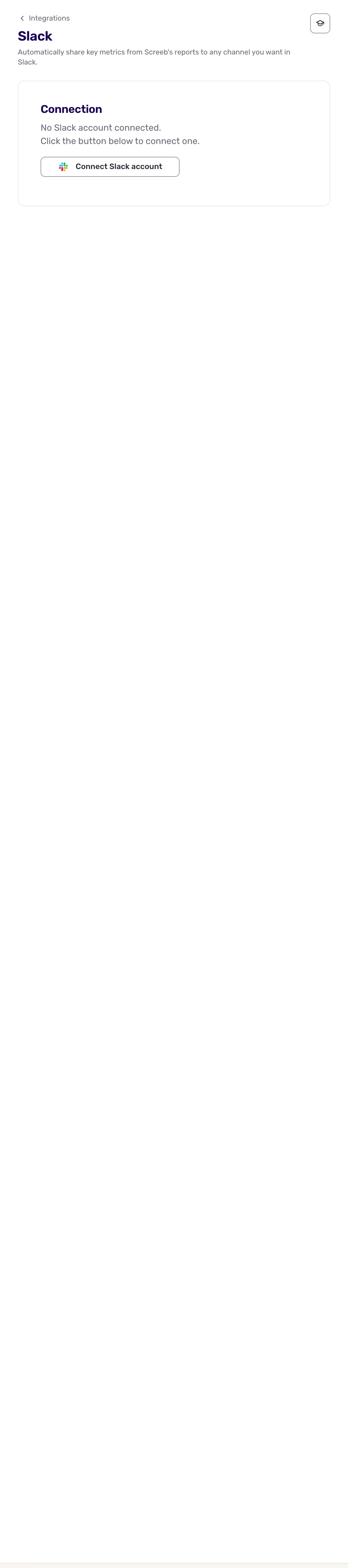
La pagina Slack non ha altre impostazioni: cosa pubblicare, e dove, si definisce per ogni sondaggio.
Condividere un sondaggio in un canale
Sezione intitolata “Condividere un sondaggio in un canale”- Apri un sondaggio, clicca su Analizza e scegli il Report da condividere: Tutte le risposte per le risposte, oppure Analisi dei sondaggi, Net Promoter Score e gli altri Report di punteggio per le metriche.
- In Tutte le risposte, clicca su Condividi risposte in alto a destra. Negli altri Report, clicca su Altro in alto a destra, poi su Condividi risposte.
- Sotto Quali dati vuoi condividere?, scegli cosa pubblicare. In Tutte le risposte, scegli Tutte le risposte, oppure Risposte filtrate e definisci le regole sotto Come vuoi filtrare?. Negli altri Report, seleziona da 1 a 10 metriche.
- Sotto Come vuoi condividere?, seleziona Slack e scegli il canale in Condividi con.
- Per le metriche, imposta Vuoi ripetere in futuro?: Non ripetere, Giornaliero, Settimanale o Mensile.
- Clicca su Condividi una volta o, per le metriche, su Imposta condivisione ricorrente, oppure su Salva per le risposte.
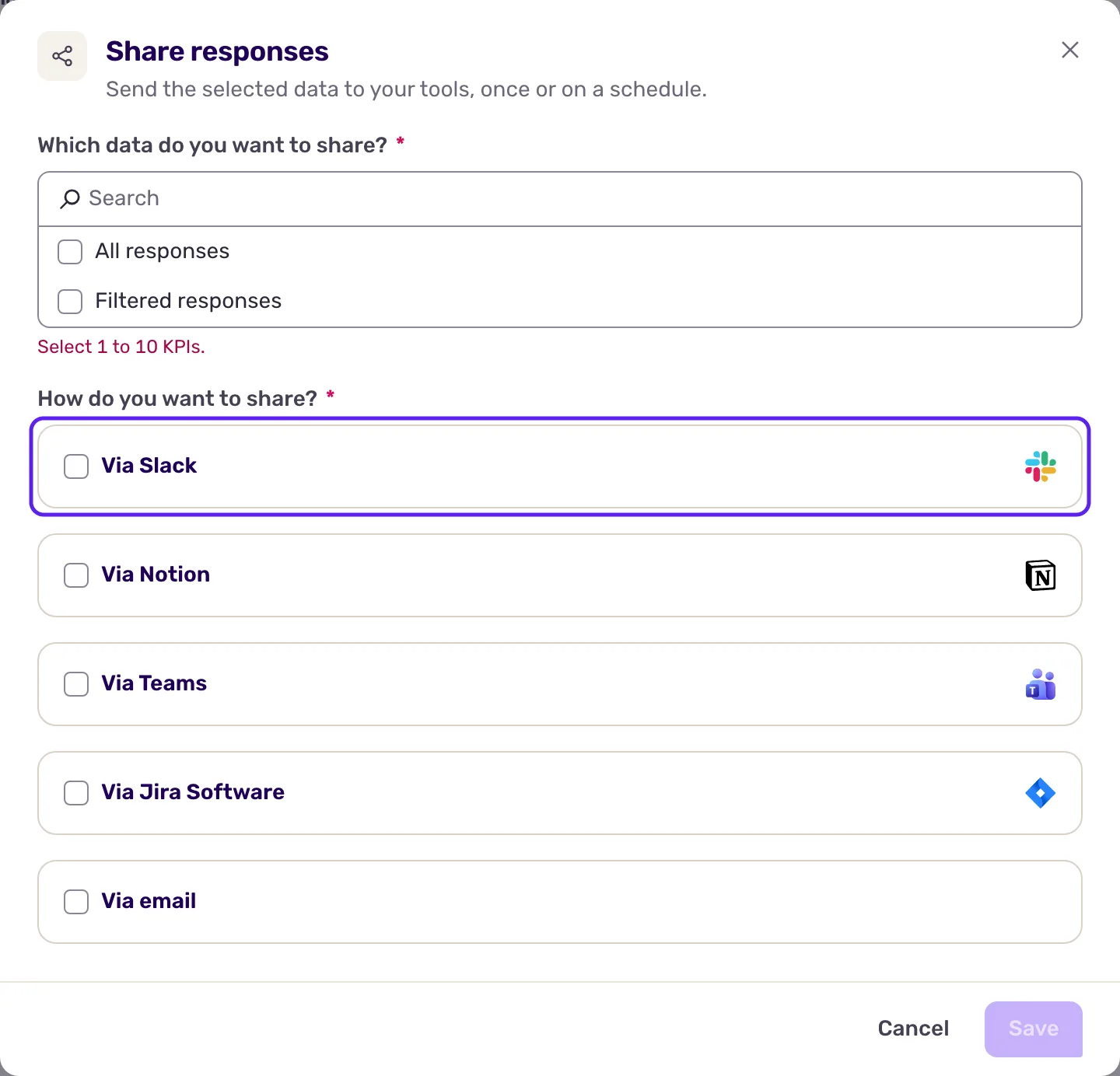
La stessa finestra può inviare anche a Microsoft Teams, Notion o via email contemporaneamente. Ogni Report di un sondaggio mantiene le proprie impostazioni di condivisione.
Dati scambiati
Sezione intitolata “Dati scambiati”I dati vanno solo da Screeb a Slack. Screeb pubblica tramite la sua app Slack, nei canali pubblici, senza bisogno di essere invitato.
Risposte. Con Tutte le risposte, Screeb pubblica un messaggio per ogni nuova risposta non appena viene data la prima domanda, poi aggiorna quello stesso messaggio a ogni nuova risposta. Il messaggio mostra il nome del sondaggio, ogni domanda con la sua risposta, l’identificativo dell’utente e i dettagli noti (nome, email, paese, lingua, segmenti), i tag e, quando vengono rilevati, l’URL della pagina, il browser, il sistema operativo e la versione dell’app. Un pulsante apre la risposta in Screeb. Con Risposte filtrate, Screeb attende che la risposta termini o scada, verifica le tue regole e pubblica una sola volta le risposte che le rispettano. Le risposte date prima del salvataggio e le risposte di prova dell’anteprima del sondaggio non vengono pubblicate.
Report. Il messaggio di un Report indica il periodo e il nome del sondaggio, poi ogni metrica selezionata, come grafico o come elenco, con un pulsante verso le analytics del sondaggio. Una condivisione singola copre tutto il periodo e viene pubblicata subito. Una ricorrente copre le ultime 24 ore, gli ultimi 7 giorni o l’ultimo mese, e viene pubblicata ogni mattina, ogni lunedì mattina o il primo giorno di ogni mese.
Risoluzione dei problemi
Sezione intitolata “Risoluzione dei problemi”Nessuna integrazione Slack installata. Installa prima Slack da Integrazioni, poi riapri la finestra di condivisione.
Impossibile raggiungere Slack La connessione a Slack è interrotta e la pagina Slack mostra Riconnessione richiesta. Apri la pagina Slack e clicca su Riconnetti.
Un canale manca nell’elenco. Screeb elenca i canali pubblici non archiviati. I canali privati non sono supportati: usa un canale pubblico.
Troppi canali da caricare. Il tuo Workspace Slack ha troppi canali per essere elencati. Digita l’ID del canale in ID canale: in Slack, apri il canale, clicca sul suo nome e copia l’ID mostrato in fondo ai dettagli, che inizia con una C.
Scollegare
Sezione intitolata “Scollegare”- Per smettere di condividere un Report, riapri la sua finestra di condivisione e clicca su Interrompi la condivisione.
- Per scollegare Slack, apri la pagina Slack, clicca su Revoca accesso e conferma. Non viene pubblicato nulla finché non ricolleghi Slack.
- Per rimuovere l’integrazione, clicca su Altro in alto a destra nella pagina Slack, poi su Elimina, e conferma con Elimina integrazione.