

Microsoft Teams で回答とレポートを共有する
新しいアンケートの回答や、アンケート指標の日次・週次・月次レポートを Microsoft Teams のチャネルに投稿できます。
このページは自動翻訳されています。英語版が正式な内容です。
Microsoft Teams 連携では、アンケートの結果を Teams のチャネルに投稿できます。チームがいつも使っている場所でフィードバックを確認できます。新しい回答を届くたびに投稿することも、アンケート指標のレポートを1回だけ、または定期的に送ることもできます。
- ご利用のプランに Teams が含まれていること。含まれていない場合、カタログには インストール の代わりに アップグレードしてインストール が表示され、共有ウィンドウの Teams オプションもグレーアウトされます。
- 連携 から Teams をインストールして接続するには、Admin ロールが必要です。アンケートをチャネルに共有するには、Editor 以上のロールが必要です。ロールがない場合、共有アクションは表示されません。
- Microsoft の職場または学校アカウントでサインインします。個人用の Microsoft アカウントは接続できません。
- そのアカウントが、メッセージを受け取るチャネルのあるチームのメンバーであること。
Microsoft アカウントを接続する
Section titled “Microsoft アカウントを接続する”- 連携 を開き、Teams を見つけて インストール をクリックします。Teams のページが開きます。
- Teams アカウントを接続するボタンをクリックします。Microsoft の画面が開きます。
- 職場または学校アカウントでサインインし、Screeb が求めるアクセスを許可します。許可する内容は、チームとチャネルの一覧表示、チャネルメッセージの送信と編集です。組織によっては、管理者の承認が必要な場合があります。
- Microsoft から Screeb の Teams ページに戻ります。アカウントが接続済みと表示されます。
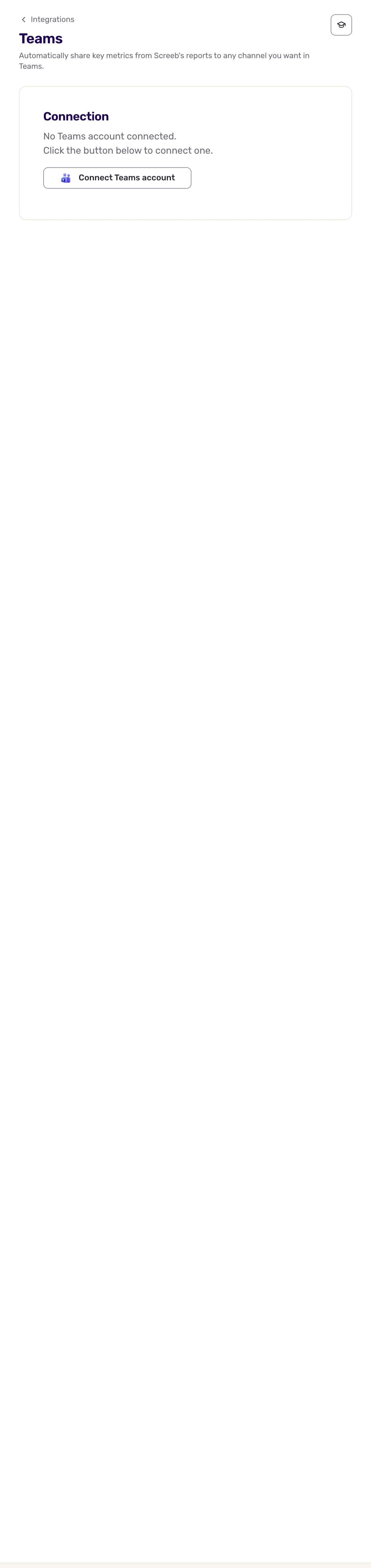
Teams のページに、ほかの設定はありません。何をどこに投稿するかは、アンケートごとに設定します。
アンケートをチャネルに共有する
Section titled “アンケートをチャネルに共有する”- アンケートを開き、分析 をクリックして、共有するレポートを選びます。回答を共有するには すべての回答、指標を共有するには アンケート分析 や Net Promoter Score などのスコアレポートを選びます。
- すべての回答 では、右上の 回答を共有 をクリックします。それ以外のレポートでは、右上の もっと見る をクリックし、続けて 回答を共有 をクリックします。
- どのデータを共有しますか? で、投稿する内容を選びます。すべての回答 では、すべての回答 を選ぶか、フィルタリングされた回答 を選んで どのようにフィルターしますか? でルールを設定します。それ以外のレポートでは、1~10個の指標を選択します。
- どのように共有しますか? で Teams にチェックを入れ、共有先 でチャネルを選びます。各チャネルは、チーム名がかっこ内に付いて表示されます。
- 指標の場合は、今後も繰り返しますか? を設定します。選択肢は 繰り返さない、毎日、毎週、毎月 です。
- 指標の場合は 1回だけ共有 または 定期的な共有を設定、回答の場合は 保存 をクリックします。
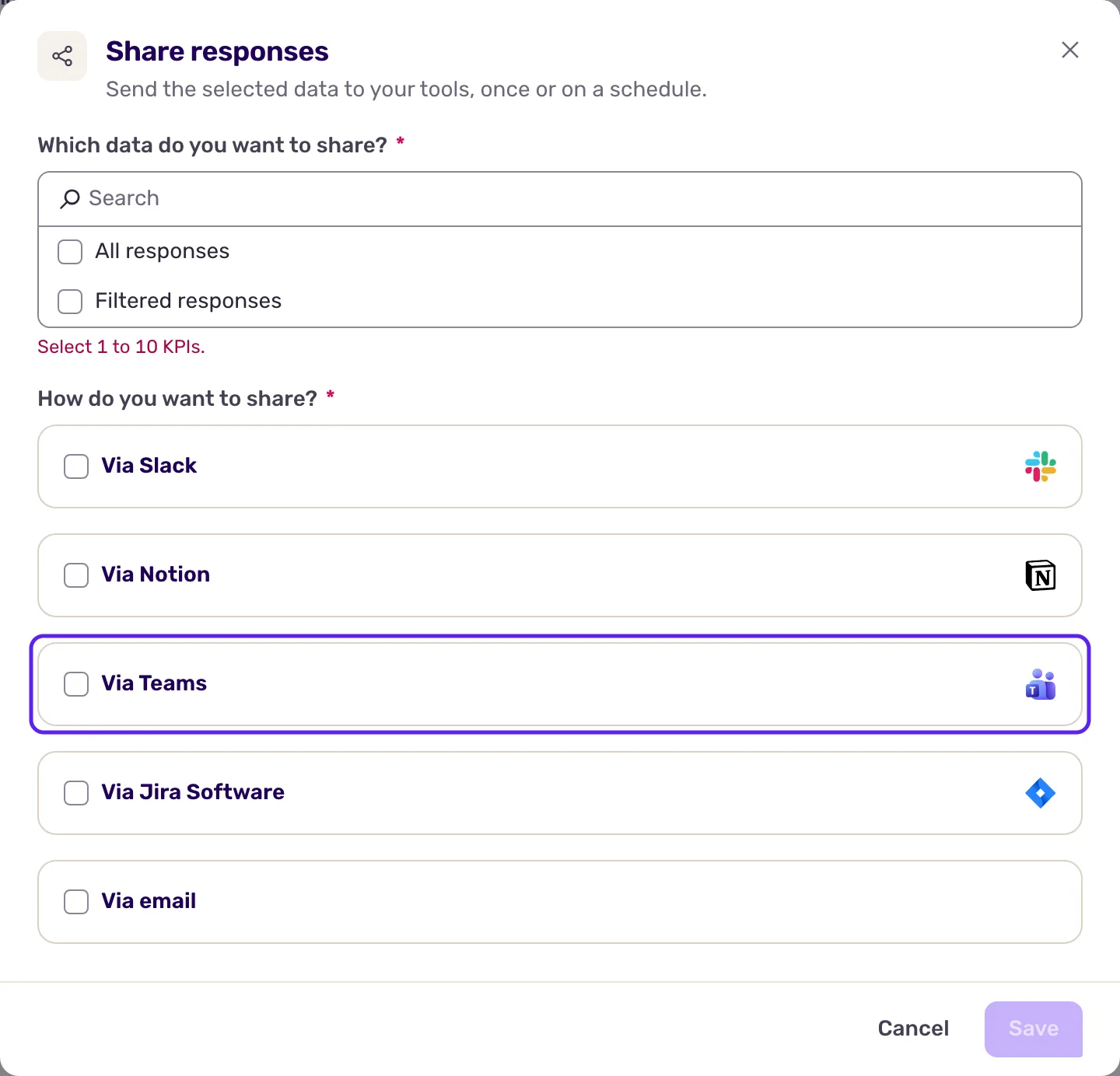
同じウィンドウから、Slack、Notion、メールへ同時に送ることもできます。アンケートのレポートごとに、共有設定は個別に保持されます。
やり取りされるデータ
Section titled “やり取りされるデータ”データは Screeb から Teams への一方向にのみ送られます。メッセージは、連携を接続した Microsoft アカウントの名前で投稿されます。
回答。 すべての回答 を選ぶと、最初の質問に回答された時点で、新しい回答ごとに1件のメッセージを投稿し、その後は新しい回答のたびに同じメッセージを更新します。メッセージには、アンケート名、各質問とその回答、ユーザーの識別子と判明している情報(名前、メールアドレス、国、言語、セグメント)、タグが表示され、Screeb 内のアンケートの回答へのリンクが付きます。フィルタリングされた回答 を選ぶと、Screeb は回答が終了または期限切れになるまで待ってからルールを確認し、条件に一致した回答を1回だけ投稿します。保存前に寄せられた回答や、アンケートのプレビューで行ったテスト回答は投稿されません。
レポート。 レポートのメッセージには、対象期間とアンケート名が表示され、続けて選択した各指標がグラフまたはリストで表示されます。アンケートの分析へのリンクも付きます。1回だけの共有は全期間が対象で、すぐに投稿されます。定期的な共有は、直近24時間、直近7日間、直近1か月が対象で、それぞれ毎朝、毎週月曜日の朝、毎月1日に投稿されます。
トラブルシューティング
Section titled “トラブルシューティング”Teamsの連携がインストールされていません。 まず 連携 から Teams をインストールし、もう一度共有ウィンドウを開いてください。
Teamsに接続できませんでした Microsoft との接続が切れており、Teams のページに 再接続が必要です と表示されています。Teams のページを開き、再接続 をクリックしてください。
一覧にチャネルが表示されない。 Screeb が一覧に表示するのは、接続中のアカウントが所属するチームのうち、アーカイブされていないチャネルです。そのアカウントをチームに追加するか、メンバーであるアカウントで再接続してください。
接続を解除する
Section titled “接続を解除する”- 1つのレポートの共有を止めるには、そのレポートの共有ウィンドウをもう一度開き、共有を停止 をクリックします。
- Teams の接続を解除するには、Teams のページを開き、アクセスを取り消す をクリックして確定します。再接続するまで、何も投稿されません。
- 連携自体を削除するには、Teams のページの右上にある もっと見る をクリックし、続けて 削除 をクリックして、連携を削除 で確定します。