

Notionにアンケートの回答とレポートを同期する
新しいアンケート回答が届くたびに、またはアンケートの指標を1回だけ、もしくは定期的に、Notionのデータベースへ書き込めます。
このページは自動翻訳されています。英語版が正式な内容です。
Notion連携では、アンケートの結果をScreebが作成するNotionのデータベースに書き込みます。新しい回答は1件につき1行として追加されるため、チームはフィードバックを並べ替えたりタグ付けしたり、普段の作業と一緒にひも付けたりできます。アンケートの指標を1回だけ、または定期的に記録することもできます。
はじめる前に
Section titled “はじめる前に”- Notionはご契約のプランに含まれている必要があります。含まれていない場合、カタログにはインストールの代わりにアップグレードしてインストールが表示され、共有ウィンドウのNotionの選択肢もグレーアウトされます。
- 連携からのNotionのインストールと接続、および共有ウィンドウからのデータベース作成には、管理者ロールが必要です。アンケートをNotionに共有するには、エディター以上のロールが必要です。このロールがない場合、共有アクションは表示されません。
- Screebがデータベースを作成できるNotionのページがあり、そのページへのアクセスをScreebに許可できる状態であること。
Notionのワークスペースを接続する
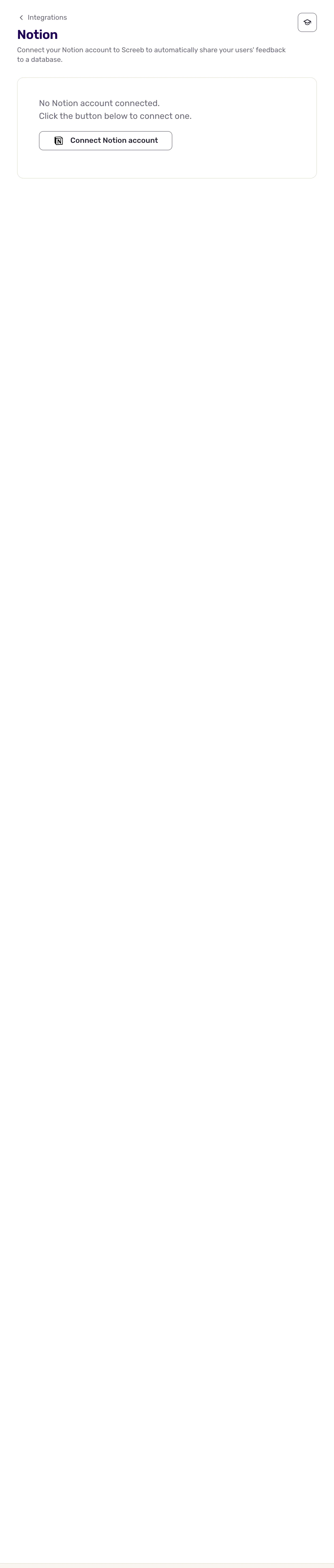
Section titled “Notionのワークスペースを接続する”- 連携を開き、Notionを見つけてインストールをクリックします。Notionのページが開きます。
- Notionアカウントを接続するボタンをクリックします。Notionが開きます。
- Notionでワークスペースを選び、Screebがアクセスできるページを選択します。データベースを作成したいページも含めてください。
- NotionからScreebのNotionのページに戻り、アカウントが接続済みと表示されます。
アンケートをデータベースに同期する
Section titled “アンケートをデータベースに同期する”- アンケートを開いて分析をクリックし、同期したいレポートを選びます。回答を同期するならすべての回答、指標を同期するならアンケート分析、Net Promoter Scoreなどのスコアのレポートを選びます。
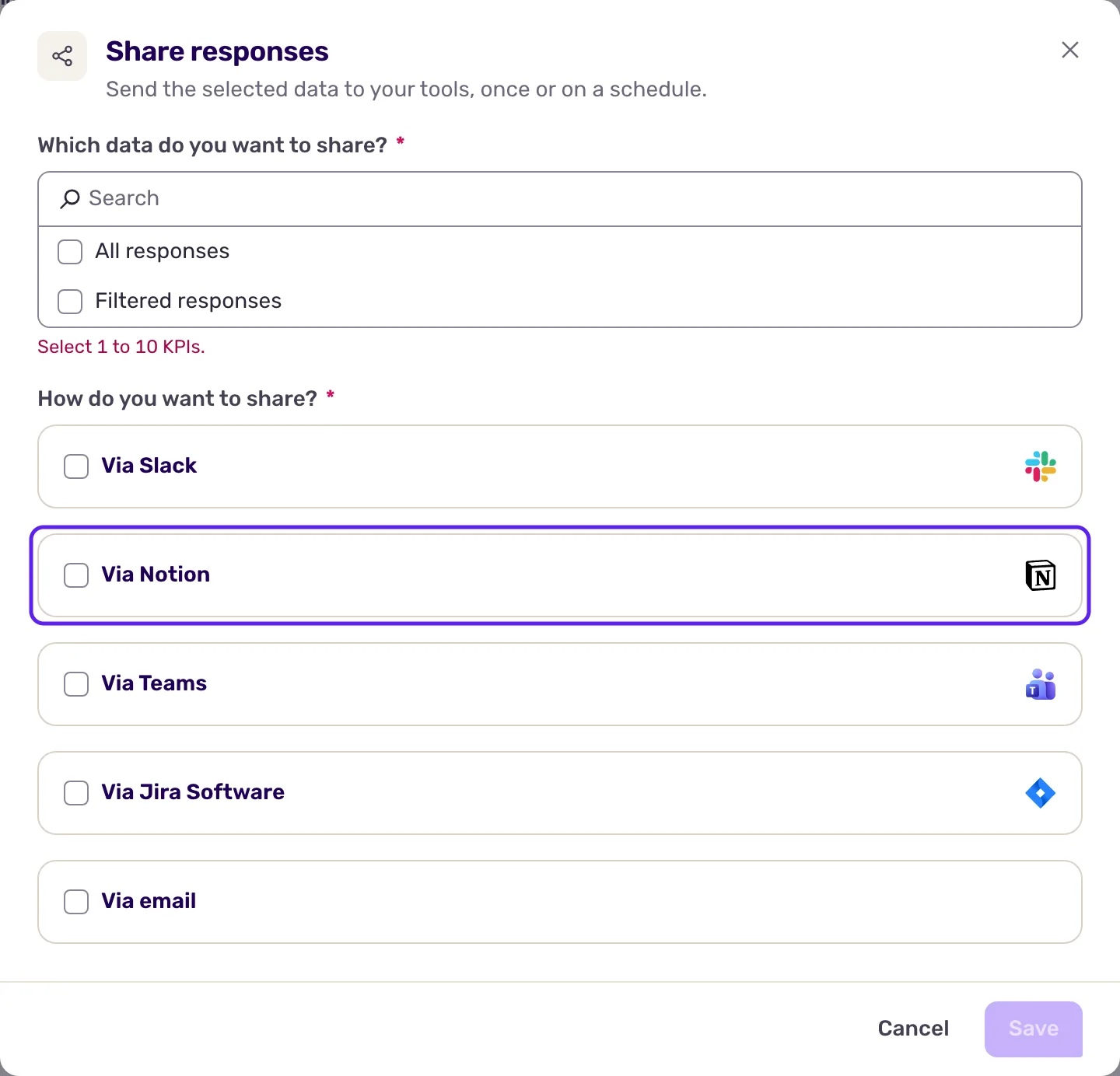
- すべての回答では、右上の回答を共有をクリックします。その他のレポートでは、右上のもっと見るをクリックし、続けて回答を共有をクリックします。
- どのデータを共有しますか?で、同期する内容を選びます。回答ではすべての回答またはフィルタリングされた回答、その他のレポートでは1~10個の指標を選べます。
- どのように共有しますか?で、Notionにチェックを入れます。
- 名前またはIDを使用して親ページを検索に親ページの名前を入力するか、そのIDを貼り付けて選択します。
- このページにデータベースを作成をクリックします。Screebがアンケート名(指標の場合はレポート名も)を付けたデータベースを作成し、Notionデータベースに共有に表示します。
- 指標の場合は今後も繰り返しますか?を設定し、1回だけ共有または定期的な共有を設定をクリックします。回答の場合は保存をクリックします。
アンケートのレポートごとに、専用のデータベースが必要です。同じアンケートの複数のレポートを1つのデータベースに保存することはできません。
やり取りされるデータ
Section titled “やり取りされるデータ”データはScreebからNotionへの一方向にのみ送られます。
回答。 回答は1件につき1行で、最初の回答時に作成され、新しい回答が届くたびと、回答が終了したときに更新されます。列は、回答の識別子、回答ID、完了状況、終了理由、日付、名前、メールアドレス、タグ、質問ごとの列、そして回答とともに送られた隠しフィールド、ユーザープロパティ、コンテキストの列です。新しい質問の列はScreebが自動で追加します。フィルタリングされた回答を選んだ場合、行が書き込まれるのは、回答が終了または期限切れになり、かつ設定したルールに一致したときのみです。アンケートのプレビューによるテスト回答は対象外です。
レポート。 送信のたびに、指標ごとに1行が追加されます。各行には指標名、値、2つの日付列があります。
| 列 | 内容 |
|---|---|
| Sent at | 行を送信した日時(日付と時刻)。UTCです。どの間隔でも同じ意味です。 |
| Data period | 値の計算対象となる期間。毎日:前日(暦日)を、時刻なしの日付で、レポートのタイムゾーン(既定はEurope/Paris)に基づいて表します。毎週・毎月:送信前の7日間または1か月から送信時点まで。1回だけの共有:空欄。 |
行が上書きされることはないため、データベースにはレポートごとの履歴がすべて残ります。1回だけの共有は全期間が対象です。定期的な共有の対象は直近24時間、直近7日間、または直近1か月で、それぞれ毎朝、毎週月曜の朝、毎月1日に送信されます。送信時刻はSent atで確認できます(UTC)。Data periodができる前に作成されたデータベースには、次回の送信時にこの列が追加されます。列名は変更されません。
保存した後に送信された回答とレポートだけがNotionに書き込まれます。過去の回答やレポートでデータベースを埋めたい場合は、Screebサポートにお問い合わせください。
Notionでは、連携が行えるリクエスト数に上限があります。上限に達すると、Screebは待機して後で再送信し、共有ウィンドウに現在NotionがScreebのリクエストを制限しているため、詳細を読み込めませんでした。設定は保存できます。と表示されます。
トラブルシューティング
Section titled “トラブルシューティング”Sent atを使ったNotionの数式が違う日を返す。 Sent atは送信の瞬間(UTC)です。データの対象期間で行をまとめるには、代わりにData periodを使ってください。2026年11月2日から6日に送信された行は、Sent atに日付(対象の日)しかなく、Data periodがありません。サポートに過去のレポートでデータベースを埋め直してもらう場合は、先にそれらの行を削除してください。削除しないと重複します。
Notionの連携がインストールされていません。 まず連携からNotionをインストールしてください。
Notionに接続できませんでした 接続が切れており、Notionのページに再接続が必要ですと表示されています。Notionのページを開いて、再接続をクリックしてください。
ページが見つかりません Screebには、アクセスを許可したページしか見えません。Notionのページで再接続をクリックし、Notionで対象のページを選択してください。
このNotionデータベースを読み込めませんでした データベースが削除されたか、Screebがアクセスできなくなっています。削除をクリックしてから、新しいデータベースを作成してください。
接続を解除する
Section titled “接続を解除する”- 1つのレポートの同期を止めるには、共有ウィンドウをもう一度開いて共有を停止をクリックします。データベースと行はNotionに残ります。
- Notionとの接続を解除するには、Notionのページを開いてアクセスを取り消すをクリックし、確定します。
- 連携を削除するには、Notionのページの右上にあるもっと見るをクリックし、続けて削除をクリックして、連携を削除で確定します。