

Jira にフィードバックを送る
アンケートの回答を Jira の課題に変換します。新しい回答ごとに自動で作成することも、回答一覧から1件ずつ送ることもできます。
このページは自動翻訳されています。英語版が正式な内容です。
Jira 連携を使うと、アンケートの回答が Jira の課題になり、フィードバックを対応するチームのバックログに届けられます。Screeb は、アンケートの新しい回答ごとに課題を作成できます。回答一覧から1件だけ送ることもできます。Screeb では、この連携は Jira Software という名前です。Jira Cloud のプロジェクトで利用でき、Confluence には対応していません。
はじめる前に
Section titled “はじめる前に”- Jira Software はご契約のプランに含まれています。含まれていない場合、カタログには インストール の代わりに アップグレードしてインストール が表示されます。
- 連携 からの Jira Software のインストールと接続、および共有ウィンドウからのプロジェクトの同期には、管理者(Admin)ロールが必要です。アンケートを Jira に共有するには、編集者(Editor)以上のロールが必要です。権限がない場合、共有アクションは表示されません。
- お使いの Atlassian アカウントが、Jira プロジェクトを編集・管理できる必要があります。企業管理プロジェクトでは、Screeb が課題タイプ、画面、質問ごとのフィールドを追加するため、Jira の管理者権限が必要です。
Atlassian アカウントを接続する
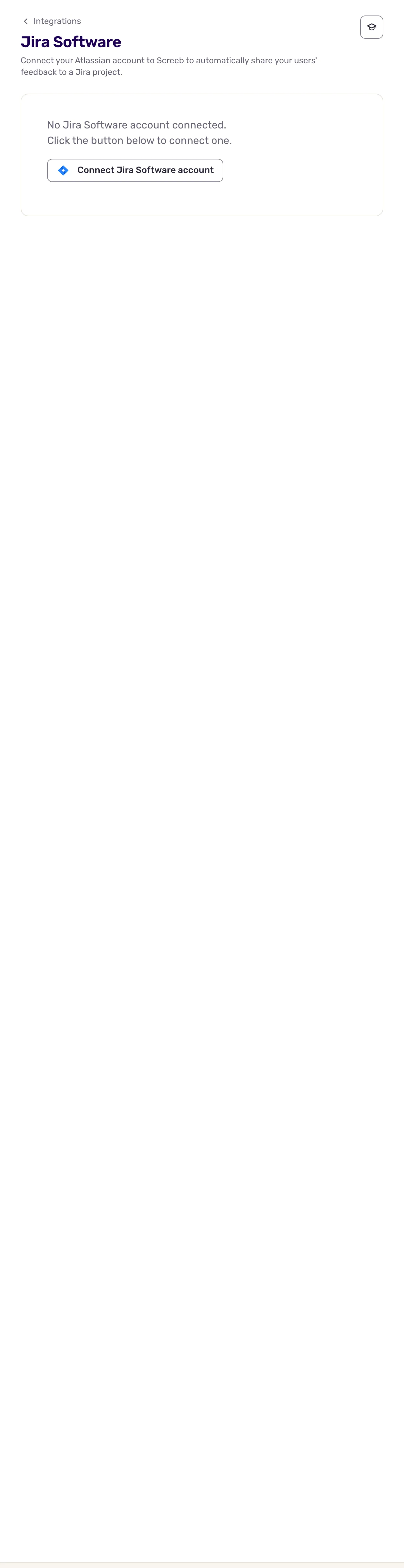
Section titled “Atlassian アカウントを接続する”- 連携 を開き、Jira Software を見つけて インストール をクリックします。連携のページが開きます。
- Jira Software アカウントを接続するボタンをクリックします。Atlassian の画面が開きます。
- サインインし、Screeb が求めるアクセス権を承認します。求められるのは、Jira の課題の読み取りと書き込み、およびプロジェクトとその設定の管理です。
- Atlassian から Screeb に戻ると、アカウントが接続されたことが表示されます。
回答ごとに課題を作成する
Section titled “回答ごとに課題を作成する”- アンケートを開き、分析 をクリックして、すべての回答 を開きます。Jira はこのレポートでのみ選択できます。
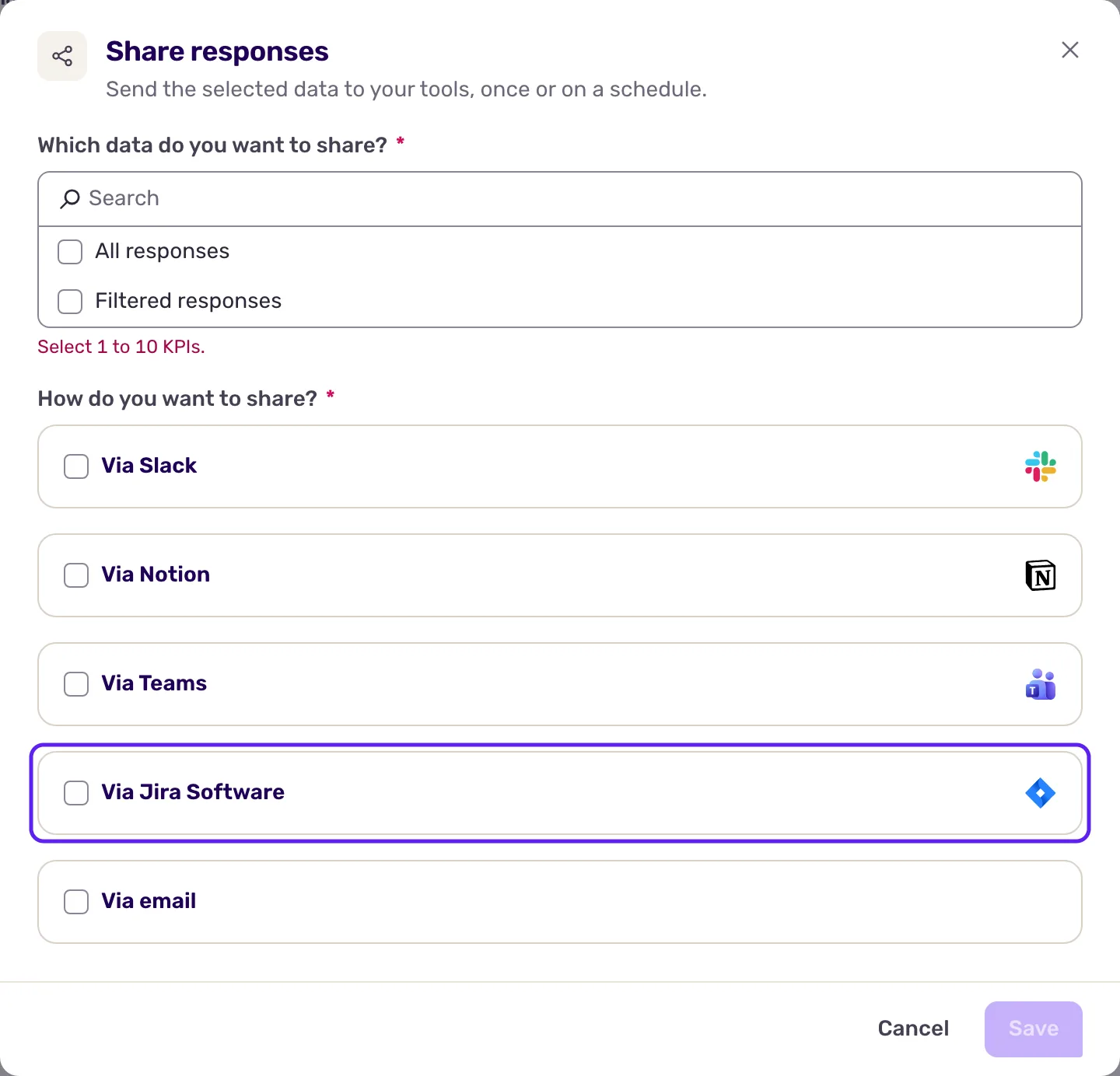
- 右上の 回答を共有 をクリックします。
- どのデータを共有しますか? で、すべての回答 を選ぶか、フィルタリングされた回答 を選んでルールを設定します。
- どのように共有しますか? で、Jira Software にチェックを入れます。
- プロジェクトを選択 で Jira プロジェクトを選び、同期 をクリックします。Screeb がこのアンケート用にプロジェクトを準備し、プロジェクトが Atlassianプロジェクトに共有 に表示されます。
- 保存 をクリックします。
回答を1件だけ送る
Section titled “回答を1件だけ送る”- すべての回答 で、回答の行の右端にあるメニューを開き、Jira Software に送る項目を選びます。Jiraに転送 ウィンドウが開きます。
- Jiraプロジェクト でプロジェクトを選び、送信 をクリックします。送信が完了すると、Screeb が フィードバックを送信しました と表示してお知らせします。
やり取りされるデータ
Section titled “やり取りされるデータ”データは Screeb から Jira への一方向にのみ送られます。回答1件につき課題が1件作成され、最初の回答の時点で作成されて、新しい回答のたびに更新されます。フィルタリングされた回答 を選んでいる場合は、回答が終了または期限切れになった時点で、ルールに一致していれば課題が作成されます。保存する前に得られた回答は送信されません。ユーザーが何も回答しなかった回答も送信されません。
- チーム管理プロジェクト: 課題のタイトルは回答 ID になります。説明欄には、質問と回答の表に続けて、非表示フィールド、ユーザープロパティ、回答時のコンテキストが入ります。
- 企業管理プロジェクト: アンケート用に作られた Screeb の課題タイプが使われます。質問ごとのフィールドに加えて、回答 ID、日付、完了状況、識別子、名前、メールアドレス、タグ、非表示フィールド、ユーザープロパティのフィールドがあります。
トラブルシューティング
Section titled “トラブルシューティング”プロジェクトを同期できませんでした お使いの Atlassian アカウントに、プロジェクトを変更する権限がありません。Jira の管理者に連携の接続を依頼するか、別のプロジェクトを選んでください。
Atlassianに接続できませんでした 接続が切れており、連携のページに 再接続が必要です と表示されています。Jira Software のページを開き、再接続 をクリックしてください。
一覧にプロジェクトが表示されません。 Screeb が接続するのは1つの Jira サイトで、お使いのアカウントに対して Atlassian が最初に返したものです。複数のサイトを使っている場合は、目的のサイトにアクセスできるアカウントで接続してください。
接続を解除する
Section titled “接続を解除する”- アンケートの課題作成を止めるには、共有ウィンドウをもう一度開いて 共有を停止 をクリックします。作成済みの課題は Jira に残ります。
- Jira との接続を解除するには、Jira Software のページを開き、アクセスを取り消す をクリックして確認します。
- 連携を削除するには、そのページの右上にある もっと見る をクリックし、削除 を選んで、連携を削除 で確定します。